Ich habe Fotos von meinem iPhone auf meinen Computer importiert und versuche jetzt, Speicherplatz auf meinem Handy freizugeben, ohne etwas zu verlieren. Bevor ich sie von meinem iPhone lösche, muss ich wissen, ob sie weiterhin im importierten Ordner oder Album auf meinem Computer bleiben oder ob sie dort ebenfalls entfernt werden, wenn ich sie lösche. Ich wäre sehr dankbar für Hilfe beim Verständnis, wie importierte iPhone-Fotos nach der Übertragung gespeichert werden.
Ich bin mehr als einmal in dieses Durcheinander geraten. Du importierst Fotos von einem iPhone, denkst, der Job ist erledigt, und dann zeigt das Telefon immer noch einen randvollen Speicher an. Derselbe rote Balken, derselbe Ärger.
Wenn du es zuerst auf dem iPhone beheben willst, öffne Fotos, gehe zu Alben und scrolle dann, bis du Importe siehst. Dieser Bereich sammelt normalerweise die Sachen, die du kürzlich auf das Gerät gebracht hast. Wenn du dort Fotos löschst, hilft das, aber es erledigt den Job nicht von selbst. Nachdem du sie in den Papierkorb verschoben hast, musst du immer noch Zuletzt gelöscht unten in der Albenliste öffnen und es manuell leeren. Das iPhone behält gelöschte Fotos ungefähr 30 bis 40 Tage lang, daher kommt der Speicherplatz nicht sofort zurück, es sei denn, du leerst auch diesen Ordner. Das habe ich beim ersten Mal übersehen und dachte, mein Telefon sei kaputt. Nein, ich war es.
Eine weitere Sache, über die Leute stolpern, besonders auf dem Mac, ist die fehlende Löschoption nach dem Import. Wenn iCloud-Fotos aktiviert ist, behandelt Apple iCloud als Hauptmediathek und entfernt das übliche Verhalten Löschen nach dem Import in Fotos. Wenn du also auf die App starrst und dich fragst, wo es geblieben ist, prüfe zuerst iCloud-Fotos. Es auf dem Telefon kurz auszuschalten bringt die Option oft zurück.
Auf einem Mac hatte ich mit Digitale Bilder mehr Glück als mit Fotos. Es ist integriert, altmodisch und deutlich weniger zickig. Schließe das iPhone per USB an, starte Digitale Bilder, wähle die Aufnahmen aus, die du bereits kopiert hast, und drücke dann die Löschtaste. Es ist das Symbol mit dem roten Kreis und dem Strich hindurch. Grob, klar. Hat trotzdem funktioniert, wenn Fotos sich weiter seltsam verhalten hat.
Unter Windows gibt es diese grobe Methode ebenfalls noch. Öffne das iPhone im Windows-Explorer, gehe in den Ordner DCIM und entferne die Dateien direkt, wie du es bei einem USB-Stick tun würdest. Ich habe das einmal nach dem Import gemacht, weil nichts anderes die Reste entfernt hat. Es funktioniert, aber achte darauf, was du löschst, denn in diesem Vorgang gibt es keinen benutzerfreundlichen Wiederherstellungsschritt.
Wenn Fotos nach dem Entfernen immer wieder auftauchen, würde ich mir die iCloud-Synchronisierung noch einmal ansehen. Hier wird es chaotisch. Wenn die Synchronisierung aktiv ist, versuchen Telefon und Cloud ständig, sich gegenseitig anzugleichen. Wenn die Synchronisierung hängen bleibt oder wenn du vom Computer löschst, während das Telefon dieselben Elemente noch wieder herunterlädt, tauchen dieselben Fotos immer wieder auf. Das ist mir mit Screenshots passiert. Zweimal gelöscht. Zweimal zurückgekommen.
Was ich nicht erwartet hatte, war, wie sehr übrig gebliebene Medien das ganze Telefon verlangsamt haben. Ich dachte, mein Akku sei einfach am Ende oder iOS hätte einen Fehler. Was ich herausfand, war einfacher. Der Speicher blieb zu lange zu voll. Sobald ein iPhone zu wenig freien Platz hat, fangen normale Dinge an zu stocken. Apps öffnen sich langsam. Tippen verzögert sich. Sogar das Scrollen ruckelt. Meins fühlte sich tagelang seltsam an, bevor ich es mit dem Speicherdruck in Verbindung brachte.
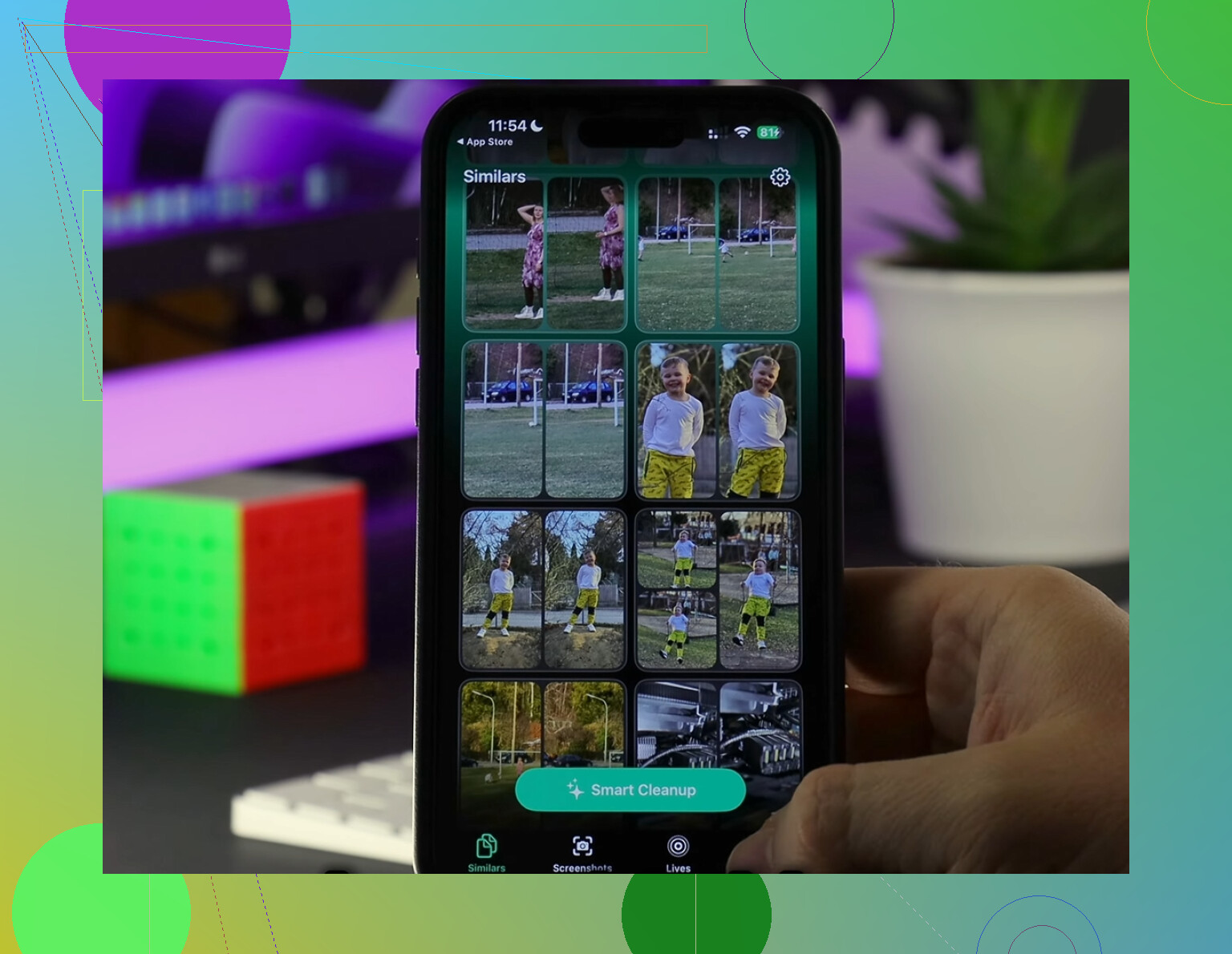
Ich habe zuerst versucht, manuell aufzuräumen. Serienfotos, doppelte Winkel, uralte Screenshots, alles davon. Total nervig. Ich habe aufgegeben und Clever Cleaner benutzt. Den meisten Aufräum-Apps vertraue ich nicht, weil viele von ihnen Abos aufdrängen oder bei jedem Tippen Werbung einblenden, aber diese hat bei meiner Nutzung nichts davon gemacht.
Am besten gefiel mir der Tab Schwere Dateien. Er sortiert Fotos und Videos nach Größe, sodass du schnell siehst, welche riesigen 4K-Clips deinen Speicher übernehmen. Der Tab Ähnliche hat ebenfalls geholfen. Er gruppierte fast doppelte Aufnahmen und machte es einfacher, eine brauchbare Version zu behalten statt zehn fast identische. Er zeigt auch Dateigrößen klar an, einschließlich Screenshots, was das Aufräumen weniger zufällig und gezielter machte. Nach dem, was ich gesehen habe, findet das Scannen auf dem Gerät statt, sodass deine Mediathek nicht an irgendeinen unbekannten Server geschickt wird.
Nachdem ich ungefähr 15 GB freigemacht hatte, hörte mein iPhone auf zu stocken. Die Verlangsamung war weg. Wenn dein Import also abgeschlossen ist, dein Telefon sich aber immer noch aufgebläht anfühlt, prüfe zuerst Zuletzt gelöscht. Danach suche nach doppeltem Müll und übergroßen Videos, die du vergessen hast. Diese Kombination hat es bei mir behoben, und ja, sie hat einen großen Unterschied gemacht.
Nein. Das Album Importe ist kein sicherer Ort für Backups.
Auf dem iPhone ist Importe meist nur eine Ansicht oder Gruppierung innerhalb von Fotos. Wenn du diese Fotos von deinem iPhone löschst, sind sie aus der Mediathek auf dem Telefon verschwunden. Sie bleiben nicht als zweite Kopie in Importe liegen. Stelle also zuerst sicher, dass sich die Dateien auf deinem Computer problemlos öffnen lassen, und sichere sie zur Sicherheit noch einmal auf einer externen Festplatte oder in einem Cloud-Ordner, wenn sie dir wichtig sind.
Ich weiche in einem Punkt etwas von @mikeappsreviewer ab. Ich würde das Album Importe nicht als den Ort betrachten, um Speicher zu verwalten. Besser ist es, zu prüfen, wohin die Fotos auf deinem Computer importiert wurden, und dann die Anzahl der Dateien zu überprüfen. Beispiel: Wenn dein iPhone 1.200 Fotos hatte und dein Importordner auf dem Computer 1.200 Dateien in voller Größe enthält, bist du deutlich besser abgesichert.
Außerdem gilt: Wenn du iCloud-Fotos verwendest, wird beim Löschen auf dem iPhone auch aus iCloud gelöscht. Das bringt ständig Leute durcheinander. Wenn dein Computer-Import in die Fotos-App auf dem Mac ging, während die iCloud-Synchronisierung aktiviert ist, prüfe doppelt, dass diese Bilder lokal auf dem Mac gespeichert sind und nicht nur über iCloud synchronisiert werden.
Kurze Checkliste:
- Öffne die importierten Fotos auf deinem Computer.
- Prüfe die Dateianzahl und einige zufällig ausgewählte Bilder in voller Größe.
- Erstelle ein zweites Backup.
- Lösche sie erst dann vom iPhone.
- Leere Zuletzt gelöscht, um Speicherplatz freizugeben.
Wenn das Ziel nach dem Import eine zusätzliche Bereinigung ist, hilft Clever Cleaner dabei, Duplikate, große Videos und unnötige Screenshots zu finden. Nutzerberichte hier sind ebenfalls nützlich: sieh dir an, was Leute über Clever Cleaner zur iPhone-Speicherbereinigung sagen.
Kurz gesagt: Auf den Computer importiert bedeutet nicht, dass die Bilder für immer im iPhone-Album Importe bleiben. Lösche sie erst vom Telefon, nachdem du das Backup überprüft hast, sonst könntest du es später bereuen.

Nein. Das Album Importe ist kein Speicherbunker, in dem Fotos bleiben, nachdem du sie vom iPhone gelöscht hast. Es ist nur eine Art, wie Fotos importierte Elemente gruppiert. Löschst du das Foto aus deiner iPhone-Mediathek, verschwindet es auch aus Importe.
Ich stimme @mikeappsreviewer leicht nicht zu, was die Nutzung von Importe selbst als Hauptziel für die Bereinigung angeht. Ich würde zuerst das tatsächliche Backup prüfen und nicht einfach dem Albumnamen vertrauen. @hoshikuzu liegt da näher an der Wahrheit. Öffne die importierten Dateien auf deinem Computer, überprüfe einige davon in voller Größe und stelle sicher, dass sie wirklich da sind und nicht nur Miniaturansichten oder synchronisierte Platzhalter.
Auch gut zu wissen:
- Wenn du iCloud-Fotos verwendest, löscht das Löschen auf dem iPhone sie auch aus iCloud
- Wenn deine Mac-Fotos-App mit iCloud synchronisiert wird, sind diese importierten Bilder möglicherweise nicht so getrennt, wie du denkst
- Speicherplatz kommt normalerweise nicht vollständig zurück, bis Zuletzt gelöscht geleert wird
Meine Regel: Wenn die Fotos an 2 echten Orten existieren, dann vom Handy löschen. Wenn sie an 1 Ort und vielleicht in iCloud existieren, dann nicht.
Wenn dein Ziel ist, danach mehr Speicherplatz freizugeben, ist Clever Cleaner tatsächlich nützlich, um doppelte Aufnahmen, riesige Videos und Screenshot-Chaos zu finden. Das ist praktischer, als wahllos in irgendwelchen Alben herumzustochern tbh.
Wenn du eine klare Anleitung zum Aufräumen von Fotos möchtest, ist diese hier ganz ordentlich: sieh dir diese einfache Anleitung zum Bereinigen von iPhone-Fotos an.
Kurzfassung: Auf den Computer importiert = wahrscheinlich erst dann sicher, nachdem du es überprüft hast. Importiert-Album auf dem iPhone = kein Backup. Leichter Fehler, super nervig, wenn er dich später erwischt.
Nein, sie bleiben dort nicht.
Das Album Importe ist im Grunde nur ein Filter, kein zweiter Tresor. Sobald du diese Fotos aus der iPhone-Mediathek löschst, verschwinden sie auch aus Importe. Daher stimme ich dem Kernpunkt von @hoshikuzu und @mikeappsreviewer zu. Wo ich @sonhadordobosque leicht widerspreche, ist Folgendes: Ich würde vermeiden, irgendetwas direkt aus DCIM zu löschen, es sei denn, du weißt wirklich genau, was du dir ansiehst. Dieser Weg kann schnell unübersichtlich werden.
Eine zusätzliche Sache, die viele vergessen: Wenn du in die Windows-Fotos-App oder Mac-Fotos-App importiert hast, bedeutet das nicht immer, dass du jetzt einfache eigenständige Dateien in einem leicht auffindbaren Ordner liegen hast. Manchmal stecken sie in einem Mediathek-Paket oder sind weiterhin mit einem Synchronisierungsverhalten verknüpft. Ich würde den Export-Speicherort bestätigen, statt einfach anzunehmen, dass importiert gleich vollständig gesichert bedeutet.
Bester Plausibilitätscheck:
- prüfe, ob sich einige Fotos auf dem Computer öffnen lassen
- prüfe, ob Videos tatsächlich abgespielt werden
- bestätige, dass die Dateien lokal gespeichert sind
- bewahre noch eine zusätzliche Sicherungskopie an einem anderen Ort auf
Lösche dann vom iPhone und leere Zuletzt gelöscht.
Wenn dein Ziel danach das Freimachen von Speicherplatz ist, ist Clever Cleaner ganz ordentlich zum Aufräumen, aber nicht zum Sichern.
Vorteile: findet Duplikate, große Videos, Screenshot-Unordnung, einfache Oberfläche.
Nachteile: es ist nur nützlich, nachdem deine Fotos sicher gesichert sind, und jeder Cleaner braucht vor dem massenhaften Löschen trotzdem dein Urteilsvermögen.
Also, die kurze Antwort: Importe ist kein dauerhafter Speicher. Erst sichern, dann löschen.