Ho cancellato accidentalmente file importanti dalla mia unità USB mentre spostavo dei documenti, e ora non riesco più a trovarli da nessuna parte. L’unità contiene file di lavoro e foto personali che devo davvero recuperare, quindi sto cercando il miglior metodo o software per il recupero dei file USB che funzioni davvero.
Le chiavette USB non si comportano come l'unità principale di Windows. Molte saltano il normale passaggio del Cestino, quindi quando elimini un file, Windows spesso lo tratta come un'eliminazione permanente immediata.
Sembra peggio di quanto sia. Ho visto molti casi in cui i file erano ancora sull'unità, era sparita solo la voce della directory e lo spazio era stato contrassegnato come libero. La parte negativa inizia quando continui a usare la chiavetta. I nuovi file scrivono sopra i vecchi settori e le tue possibilità calano in fretta. Le piccole unità flash non perdonano. Basta una mossa sbagliata e ti tieni la perdita.
Se l'unità compare ancora normalmente, io userei un software di recupero dati. Non lo farei se la USB ha problemi hardware, per esempio questi:
- il computer non la rileva affatto;
- riporta 0 byte o una capacità senza senso;
- perde la connessione quando la urti;
- il connettore è piegato, allentato o crepato;
- si scalda senza un buon motivo;
- i file sono abbastanza importanti da rendere meno doloroso il costo di un laboratorio rispetto alla loro perdita.
Se nessuno di questi casi corrisponde alla tua situazione, il recupero tramite software è il primo passo più sensato.
Prima della scansione, fai i controlli rapidi che la gente di solito salta. Più di una volta ho trovato file “persi” in vecchie cartelle del desktop, cartelle di sincronizzazione cloud, allegati email e backup casuali. Attiva la visualizzazione dei file nascosti in Windows e controlla di nuovo la USB. A volte i file sono stati nascosti da un cambio attributi errato o da qualche malware spazzatura, non eliminati. Dai anche un'occhiata a cartelle come $RECYCLE.BIN, RECYCLER, RECYCLED o .Trashes se la chiavetta è stata collegata a un Mac in qualche momento. Non ci farei troppo affidamento, ma ci spenderei comunque un minuto per controllare.
Dopo, esegui la scansione dell'unità. La maggior parte delle app di recupero differisce per aspetto e per come ordina i risultati, ma il flusso di lavoro è abbastanza simile:
- Installa l'app di recupero sul PC, non sulla chiavetta USB.
- Collega la chiavetta USB.
- Seleziona la USB nel programma di recupero.
- Avvia una scansione dei file eliminati o dei file persi.
- Lascia terminare la scansione. Fermarla prima spesso significa non vedere buoni risultati.
- Usa ricerca, filtri o gruppi per tipo di file per ridurre l'elenco.
- Anteprima dei file quando il software lo consente.
- Salva i file recuperati sul computer, su un HDD, un SSD o un'altra USB, mai di nuovo sulla stessa chiavetta USB.
Quest'ultima parte conta più di quanto la gente pensi. Se ripristini i file sulla stessa unità flash, rischi di sovrascrivere altri dati eliminati prima di riuscire a recuperarli. Mi è capitato una volta anni fa ed è stato un autogol davvero stupido. Non fare quello che ho fatto io.
Quanto al software, la mia prima scelta qui sarebbe Disk Drill. Nel tempo ho usato un mucchio di strumenti di recupero e, per i normali casi di eliminazione su USB, è quello a cui ricorro per primo. Gestisce i comuni file system USB come FAT32, exFAT e NTFS, l'interfaccia è facile da seguire e la funzione di anteprima fa risparmiare tempo. Se un file si apre correttamente in anteprima, lo considero un forte segnale che il risultato del recupero sarà utilizzabile.
Aiuta anche quando il file system è parzialmente danneggiato o mancano dei record, perché esegue anche il recupero basato su firme, non solo quello dalle vecchie voci delle cartelle. Quindi, anche se i nomi originali e i percorsi delle cartelle sono spariti, potresti comunque recuperare il contenuto del file. Il compromesso è che potresti ritrovarti con file ricostruiti sotto nomi generici. Disordinato, ma meglio di niente.
L'altro che vale la pena nominare è PhotoRec. È gratuito e sì, tira fuori dati da situazioni brutte. L'ho usato quando altri strumenti non bastavano. Però l'interfaccia è grezza e l'output spesso è un enorme mucchio di file senza nomi e struttura delle cartelle. Funziona. Ma può anche trasformare la serata in un inferno di ordinamento manuale se la scansione riporta migliaia di elementi. Una volta mi ha riversato una montagna di JPG e documenti in una sola cartella. Brutale.
Io eviterei CHKDSK in questa fase. La gente lo butta in ogni discussione sull'archiviazione come se risolvesse tutto. Non recupera i file eliminati. Ripara problemi del file system e, nel farlo, cambia cose che potresti voler lasciare intatte finché il recupero non è finito. La mia regola è rimasta la stessa per anni: prima recupera, poi ripara.
Quindi la versione breve è questa. Smetti di usare la USB. Controlla file nascosti, vecchi backup, copie nel cloud e cartelle tipo cestino. Se l'unità sembra sana, scansionala con Disk Drill e salva tutto quello che recuperi da qualche altra parte. Se la chiavetta è instabile o fisicamente danneggiata, lascia perdere le soluzioni fai da te e affidala a un servizio di recupero.
Smetti prima di scrivere qualsiasi cosa sulla USB. Ogni nuova copia, rinomina o spostamento riduce le probabilità di recupero.
Sono d’accordo con @mikeappsreviewer su un punto importante, salta prima gli strumenti di riparazione. Aggiungerei un’altra cosa che molti trascurano. Controlla Cronologia file, la cronologia versioni di OneDrive, Google Drive, i vecchi allegati email e i file temporanei di Office sul tuo PC. Quando i file sono stati spostati, a volte l’origine è stata eliminata ma un’app di sincronizzazione ha ancora una copia. Ho visto questo risparmiare a molte persone un sacco di problemi.
Se la USB si apre normalmente in Windows, usa un software di recupero. Disk Drill è una scelta valida per il recupero dei file USB perché gestisce bene exFAT, FAT32 e NTFS, e mostra un’anteprima dei file prima del recupero. Questo è importante quando hai documenti e foto mescolati. Recupera sul computer, non di nuovo sulla chiavetta.
Se vuoi una rapida guida visiva, questa videoguida al recupero di file eliminati da chiavetta USB è facile da seguire.
Su un punto non sono del tutto d’accordo con @mikeappsreviewer, controllerei anche la cronologia di Sicurezza di Windows. Alcuni strumenti AV mettono i file in quarantena e gli utenti pensano di averli eliminati. È una piccola cosa, ma vale 30 secondi.

Una cosa che aggiungerei a quanto hanno detto @mikeappsreviewer e @shizuka: se questo è successo durante uno spostamento, non dare per scontato che la USB sia l’unico posto in cui cercare. Uno spostamento è in realtà copia + eliminazione, e a volte la parte di copia ha funzionato solo a metà. Controlla il PC di destinazione con la ricerca di Windows usando estensioni di file come *.docx, *.xlsx, *.jpg, e ordina per data di modifica. Mi è capitato di vedere file finire in cartelle temporanee o predefinite strane e le persone pensano che siano spariti.
Inoltre, non sono del tutto d’accordo con l’idea di “scansionare subito tutto”. Se i file eliminati sono molto recenti e la USB non è stata usata da allora, a volte è più intelligente fare prima un backup immagine della USB se i dati sono molto importanti. In questo modo hai un’istantanea congelata su cui lavorare nel caso in cui la chiavetta inizi a comportarsi in modo instabile in seguito. Non tutti si prendono la briga di farlo, ma per documenti di lavoro + foto personali, probabilmente io lo farei.
Se l’unità è sana e leggibile, sì, Disk Drill è una scelta solida per il recupero dei file da USB. Il motivo principale non è la magia, è solo che tende a essere più facile ordinare i risultati e visualizzare in anteprima ciò che è effettivamente recuperabile prima di perdere tempo. Per tipi di file misti, questo aiuta molto.
Un’altra cosa che la gente dimentica: controlla se i file erano crittografati, archivi protetti da password o formati specifici di un’app. Il software di recupero può ripristinare il file stesso, ma se era già danneggiato prima dell’eliminazione, puoi recuperare un file che comunque non si aprirà. L’anteprima aiuta a individuare questo problema.
E se vuoi altre opinioni da utenti comuni, questa discussione sul recupero dei file da una chiavetta USB potrebbe valere una rapida occhiata.
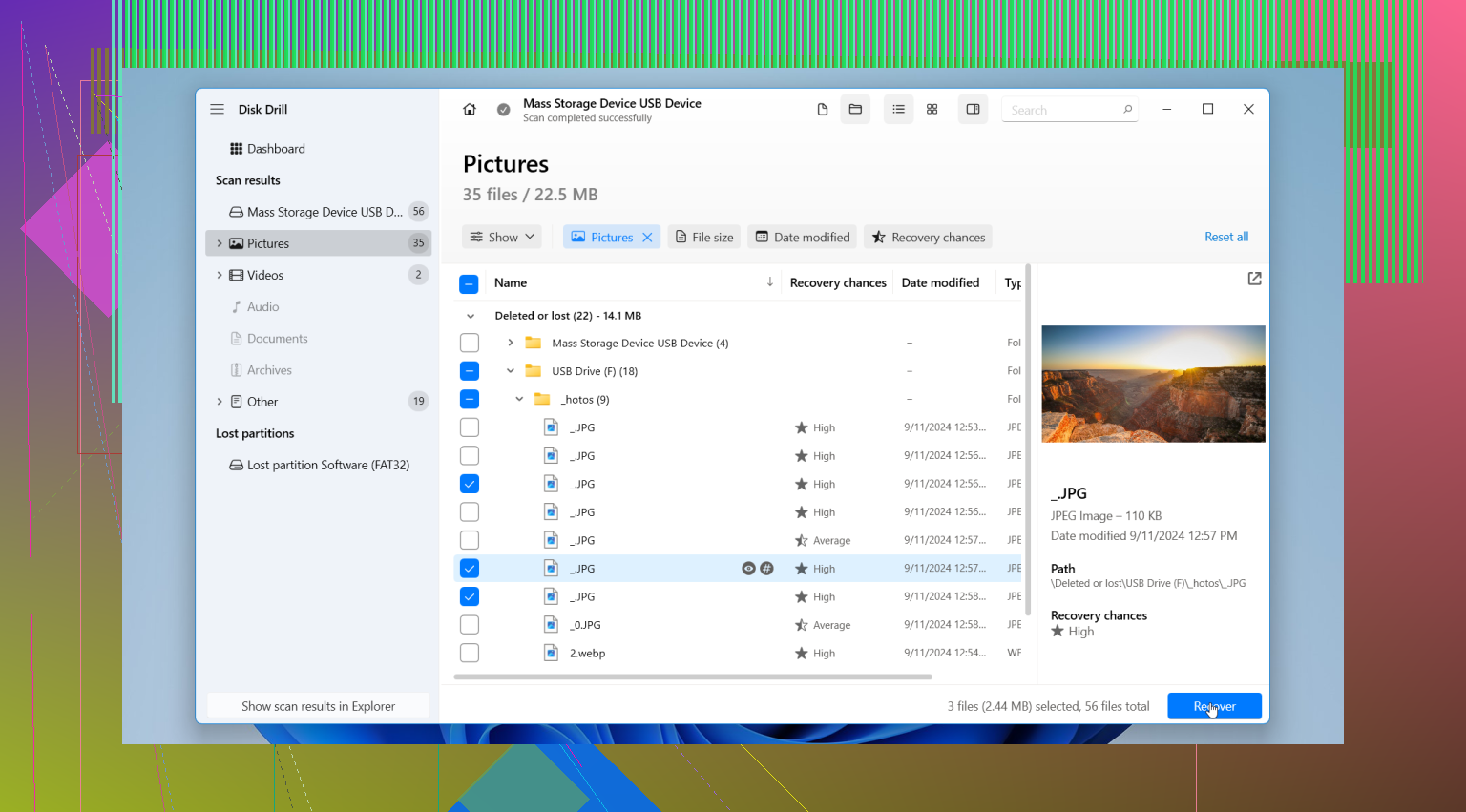
Sono con @shizuka e @codecrafter sull’essere prudenti, ma aggiungo un’ulteriore considerazione: controlla prima le Proprietà della USB. Se lo spazio utilizzato sembra ancora più o meno lo stesso di prima, i file potrebbero essere nascosti oppure la directory potrebbe essere danneggiata, non completamente sovrascritta. Questo cambia quanto sarei ottimista.
Non sono del tutto d’accordo con il consiglio di @mikeappsreviewer di “creare sempre prima un’immagine” in un caso. Su una USB totalmente stabile ed economica con una piccola quantità di dati eliminati, creare un’immagine può solo aggiungere tempo e un altro ciclo di lettura senza un grande vantaggio. Se la chiavetta si comporta in modo strano, allora sì, crea un’immagine.
Per il recupero vero e proprio, Disk Drill ha senso se l’unità viene montata normalmente.
Pro di Disk Drill
- anteprima facile per foto/documenti
- supporta FAT32, exFAT, NTFS
- organizzazione più pulita rispetto a molti concorrenti
- valido sia nel recupero di voci eliminate sia nel recupero tramite firme
Contro
- non è gratuito per un recupero illimitato
- le scansioni approfondite possono restituire nomi di file generici e disordinati
- meno adatto di un laboratorio se la USB ha un guasto hardware
Un’altra cosa che nessuno sottolinea abbastanza: dopo il recupero, confronta le dimensioni dei file e apri un campione di ogni tipo. Recuperato non significa sempre utilizzabile.