Foto occupa la maggior parte dello spazio di archiviazione del mio iPhone e lo spazio è quasi esaurito. Qual è il modo più sicuro per liberare spazio occupato da foto e video senza perdere quelli importanti?
Probabilmente non hai bisogno di eliminare le foto a cui tieni davvero solo perché l’app Foto occupa la maggior parte dello spazio di archiviazione del tuo iPhone. Di solito, gli elementi che occupano più spazio sono quelli di cui è facile dimenticarsi: scatti duplicati, foto quasi identiche, vecchi screenshot, video di grandi dimensioni e Live Photo che non è necessario mantenere animate.
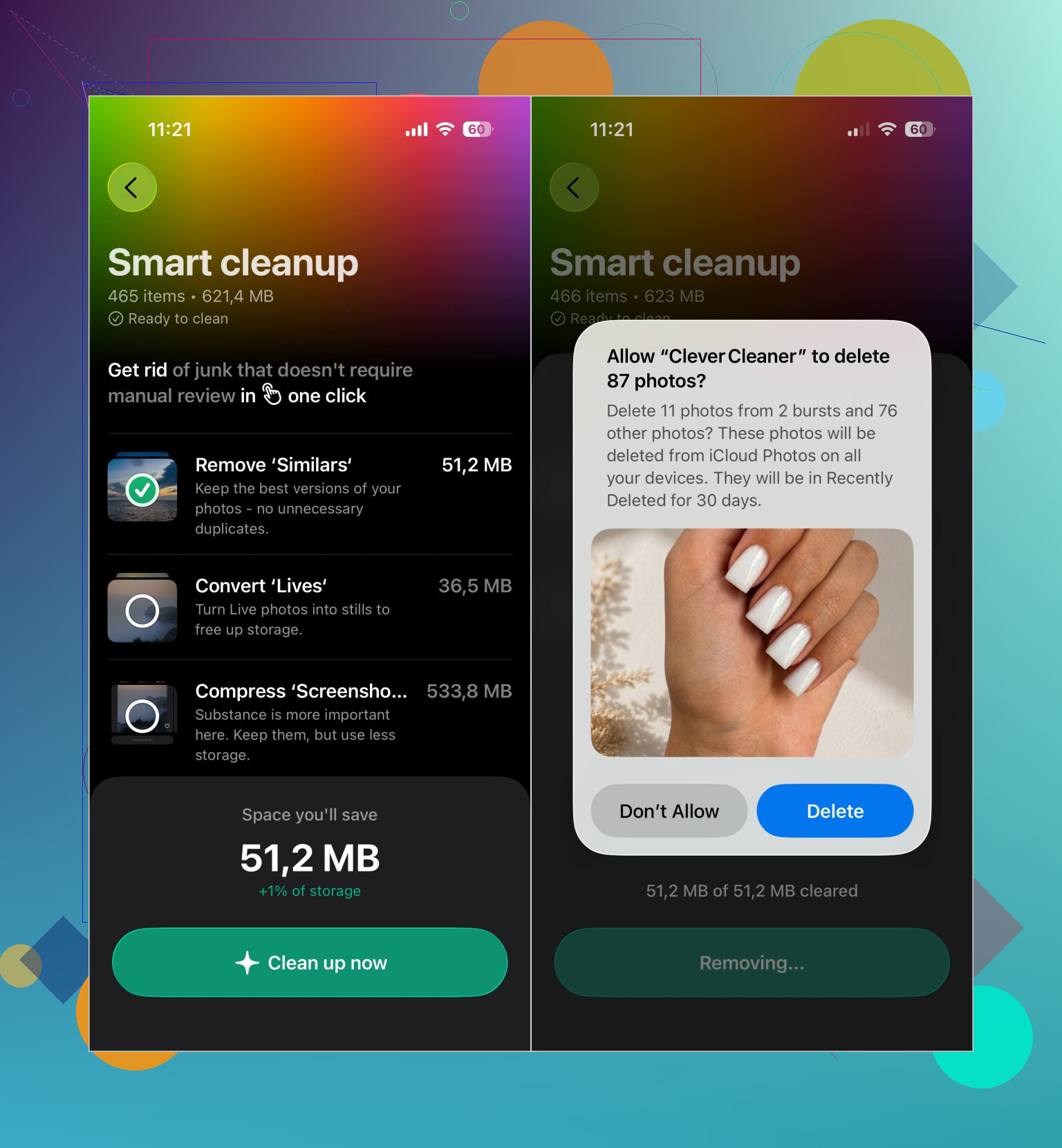
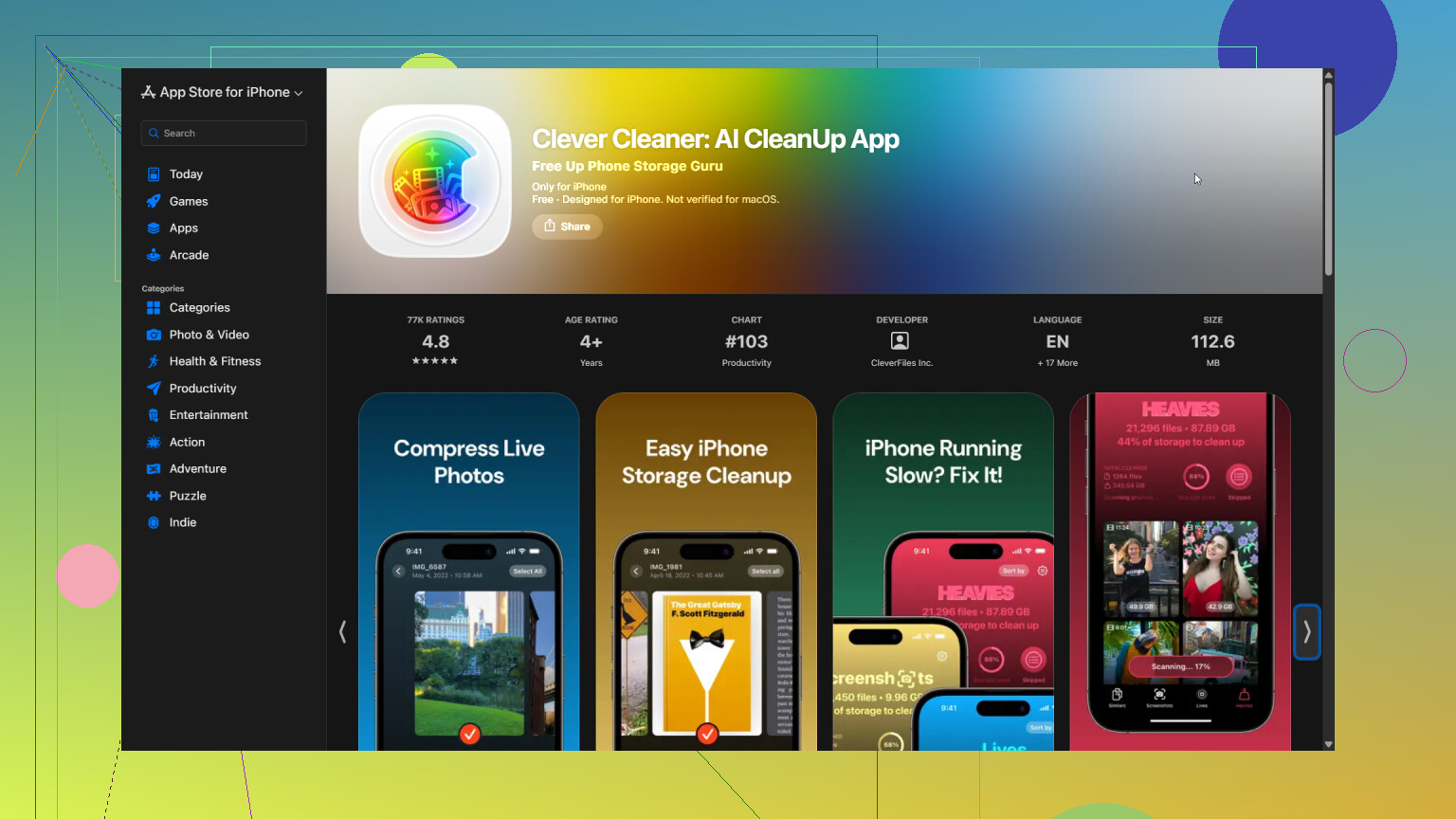
Esaminare manualmente anni di foto è noioso, quindi ho usato Clever Cleaner per organizzare prima la libreria. Raggruppa in sezioni separate le foto simili e duplicate, i video duplicati, gli screenshot, le Live Photo e altri file di grandi dimensioni. In questo modo è stato molto più facile esaminare un tipo di contenuto superfluo alla volta, invece di scorrere all’infinito il rullino fotografico.
Pulizia intelligente ha funzionato bene per la prima passata. Trova le foto simili e comprime i contenuti multimediali idonei nello stesso flusso di lavoro. In seguito ho comunque controllato le singole categorie, perché non volevo che una pulizia automatica decidesse tutto al posto mio.
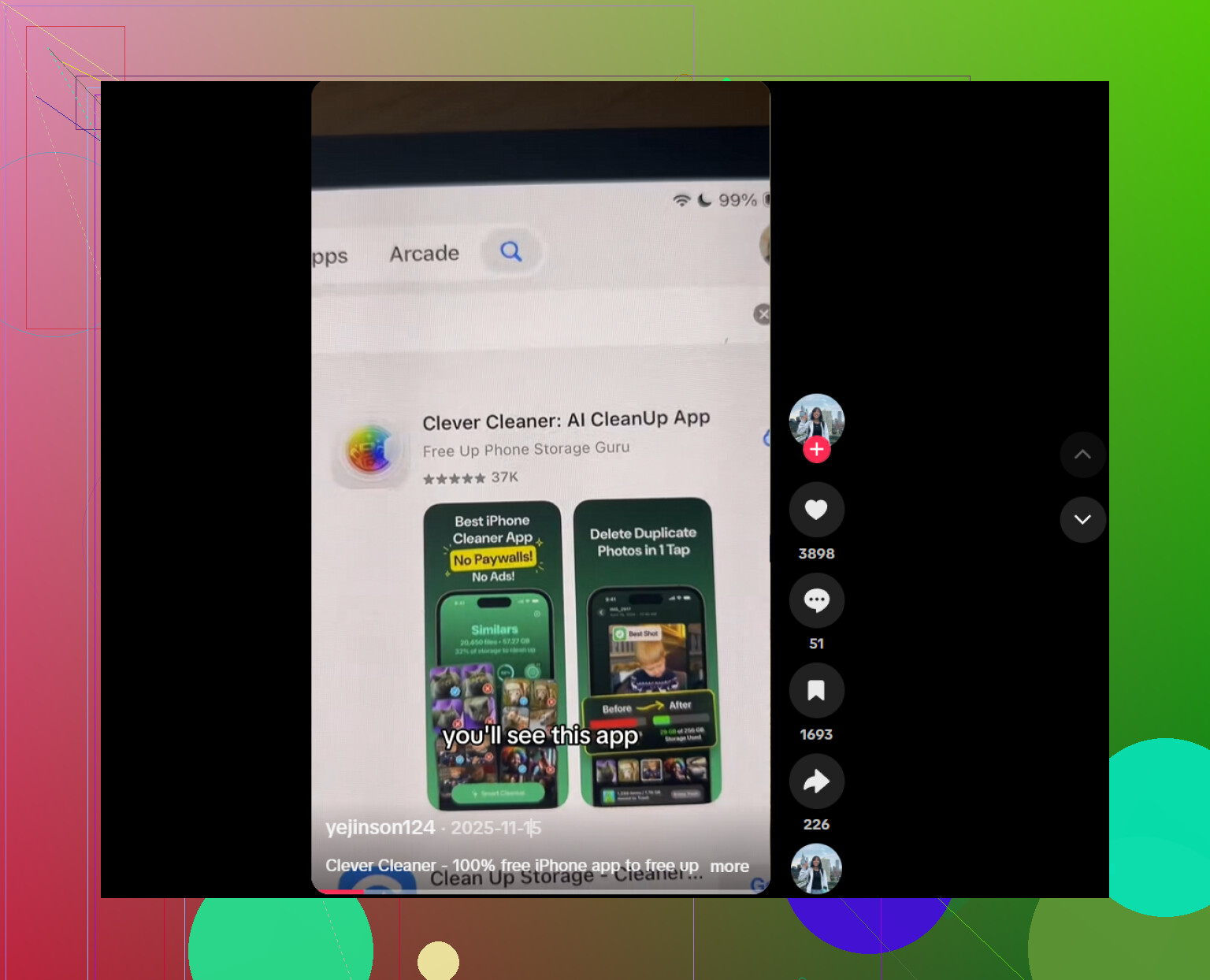
Gli altri strumenti sono utili a seconda del tempo che hai a disposizione. Comprimi riduce l’utilizzo dello spazio di archiviazione senza costringerti a eliminare completamente l’immagine. La modalità Scorri è più adatta se vuoi esaminare le foto singolarmente ogni volta che hai qualche minuto libero. L’app è gratuita, non contiene pubblicità e non richiede un abbonamento per iniziare la pulizia. Alcuni strumenti prevedono un limite giornaliero piuttosto generoso per i nuovi utenti.
Ci sono anche altri aspetti che vale la pena controllare:
- Svuota Eliminati di recente. Le foto e i video eliminati rimangono lì per 30 giorni, quindi lo spazio non viene liberato immediatamente a meno che non li rimuovi da quell’album.
- Controlla gli allegati in Messaggi. Le vecchie conversazioni possono contenere anni di foto e video che non ti servono più.
- Se usi Foto di iCloud, attiva Ottimizza spazio iPhone. Il telefono conserva versioni locali più piccole, mentre gli originali a piena risoluzione rimangono su iCloud.
Ciò che mi ha sorpreso di più è stata la quantità di spazio occupata da immagini duplicate, screenshot dimenticati e vecchi video. Eliminando questi contenuti ho liberato molto spazio senza toccare le foto che volevo conservare.
Non iniziare a eliminare nulla finché non hai una copia separata degli originali. Foto di iCloud è un servizio di sincronizzazione, quindi eliminare una foto dall’iPhone può rimuoverla anche dagli altri dispositivi Apple e da iCloud. Il fatto che sia su iCloud non significa necessariamente che sia al sicuro in un backup indipendente.
Per prima cosa esporterei la libreria importante su un computer, un’unità esterna o un altro servizio cloud, poi aprirei alcuni file da quel backup per verificare che siano stati effettivamente copiati. Dopodiché, strumenti come Clever Cleaner vanno bene per individuare i contenuti palesemente superflui, ma controlla ogni elemento prima di eliminarlo anziché fidarti delle selezioni automatiche relative a scatti in sequenza o foto di famiglia simili.
Se paghi per avere spazio sufficiente su iCloud, Ottimizza spazio iPhone è la soluzione meno distruttiva. Non aspettarti però che lo spazio occupato diminuisca immediatamente. Il telefono potrebbe aver bisogno di una connessione Wi-Fi, di essere collegato all’alimentazione e di un po’ di tempo prima di sostituire i file locali a piena risoluzione con versioni più piccole.
Se sul tuo iPhone sono ancora liberi alcuni gigabyte, puoi riordinare normalmente la libreria fotografica. Se lo spazio disponibile è sceso a poche centinaia di megabyte, libera prima dello spazio occupato da contenuti diversi dalle foto. Rimuovi i contenuti scaricati da Netflix o Spotify, elimina i podcast offline oppure disinstalla un gioco di grandi dimensioni mantenendone i dati. Gli strumenti per la pulizia delle foto e la sincronizzazione con iCloud possono funzionare male quando sul telefono non c’è quasi più spazio operativo.
Dopo aver liberato un po’ di spazio, controlla Impostazioni > Generali > Spazio iPhone prima di decidere cosa fare. Eliminare video di grandi dimensioni di solito produce risultati più rapidi rispetto all’eliminazione di centinaia di foto comuni. Vale soprattutto la pena controllare le registrazioni dello schermo, i filmati scaricati e i video registrati accidentalmente mentre il telefono era in tasca. L’album Duplicati integrato di Apple è un altro buon punto di partenza, perché è più facile da esaminare rispetto a un enorme rullino fotografico.
Sono d’accordo con @maxthewidget sulla creazione di una copia separata, ma assicurati che sia una copia reale e non un’altra visualizzazione sincronizzata della stessa libreria. Apri diverse foto trasferite e riproduci un paio di video prima di eliminare qualsiasi cosa. Presta attenzione alle immagini meno recenti e alle foto modificate, perché sono i file che hanno maggiori probabilità di rivelare un trasferimento errato o incompleto.
Clever Cleaner può velocizzare la fase di selezione, in particolare per gli scatti simili e le schermate, ma eviterei di eseguire un’enorme eliminazione automatica in un’unica operazione. Simile non significa duplicato. Due immagini quasi identiche possono avere espressioni, messa a fuoco o inquadrature diverse. Anche la compressione richiede la stessa cautela, perché sacrifica la qualità delle immagini per risparmiare spazio e le modifiche apportate a una libreria sincronizzata possono riflettersi su tutti i tuoi dispositivi.
Dopo aver eliminato i contenuti multimediali, svuota Eliminati di recente solo dopo aver verificato che il backup sia utilizzabile. Questo passaggio libera immediatamente lo spazio di archiviazione, ma elimina la possibilità di recuperare facilmente i file. Per chi sta già pagando uno spazio iCloud sufficiente, Ottimizza spazio iPhone resta la soluzione che richiede meno impegno. Per chi cerca di evitare un altro abbonamento mensile, copiare gli originali su un computer o un’unità esterna, verificarli e poi eliminare dal telefono determinati anni o i video di grandi dimensioni è un procedimento più lento, ma offre molto più controllo.
Un caricamento su iCloud in pausa o incompleto cambia l’ordine sicuro delle operazioni. “Ottimizza spazio iPhone” non può ridurre in modo sicuro le dimensioni della libreria locale finché gli originali non sono stati caricati, e il processo potrebbe bloccarsi se lo spazio di archiviazione su iCloud è pieno. Controlla prima lo stato della sincronizzazione di Foto, quindi lascia il telefono in carica e connesso al Wi-Fi fino al completamento.
Dopodiché, usa Ottimizza se hai abbastanza spazio su iCloud. Altrimenti, segui il consiglio di @maxthewidget di creare una copia separata e trasferisci gli originali su un computer o un’unità prima di rimuovere qualsiasi elemento. Inizierei dai video 4K, dai filmati al rallentatore e dalle foto RAW. Anche solo alcuni di questi file possono occupare più spazio di migliaia di foto normali.
Per risparmiare spazio in futuro, imposta il formato della fotocamera su Efficienza elevata ed evita di registrare tutto alla massima risoluzione video. Clever Cleaner può aiutarti a individuare i file superflui, ma non risolverà il problema di impostazioni della fotocamera che generano file troppo grandi o di un account iCloud che ha smesso di sincronizzarsi.
Non stare lì a eliminare manualmente le foto una per una sperando che la barra dello spazio di archiviazione si muova. È il modo più lento possibile per farlo e finirai per arrenderti a metà. Il valore cambia a malapena quando elimini singole foto, perché a occupare più spazio sono quasi sempre i file video, come hanno già sottolineato tutti qui sopra.
Dove invece avrei qualche riserva è sull’eccessiva fiducia che le persone ripongono in iCloud come soluzione di ripiego sicura. @silentcraft7782 ha centrato il vero problema: Ottimizza spazio iPhone aiuta solo quando gli originali sono stati caricati completamente e, se iCloud è pieno, quel caricamento rimane semplicemente bloccato. Quindi metà dei consigli nella discussione dà implicitamente per scontato che tu stia pagando per avere abbastanza spazio su iCloud o che sia disposto a iniziare a farlo. Se vuoi evitare quella spesa mensile, la verità è che devi esportare manualmente i file su un computer o un’unità di archiviazione, e questo richiede più lavoro di quanto lascino intendere le risposte.
Clever Cleaner è davvero utile per la noiosa parte di selezione, soprattutto per gli screenshot e le sequenze di scatti quasi identici, ma lo considererei uno strumento per vedere ciò che hai, non un pulsante di eliminazione di cui fidarti ciecamente. È con le foto simili che la selezione automatica crea problemi, perché due scatti dello stesso momento possono includerne uno con un bel viso e uno con gli occhi chiusi. Il mio flusso di lavoro sarebbe semplice: per prima cosa spostare i video più grandi, dato che pochi filmati in 4K liberano più spazio di mille foto, eseguirne il backup e verificare che vengano riprodotti correttamente dal backup, quindi usare uno strumento di selezione per il disordine rimasto e controllare personalmente ogni gruppo. È noioso, ma non perderai nulla a cui tieni.