Ik heb per ongeluk belangrijke foto’s van mijn SD-kaart verwijderd terwijl ik bestanden naar mijn computer verplaatste, en nu zijn ze op beide plekken weg. Deze foto’s zijn echt belangrijk, en ik heb hulp nodig om uit te zoeken of er een veilige manier is om verwijderde foto’s van een SD-kaart te herstellen voordat er iets wordt overschreven.
Ik zou eerst de makkelijke dingen controleren voordat je recoverysoftware aanraakt. Meer dan eens dacht ik dat foto’s van een SD-kaart weg waren, en vond ik daarna kopieën in sync-apps of een oude importmap.
Kijk in elke dienst die aan de telefoon, camera of computer gekoppeld was. Google Foto’s, iCloud-foto’s, OneDrive, Dropbox, Amazon Photos, wat er op dat moment ook maar was aangemeld. Open ook in elke dienst de prullenbak of map met recent verwijderd. Veel van die diensten bewaren verwijderde afbeeldingen 30 tot 60 dagen.
Als de kaart uit een camera kwam, kijk dan ook even in de camera zelf. Sommige modellen slaan een deel van de media op in de interne opslag. Ik heb ook eens een defecte kaartlezer gehad, waardoor de SD-kaart dood leek terwijl dat niet zo was. Van kaartlezer wisselen of een tweede computer proberen is vijf minuten van je tijd waard.
Als geen van die controles iets oplevert, stop dan meteen met het gebruiken van de SD-kaart. Maak er geen nieuwe foto’s meer op. Kopieer er geen bestanden naartoe. Verwijderde foto’s blijven vaak op de kaart staan totdat er iets nieuws in dezelfde blokken terechtkomt. Zodra ze overschreven zijn, is het voorbij.
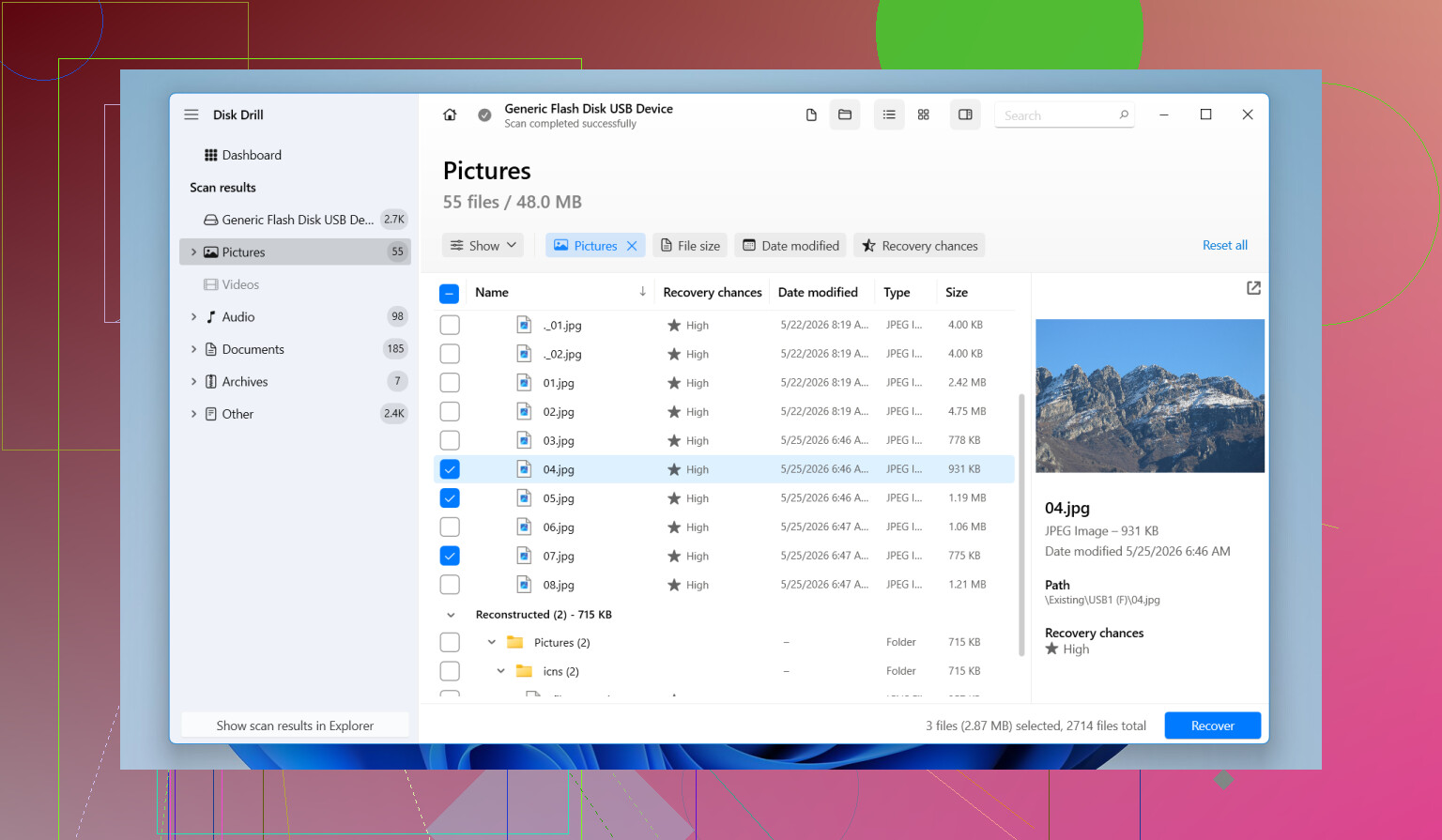
Ik zou beginnen met Disk Drill. Ik heb het gebruikt op DSLR-kaarten, microSD-kaarten uit Android-telefoons, dronekaarten en een paar kaarten die ineens als RAW of onleesbaar verschenen. Het werkt makkelijker dan sommige oudere recoverytools, en het doet meer dan een simpele undelete-scan.
Het deel dat ik nuttig vond, is de diepere scan. Sommige tools werken alleen goed als het bestandssysteem nog redelijke gegevens heeft. Wanneer de kaart was geformatteerd, beschadigd was, of de partitie in de war was geraakt, vallen die tools snel door de mand. Disk Drill maakt nog steeds kans omdat het ook naar bestandssignaturen zoekt, niet alleen naar mapinformatie.
Wat ik zou doen:
- Haal de SD-kaart nu uit het apparaat.
- Sluit hem aan op een computer met een degelijke USB-kaartlezer.
- Installeer en open Disk Drill.
- Kies de SD-kaart uit de lijst met schijven.
- Klik op Search for lost data en kies de scanmodus.
- Laat de scan helemaal afronden. Snelle scans missen dingen. Diepe scans duren langer maar halen vaak meer naar boven.
- Filter op Afbeeldingen, of zoek op extensie zoals JPG, PNG, CR2, NEF, ARW of DNG.
- Bekijk bestanden in de preview voordat je ze herstelt.
- Herstel naar een andere schijf. Schrijf niets terug naar de SD-kaart.
Het previewgedeelte is belangrijker dan mensen denken. Als een foto netjes opent in de preview, zijn je kansen meestal redelijk. Als previews kapot zijn of half grijs, wordt herstel onzekerder.
Voor camerakaarten doet deze tool het meestal beter dan simpele undelete-apps. GoPro-beelden, dronemedia, dashcam-bestanden, systeemcamera-afbeeldingen, dat soort dingen worden vaak in stukken opgeslagen. Sommige software struikelt over gefragmenteerde media en geeft rommel als uitvoer. Ik heb hier minder mislukte recoveries gehad dan met de oude freeware-opties.
De gratis versie is handig voor een eerste poging, omdat je kunt scannen en previewen voordat je beslist wat je hierna doet. Ik doe dat graag eerst zodat ik weet of de kaart nog iets heeft dat de moeite waard is om na te jagen.
Een paar andere controles zijn ook de moeite waard:
- Kijk in oudere back-ups in Windows Bestandsgeschiedenis of Time Machine.
- Controleer je computer op automatisch geïmporteerde mappen van de camera of telefoon.
- Probeer een andere kaartlezer of een andere USB-poort.
- Als de kaart de verbinding verliest, pijnlijk traag wordt, of steeds verschijnt en verdwijnt in Schijfbeheer, forceer het dan niet en kijk naar een professionele recoverydienst.
Zodra er fysieke schade is, wordt software een stuk minder betrouwbaar. Herhaalde scans op een falende kaart maken een slechte situatie soms erger. Als de kaart instabiel is, zou ik er niet op blijven hameren.
Stop nu met het gebruiken van de SD-kaart. Geen nieuwe foto’s. Geen bestanden kopiëren. Geen poging doen om te formatteren.
Ik ben het eens met @mikeappsreviewer dat je eerst cloud- en importmappen moet controleren, maar ik zou nog één ding toevoegen vóór een lange scan. Maak een byte-voor-byte-image van de kaart als je pc die nog leest. Herstel vanaf de image is veiliger dan steeds opnieuw op de kaart in te werken. Op Linux of Mac werken dd of ddrescue. Op Windows werkt USB Image Tool of iets vergelijkbaars prima. Als de kaart steeds wegvalt, is deze stap erg belangrijk.
Scan daarna de image, of de kaart als je geen andere optie hebt, met Disk Drill. Ik vind het prettig voor fotoherstel omdat het resultaten op bestandstype sorteert en nette previews toont. Dat bespaart tijd wanneer je JPG, RAW, CR2, NEF, ARW, DNG of MP4 door elkaar nodig hebt. Herstel naar de schijf van je computer, niet terug naar de kaart. Klinkt vanzelfsprekend, maar mensen gaan hier nog steeds de mist mee in.
Eén klein punt van verschil. Ik zou niet willekeurig verschillende kaartlezers en poorten blijven proberen als de kaart instabiel is. Een paar controles, prima. Stop daarna. Defect flashgeheugen wordt snel erger.
Als Disk Drill bestanden vindt met de juiste grootte en een werkende preview, zijn je kansen redelijk. Als namen en mappen weg zijn maar afbeeldingen wel te bekijken zijn, neem die dan en sorteer later. Als niets een preview geeft en de kaartcapaciteit verkeerd wordt weergegeven, kom je in het gebied van een professioneel lab terecht.
Als je ook meer cameragerichte discussie wilt, is deze thread nuttig, tips voor fotoherstel van verwijderde SD-kaartfoto’s.
Ik zou één ding iets anders doen dan @mikeappsreviewer en @cacadordeestrelas: voordat je te fanatiek op software jaagt, controleer of de verplaatsing aan de computerkant is mislukt, niet aan de kaartkant. Windows Verkenner en sommige foto-importtools kunnen eruitzien alsof ze klaar zijn, en bestanden dan in een tijdelijke importcache opslaan of halverwege de overdracht falen. Doorzoek de computer op bestandstype en opnamedatum, niet alleen op bestandsnaam. Controleer ook verborgen mappen.
Als de SD-kaart nog steeds wordt aangekoppeld, blader er dan niet te veel op rond. Sommige systemen willen dingen automatisch repareren, en dat is hier niet altijd je vriend. Als het kan, zet dan eerst het vergrendelschuifje van de kaart om. Niet perfect, maar het kan onbedoelde schrijfacties voorkomen.
Ik ben het er gedeeltelijk mee oneens om te veel adapters of kaartlezers te proberen als de kaart zich vreemd gedraagt. Eén extra test, prima. Tien nieuwe pogingen, nee. Zo maken mensen van herstelbaar waarom is de kaart nu helemaal dood geworden.
Als software nodig is, is Disk Drill een goede keuze voor fotoherstel van SD-kaarten omdat het veelgebruikte afbeeldingsformaten goed verwerkt en je laat zien wat daadwerkelijk herstelbaar is voordat je herstelt. Ik zou eerst alleen de bestanden terughalen die echt bewaard moeten worden, en de rest later sorteren. Prioriteiten zijn belangrijk als de kaart onbetrouwbaar is.
Nog iets dat mensen vaak overslaan: als de herstelde foto’s wel openen maar er vervormd uitzien, kunnen de bestanden gefragmenteerd zijn, en niet per se voorgoed verdwenen. Daar kunnen de resultaten van software sterk verschillen.
Ook is dit de moeite waard om even te bekijken als je een eenvoudig overzicht wilt: snelle tips voor fotoherstel van SD-kaarten.
Hoofdregel: sla niets terug op die SD-kaart op. Echt geen enkele keer.