En mappe forsvant plutselig fra den eksterne harddisken min, men alle de andre filene og mappene mine er fortsatt der og fungerer som normalt. Jeg slettet den ikke, og jeg trenger virkelig hjelp til å finne ut om den ble skjult, ødelagt eller gikk tapt, slik at jeg kan gjenopprette dataene.
Hvis dette skjedde med meg, ville jeg sluttet å skrive noe som helst til disken med en gang. Ingen kopiering av filer til den, ingen reparasjonsverktøy, ingen formateringsforsøk. Når ting ser ut til å forsvinne, ligger dataene ofte fortsatt der en stund, men filsystemet har mistet oversikten. Jo mer du gjør på disken, desto større er sjansen for at du overskriver delene du vil ha tilbake.
Start med de kjedelige sjekkene
Jeg ville utelukket de enkle tingene først, fordi jeg har sett folk få panikk over ting som skjulte mapper eller en ustabil USB-port.
- Slå på Skjulte elementer i Filutforsker. Jeg har opplevd at mapper så ut til å være borte når de bare var skjult.
- Se på brukt plass på stasjonen. Hvis Windows sier at stasjonen fortsatt er nesten full selv om mappene dine ser tomme ut, ville jeg tatt det som et ganske godt tegn.
- Bytt USB-kabel, og prøv deretter en annen USB-port.
- Hvis stasjonen ble brukt på en annen PC, koble den tilbake til den opprinnelige maskinen. Jeg har sett rare problemer med tillatelser og OS-indeksering få filer til å virke manglende når de ikke var det.
Se hva stasjonen gjør
Oppførselen betyr noe. Mye.
Hvis stasjonen åpnes fint og bare filene mangler, ville jeg først tenkt på skade i filsystemet. Det pleier å gi bedre sjanser for gjenoppretting.
Hvis Filutforsker henger, stasjonen kobles fra og til igjen, mappeinnlasting tar evigheter, eller hele greia føles treg på en dårlig måte, ville jeg begynt å bekymre meg for maskinvareproblemer.
Hvis du hører klikkelyder, slipelyder eller piping, ville jeg stoppet der. Ikke fortsett å koble den til igjen for å se om det fungerer denne gangen. Jeg gjorde det en gang for mange år siden med en gammel ekstern disk, dårlig trekk, og det gjorde situasjonen verre.
Hent ut data først, fiks senere
Hvis disken fortsatt vises og du ikke har en annen kopi, ville jeg prøvd gjenoppretting før noen form for reparasjon.
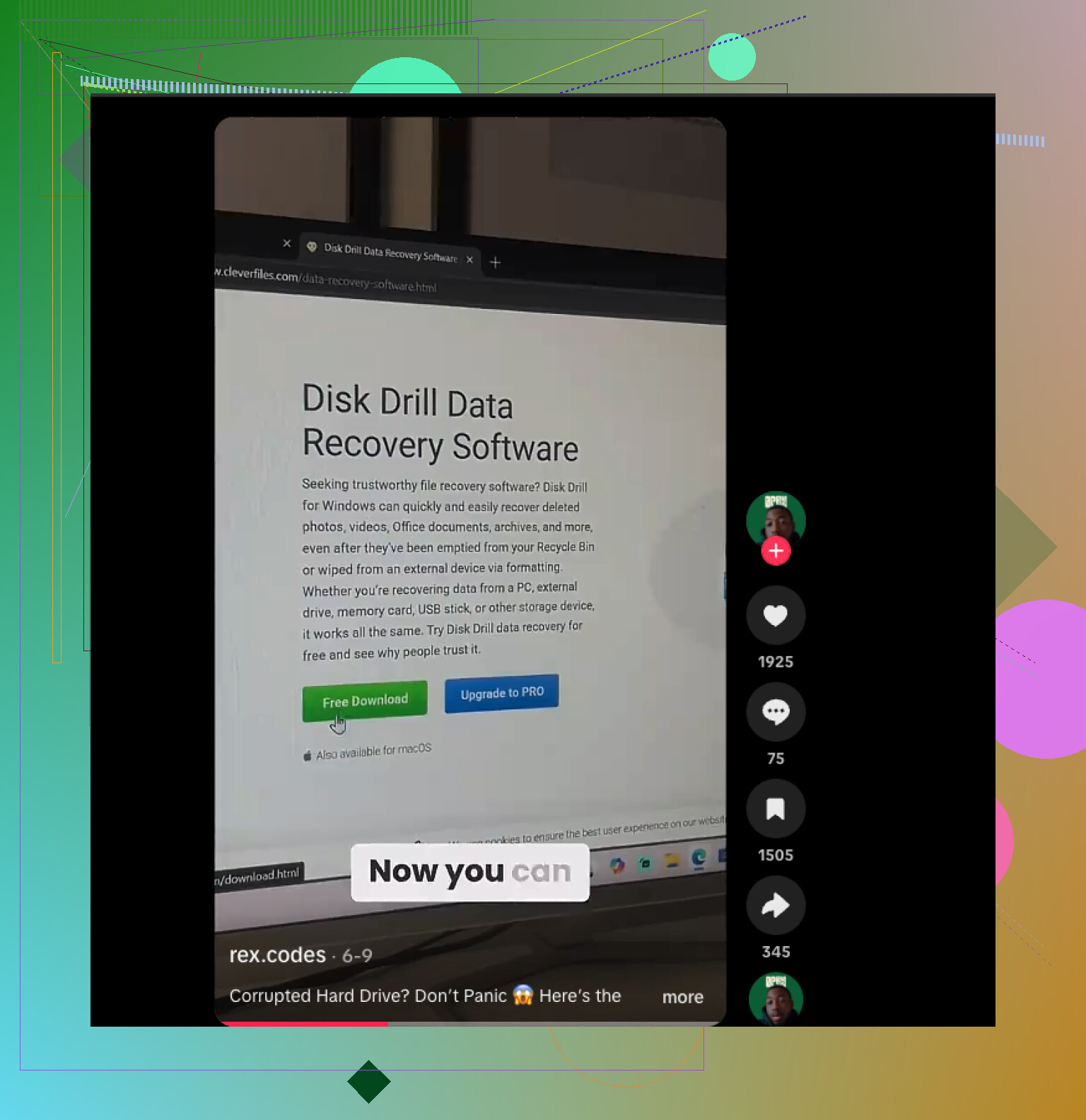
Disk Drill dukker ofte opp i forbindelse med dette. Jeg har sett det nevnt ofte i oversikter over gjenopprettingsverktøy, inkludert denne på YouTube:
Det som skiller seg ut er den enkle arbeidsflyten, bred støtte for filsystemer, gjenkjenning av mange filtyper, forhåndsvisninger før gjenoppretting og noen ekstra verktøy for ustabile disker.
Den delen jeg ville brydd meg mest om er diskavbildning. I stedet for å belaste den originale disken om og om igjen, lager du først et fullstendig bilde av den. Det bildet inkluderer hele strukturen på disken, ikke bare synlige filer. Hvis disken er ustabil, er det tryggere å arbeide fra bildet fordi du slutter å belaste den originale maskinvaren. Det betyr mer enn folk tror.
Hvordan jeg ville gått gjennom det
- Installer Disk Drill på den interne disken din eller en annen frisk disk. Ikke legg den på problemdisken.
- Koble til den eksterne disken og åpne Disk Drill.
- Hvis disken virker ustabil, lag først et diskbilde. Skann bildet, ikke den fysiske enheten.
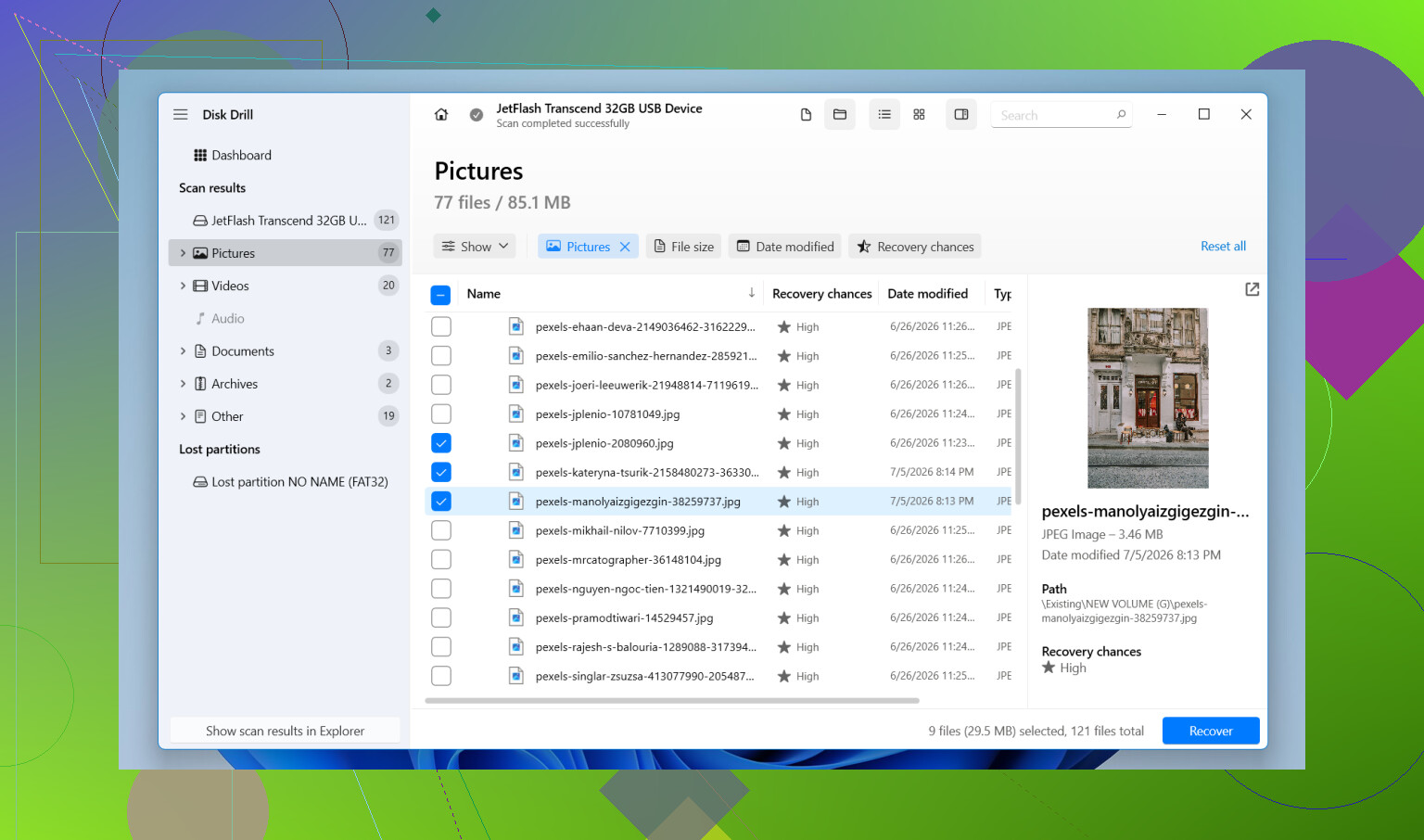
- Hvis disken virker stabil nok, velg den eksterne disken og trykk på Søk etter tapte data.
- Velg Universal Scan når du blir spurt. Den ser etter slettede filer, skadede filsystemoppføringer, tapte partisjoner og kjente filsignaturer i én omgang.
- Vent til skanningen er ferdig. Store disker tar tid. Jeg vet det er fristende å stoppe tidlig når du ser noen få filer, men flere resultater dukker ofte opp senere i skanningen.
- Gå gjennom resultatene, forhåndsvis det som er viktig, og marker filene du vil ha tilbake.
- Trykk på Gjenopprett og lagre alt på en annen disk. Ikke den samme. Aldri den samme.
På Windows får du opptil 100 MB gratis med Disk Drill, noe som er nok til å teste om filene vises før du bruker penger. Jeg ville brukt det først hvis jeg ikke var sikker på at disken var verdt å presse videre.
Når jeg ville hoppet over programvare og gått rett til et laboratorium
Det kommer et punkt der gjenopprettingsapper slutter å gi mening.
Hvis disken ikke lenger blir oppdaget, mister tilkoblingen under skanninger, eller begynner å lage mekanisk støy, ville jeg sluttet å bruke programvare og kontaktet en gjenopprettingstjeneste.
Det samme gjelder hvis de manglende filene er ting du ikke kan erstatte, familiebilder, arbeidsdokumenter, forskning, gamle skattedokumenter eller lignende. Laboratorier har maskinvareverktøy og renromsprosesser som programvare ikke har. Ingen app kan fikse et sviktende lesehode. Den lærte jeg på den dyre måten.
Hva jeg ville endret etter å ha fått filene tilbake
- Ha en ekstra sikkerhetskopi et annet sted.
- Løs ut stasjonen på riktig måte før du kobler den fra.
- Ikke rykk den ut midt under en overføring.
- Sjekk SMART-helsen nå og da hvis verktøyene dine viser det.
- Bytt ut stasjonen hvis den begynner å forsvinne fra Windows, får flere dårlige sektorer eller gir filsystemfeil mer enn én gang. Selv om den virker fin senere, ville jeg ikke stolt på den igjen for viktige data.
Jeg ville gjettet på filsystemkorrupsjon først, med mindre stasjonen oppfører seg sykt. I så fall gir det deg best sjanse til å få dem tilbake i ett stykke hvis du gjenoppretter filene før du prøver reparasjoner.

https://www.youtube.com/watch?v=uhWmNUgIJTw

At én mappe blir borte mens resten av stasjonen ser normal ut, peker på et mer avgrenset problem enn total stasjonssvikt. Jeg er enig med @mikeappsreviewer i å unngå all skriveaktivitet foreløpig, men jeg ville ikke skyndet meg til reparasjonskommandoer først. CHKDSK har en tendens til å fikse ting ved å flytte rundt på oppføringer, og noen ganger blir mappen din til en haug med .chk-skrot. Irriterende som bare det.
Noen ekstra sjekker jeg ville gjort:
-
Søk på stasjonen etter filtype, ikke mappenavn.
Hvis mappeindeksen er ødelagt, kan filene fortsatt vises i søk som *.jpg, *.docx, *.mp4. Sorter etter sti hvis Windows viser det. -
Sjekk Papirkurven på hver maskin som har vært brukt med den stasjonen.
Eksterne stasjoner kan noen ganger håndtere slettinger merkelig, spesielt hvis programvare har administrert filene. -
Åpne Ledetekst og kjør:
attrib -h -r -s /s /d X:*.*
Bytt ut X med stasjonsbokstaven.
Dette fjerner attributtene skjult, skrivebeskyttet og system. Hvis skadelig programvare eller en dårlig frakobling endret attributtene på mappen, kan den dukke opp igjen. -
Se i Hendelsesliste.
Windows-logger, System.
Filtrer etter disk, ntfs, volmgr. Hvis du ser I/O-feil rundt tidspunktet da mappen forsvant, forteller det deg mer enn gjetting. -
Sjekk SMART-helsen med et verktøy som CrystalDiskInfo.
Hvis helsen er dårlig, temperaturen er merkelig eller antallet omfordelte sektorer øker, slutt å rote med stasjonen.
Hvis mappen fortsatt ikke vises, gå videre til gjenoppretting. Disk Drill er et solid valg for et tilfelle med manglende mappe på ekstern harddisk fordi det finner tapte katalogoppføringer, ikke bare slettede filer. Jeg ville skannet hele stasjonen og deretter sett under rekonstruerte mapper og tapte filer. Gjenopprett til en annen disk.
For alle som søker etter dette senere, er dette typen problem som dekkes av tips for datagjenoppretting fra ekstern harddisk og trinn for reparasjon av filtap. Også verdt å lese: praktiske råd om gjenoppretting fra ekstern harddisk for manglende filer
Hvis stasjonen begynner å klikke, koble fra eller fryse Explorer, stopp der. Programvare hjelper ikke lenger på det tidspunktet.
En ting jeg vil legge til til det @mikeappsreviewer og @espritlibre allerede har dekket: sjekk om mappenavnet/stien traff et grenseproblem i filsystemet i stedet for at dataene faktisk forsvant.
Jeg har sett dette skje når:
- mappen hadde et merkelig avsluttende mellomrom eller punktum i navnet
- hele stien ble for lang for normal håndtering i Filutforsker
- mappen ble opprettet på en Mac/NAS og Windows ble vrien med hvordan den viser den
- katalogoppføringen ble skadet, men filene fortsatt er til stede lenger ned
Et par kontroller som er annerledes enn den vanlige skjulte-filer-rutinen:
-
Åpne stasjonen i Ledetekst og kjør
dir /xogtree /f
Noen ganger hopper Utforsker over ting som kommandolinjen fortsatt ser. -
Prøv en annen filbehandler
Utforsker er ikke akkurat kjent for å være feilfri. FreeCommander, Total Commander eller til og med 7-Zips filutforsker kan noen ganger vise mapper som Windows nekter å vise. -
Koble stasjonen til et annet OS hvis mulig
Hvis du har tilgang til en Mac- eller Linux-maskin, se om mappen vises der. Det kan raskt fortelle deg om dette er et visningsproblem i Windows eller faktisk skade på filsystemet. -
Sjekk eierskap og tillatelser på roten av stasjonen
Sjeldent, men jeg har sett at en enkelt mappe blir utilgjengelig fordi ACL-ene dens ble ødelagt. I så fall ser den borte ut for én bruker, men ikke en annen.
Jeg er litt uenig i å gjøre for mye attributt-fjerning med en gang hvis dataene er kritiske. Det er vanligvis trygt, men hvis stasjonen allerede er ustabil, teller hver ekstra lese-/skrivesyklus.
Hvis ingenting av dette fungerer, så ja, bytt til gjenopprettingsmodus. Disk Drill gir mening her fordi tilfeller med manglende mapper ofte egentlig er tilfeller med tapt katalogstruktur, ikke enkel sletting. Før du gjør noe større, ville jeg også lest noe som veiledning for gjenoppretting av ekstern harddisk for manglende mapper og filer siden det hjelper med å sette rammer for hva du bør gjøre først og hva du ikke bør røre.
Hvis den brukte plassen på stasjonen ikke har endret seg mye, er det faktisk et ganske godt tegn på at mappen fortsatt kan være der, bare ikke lenger riktig indeksert. Hvis den brukte plassen plutselig falt mye, ville jeg begynt å anta at sletting eller korrupsjon faktisk har skjedd.
Jeg vil legge til én vinkel som de andre bare var så vidt innom: sjekk om mappen ble gjort om til en foreldreløs katalogoppføring i stedet for slettet. Det kan skje etter en dårlig utmating eller et strømavbrudd. I så fall ser stasjonen stort sett normal ut, men én mappe slutter å vises fordi overordnet post ikke lenger peker riktig til den.
En rask måte å teste det på uten å gjøre reparasjonsarbeid er dette:
- noter stasjonens brukte plass før noe annet
- bruk et filindekserings-/søkeverktøy som Everything eller Windows Search begrenset til den stasjonen
- søk etter noen få eksakte filnavn du vet lå i den manglende mappen
- hvis filer dukker opp, men den opprinnelige banen deres ser ødelagt ut eller er tom, tyder det sterkt på katalogskade, ikke ekte sletting
Jeg er litt uenig i å prøve for mange synlighetsjusteringer først hvis dataene betyr mye. Skjulte attributter er mulig, ja, men hvis mappen plutselig forsvant på en ekstern stasjon, er metadatakorrupsjon vanligere enn en mystisk skjult markering på bare én mappe.
Sjekk også om stasjonen er exFAT. Jeg har sett mer merkelige enkelttilfeller med mapper på exFAT enn på NTFS etter utrygg frakobling.
Hvis du går videre til gjenoppretting, er Disk Drill et rimelig valg for denne typen tilfeller fordi det kan gjenoppbygge mappestrukturer så vel som hente ut løse filer. Fordeler: enkle forhåndsvisninger, greie rekonstruerte mapper, kan lage et avbildning av stasjonen. Ulemper: grensen for gratis gjenoppretting på Windows er liten, dypskanninger kan gi rotete filnavn, og det er ikke magi hvis maskinvaren er i ferd med å svikte. Recuva og R-Studio er de vanlige alternativene avhengig av om du vil ha enklere eller mer avansert kontroll.
@espritlibre, @techchizkid og @mikeappsreviewer har rett i å unngå skrivinger. Den delen er viktigst. Hvis stasjonen begynner å henge eller koble fra, stopp programvareforsøk og klon den først hvis mulig.