En mappe forsvandt pludseligt fra min eksterne harddisk, men alle mine andre filer og mapper er der stadig og fungerer normalt. Jeg slettede den ikke, og jeg har virkelig brug for hjælp til at finde ud af, om den blev skjult, beskadiget eller gik tabt, så jeg kan gendanne dataene.
Hvis dette skete for mig, ville jeg straks stoppe med at skrive noget som helst til drevet. Ingen kopiering af filer til det, ingen reparationsværktøjer, intet forsøg på formatering. Når ting ser ud til at forsvinde, ligger dataene ofte stadig der i et stykke tid, men filsystemet har mistet sit kort. Jo mere du gør på drevet, desto større er sandsynligheden for, at du overskriver de dele, du vil have tilbage.
Start med de kedelige tjek
Jeg ville udelukke de nemme ting først, fordi jeg har set folk gå i panik over ting som skjulte mapper eller en ustabil USB-port.
- Slå Skjulte elementer til i Stifinder. Jeg har oplevet, at mapper så ud til at være væk, når de bare var skjulte.
- Se på den brugte plads på drevet. Hvis Windows siger, at drevet stadig for det meste er fyldt, mens dine mapper ser tomme ud, ville jeg tage det som et ret godt tegn.
- Skift USB-kablet, og prøv derefter en anden USB-port.
- Hvis drevet blev brugt på en anden pc, så tilslut det igen til den oprindelige maskine. Jeg har set mærkelige problemer med tilladelser og OS-indeksering få filer til at se manglende ud, selv når de ikke var det.
Se, hvad drevet gør
Adfærden betyder noget. Meget.
Hvis drevet åbner fint, og det kun er filerne, der mangler, ville jeg først tænke på skader i filsystemet. Det plejer at give bedre chancer for gendannelse.
Hvis Stifinder hænger, drevet forsvinder og forbinder igen, indlæsning af mapper tager evigheder, eller det hele føles langsomt på en dårlig måde, ville jeg begynde at bekymre mig om hardwareproblemer.
Hvis du hører klikken, sliben eller bippen, ville jeg stoppe der. Bliv ikke ved med at tilslutte det igen for at se, om det virker denne gang. Det gjorde jeg selv engang for flere år siden med en gammel ekstern harddisk, det var en dårlig idé, og det gjorde situationen værre.
Hent data ud først, reparer senere
Hvis drevet stadig vises, og du ikke har en anden kopi, ville jeg prøve gendannelse før ethvert reparationsskridt.
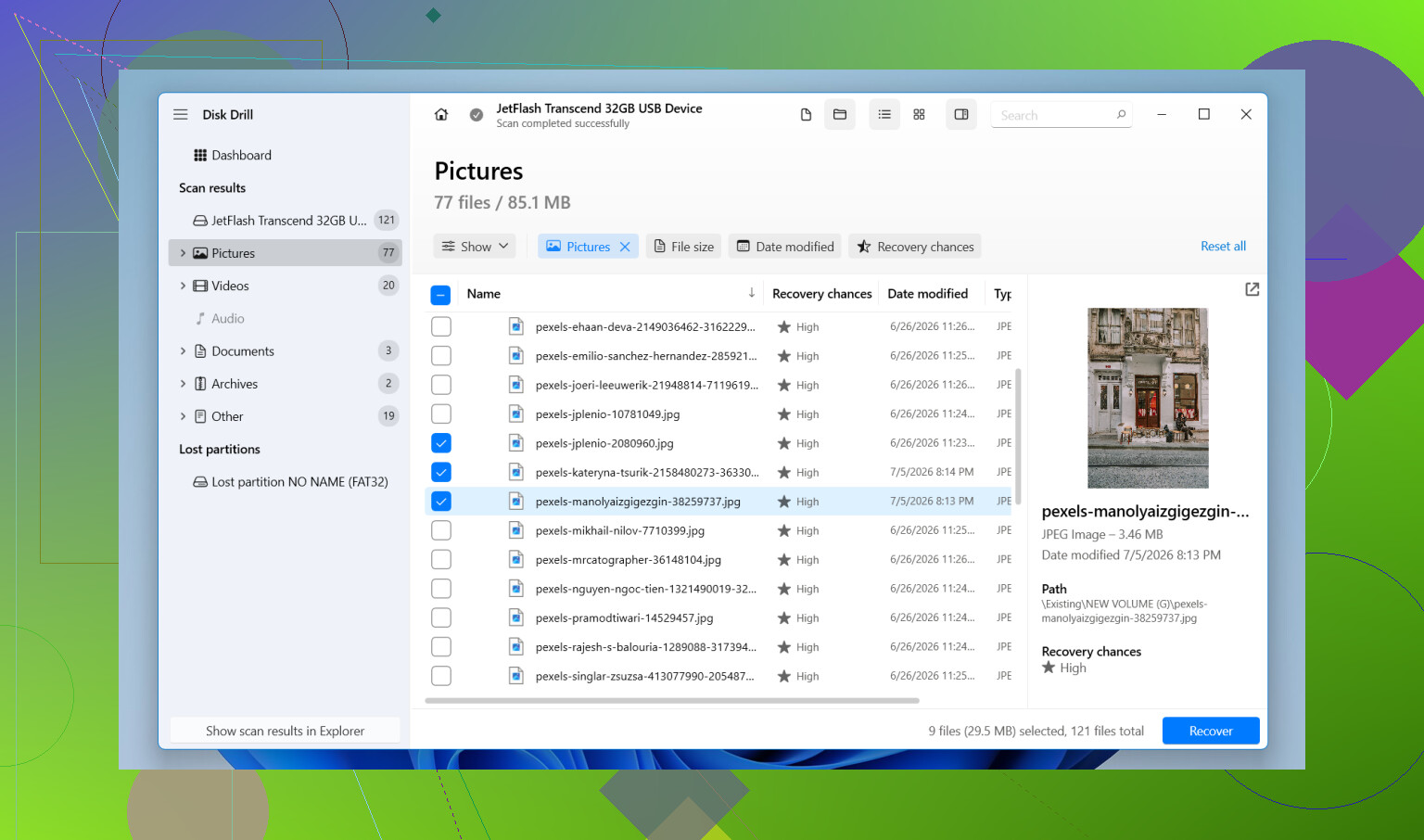
Disk Drill dukker ofte op i den forbindelse. Jeg har set det nævnt tit i oversigter over gendannelsesværktøjer, blandt andet denne på YouTube:
Det, der skiller sig ud, er den enkle arbejdsgang, bred understøttelse af filsystemer, genkendelse af mange filtyper, forhåndsvisninger før gendannelse og et par ekstra værktøjer til ustabile drev.
Den del, jeg ville gå mest op i, er diskafbildning. I stedet for at belaste det oprindelige drev igen og igen laver man først et fuldt image af det. Det image indeholder hele drevets struktur, ikke kun synlige filer. Hvis drevet er ustabilt, er det mere sikkert at arbejde ud fra imaget, fordi man undgår at belaste den oprindelige hardware yderligere. Det betyder mere, end folk tror.
Sådan ville jeg gribe det an
- Installer Disk Drill på dit interne drev eller en anden sund disk. Læg det ikke på problemdrevet.
- Tilslut det eksterne drev, og åbn Disk Drill.
- Hvis drevet opfører sig ustabilt, så lav først et diskaftryk. Scan aftrykket, ikke den fysiske enhed.
- Hvis drevet virker stabilt nok, så vælg det eksterne drev og klik på Søg efter mistede data.
- Vælg Universel scanning, når du bliver bedt om det. Den tjekker for slettede filer, beskadigede filsystemposter, mistede partitioner og kendte filsignaturer i én omgang.
- Vent, til scanningen er færdig. Store drev tager tid. Jeg ved, det er fristende at stoppe tidligt, når du først ser et par filer, men der dukker ofte flere resultater op senere i scanningen.
- Gennemgå resultaterne, forhåndsvis det vigtige, og markér de filer, du vil have tilbage.
- Klik på Gendan, og gem alt på et andet drev. Ikke det samme. Aldrig det samme.
På Windows får du op til 100 MB gratis med Disk Drill, hvilket er nok til at teste, om filerne dukker op, før du bruger penge. Det ville jeg bruge først, hvis jeg ikke var sikker på, om drevet var værd at arbejde videre med.
Hvornår jeg ville springe software over og gå direkte til et laboratorium
Der kommer et punkt, hvor gendannelsesapps ikke længere giver mening.
Hvis drevet ikke længere bliver registreret, mister forbindelsen under scanninger eller begynder at lave mekanisk støj, ville jeg stoppe med at bruge software og kontakte en gendannelsesservice.
Det samme gælder, hvis de manglende filer er ting, du ikke kan erstatte, familiebilleder, arbejdsdokumenter, forskning, gamle skattepapirer, den slags. Laboratorier har hardwareværktøjer og renrumsprocesser, som software ikke har. Ingen app kan reparere et døende læsehoved. Det lærte jeg på den dyre måde.
Hvad jeg ville ændre efter at have fået filerne tilbage
- Opbevar en ekstra sikkerhedskopi et andet sted.
- Skub drevet korrekt ud, før du frakobler det.
- Træk det ikke ud midt under en overførsel.
- Tjek SMART-status en gang imellem, hvis dine værktøjer viser den.
- Udskift drevet, hvis det begynder at forsvinde fra Windows, får flere dårlige sektorer eller giver filsystemfejl mere end én gang. Selvom det senere virker fint, ville jeg ikke stole på det igen til vigtige data.
Mit gæt ville først være filsystemkorruption, medmindre drevet opfører sig sygt. Hvis det er tilfældet, giver det dig den bedste chance for at få dem tilbage i ét stykke, hvis du gendanner filerne, før du prøver reparationer.

https://www.youtube.com/watch?v=uhWmNUgIJTw

At én mappe mangler, mens resten af drevet ser normalt ud, peger på et mere afgrænset problem end totalt drevnedbrud. Jeg er enig med @mikeappsreviewer i at undgå enhver skriveaktivitet, men jeg ville ikke skynde mig til reparationskommandoer først. CHKDSK har for vane at ‘rette’ ting ved at flytte rundt på poster, og nogle gange bliver din mappe til en bunke .chk-skrammel. Irriterende som bare pokker.
Et par ekstra tjek, jeg ville lave:
-
Søg på drevet efter filtype, ikke mappenavn.
Hvis mappeindekset er gået i stykker, kan filerne stadig dukke op i søgninger som *.jpg, *.docx, *.mp4. Sortér efter sti, hvis Windows viser det. -
Tjek Papirkurven på alle maskiner, der har været brugt med det drev.
Eksterne drev håndterer nogle gange sletninger underligt, især hvis software har administreret filerne. -
Åbn Kommandoprompt og kør:
attrib -h -r -s /s /d X:*.*
Erstat X med drevbogstavet.
Dette rydder skjulte, skrivebeskyttede og systemattributter. Hvis malware eller en dårlig frakobling ændrede attributterne på mappen, kan den dukke op igen. -
Kig i Hændelsesfremviser.
Windows-logfiler, System.
Filtrér efter disk, ntfs, volmgr. Hvis du ser I/O-fejl omkring det tidspunkt, hvor mappen forsvandt, fortæller det dig mere end gætteri. -
Tjek SMART-sundhed med et værktøj som CrystalDiskInfo.
Hvis sundheden er dårlig, temperaturen er mærkelig, eller antallet af omallokerede sektorer stiger, så stop med at rode med drevet.
Hvis mappen stadig ikke vises, så gå videre til gendannelse. Disk Drill er et solidt valg til et tilfælde med manglende mappe på ekstern harddisk, fordi det finder mistede katalogposter, ikke kun slettede filer. Jeg ville scanne hele drevet og derefter kigge under rekonstruerede mapper og mistede filer. Gendan til en anden disk.
For alle, der søger efter dette senere, er dette den slags problem, der dækkes af tips til datagendannelse fra ekstern harddisk og trin til reparation af filtab. Også værd at læse: praktiske råd om gendannelse fra ekstern harddisk ved manglende filer
Hvis drevet begynder at klikke, afbryde forbindelsen eller få Stifinder til at fryse, så stop der. Software hjælper ikke længere på det tidspunkt.
En ting, jeg ville tilføje til det, som @mikeappsreviewer og @espritlibre allerede har dækket: tjek, om mappenavnet/stien ramte et grænsetilfælde i filsystemet, i stedet for at dataene faktisk er forsvundet.
Jeg har set dette ske, når:
- mappen havde et mærkeligt efterstillet mellemrum eller punktum i sit navn
- den fulde sti blev for lang til normal håndtering i Stifinder
- mappen blev oprettet på en Mac/NAS, og Windows blev besværlig med, hvordan den vises
- mappeposten blev beskadiget, men filerne stadig er til stede længere nede
Et par kontroller, der er anderledes end den sædvanlige rutine med skjulte filer:
-
Åbn drevet i Kommandoprompt og kør
dir /xogtree /f
Nogle gange springer Stifinder ting over, som kommandolinjen stadig kan se. -
Prøv en anden filhåndtering
Stifinder er ikke ligefrem kendt for at være fejlfri. FreeCommander, Total Commander eller endda 7-Zips filbrowser kan nogle gange vise mapper, som Windows nægter at vise. -
Tilslut drevet til et andet OS, hvis muligt
Hvis du har adgang til en Mac- eller Linux-maskine, så se, om mappen vises dér. Det kan hurtigt fortælle dig, om dette er et visningsproblem i Windows eller faktisk skade på filsystemet. -
Tjek ejerskab og tilladelser på drevets rod
Sjældent, men jeg har set en enkelt mappe blive utilgængelig, fordi dens ACL’er blev ødelagt. I så fald ser den “forsvundet” ud for én bruger, men ikke en anden.
Jeg er en smule uenig i at rydde for mange attributter med det samme, hvis dataene er kritiske. Det er som regel sikkert, men hvis drevet allerede er ustabilt, betyder hver ekstra læse-/skrivecyklus noget.
Hvis intet af det virker, så ja, skift til gendannelsestilstand. Disk Drill giver mening her, fordi tilfælde med manglende mapper ofte i virkeligheden er tilfælde med “mistet mappestruktur”, ikke simpel sletning. Inden du gør noget større, ville jeg også læse noget som guide til gendannelse af ekstern harddisk for manglende mapper og filer , da det hjælper med at sætte rammerne for, hvad man skal gøre først, og hvad man ikke skal røre.
Hvis den brugte plads på drevet ikke har ændret sig meget, er det faktisk et ret godt tegn på, at mappen måske stadig er der, bare ikke længere korrekt indekseret. Hvis den brugte plads pludselig faldt meget, så ville jeg begynde at antage, at sletning eller korruption faktisk er sket.

Jeg vil tilføje én vinkel, som de andre kun berørte let: tjek, om mappen blev til en forældreløs mappepost i stedet for faktisk at blive slettet. Det kan ske efter en dårlig udskubning eller et strømudfald. I så fald ser drevet for det meste normalt ud, men én mappe holder op med at blive vist, fordi dens overordnede post ikke længere peger korrekt på den.
En hurtig måde at teste det på uden at udføre reparationsarbejde er dette:
- noter drevets brugte plads før noget som helst andet
- brug et filindekserings-/søgeværktøj som Everything eller Windows Search begrænset til det drev
- søg efter et par præcise filnavne, som du ved lå i den manglende mappe
- hvis filer dukker op, men deres oprindelige sti ser ødelagt ud eller er tom, tyder det stærkt på mappeskade, ikke reel sletning
Jeg er en smule uenig i først at prøve alt for mange synlighedsjusteringer, hvis dataene betyder meget. Skjulte attributter er mulige, klart, men hvis mappen pludselig forsvandt på et eksternt drev, er metadatakorruption mere almindeligt end en mystisk skjult markering på kun én mappe.
Tjek også, om drevet er exFAT. Jeg har set mærkelig opførsel med enkeltmapper på exFAT oftere end på NTFS efter usikker frakobling.
Hvis du går videre til gendannelse, er Disk Drill et rimeligt valg til denne type tilfælde, fordi det både kan genopbygge mappestrukturer og hente løse filer. Fordele: nem forhåndsvisning, fornuftigt rekonstruerede mapper, kan oprette et image af drevet. Ulemper: den gratis gendannelsesgrænse på Windows er meget lille, dybe scanninger kan give rodede filnavne, og det er ikke magi, hvis hardwaren er ved at fejle. Recuva og R-Studio er de sædvanlige alternativer afhængigt af, om du vil have enklere eller mere avanceret kontrol.
@espritlibre, @techchizkid og @mikeappsreviewer har ret i at undgå skrivninger. Den del betyder mest. Hvis drevet begynder at hakke eller afbryde forbindelsen, så stop softwareforsøg og klon det først, hvis muligt.