Jeg fandt et enormt antal dublerede billeder på min iPhone efter synkronisering og gendannelse fra iCloud, og det tager en evighed at prøve at flette dem sammen ét efter ét. Jeg har brug for hjælp til at finde ud af den hurtigste måde at flette dublerede billeder på iPhone uden at miste noget vigtigt.
Jeg stødte også på dette på min iPhone, og jeg ville starte med Apples eget værktøj, før jeg gjorde noget som helst andet.
Åbn Fotos, rul ned til Hjælpeprogrammer, eller gå på nyere iOS-versioner via Samlinger > Hjælpeprogrammer. Åbn derefter Dubletter, tryk på Vælg, så Vælg alle og derefter Flet. iOS beholder én version, gemmer de metadata, den finder nyttige, og flytter de ekstra filer til Slettet for nylig.
En ting, jeg lagde mærke til efter en stor import, var, at sektionen Dubletter ikke blev udfyldt med det samme. Det tog også lidt tid hos mig. Et par timer, sådan cirka. Scanningen sker i baggrunden, så hvis du har lagt et stort bibliotek ind og ikke ser noget, så vent lidt.
Finten er enkel. Apple håndterer kun helt identiske dubletfiler. Hvis du tog fire billeder af det samme med et sekunds mellemrum, eller brugte burst-tilstand, eller blev ved med at prøve det samme udsnit, dukker de som regel ikke op der. De ser ens ud for dig, men de er stadig separate filer.
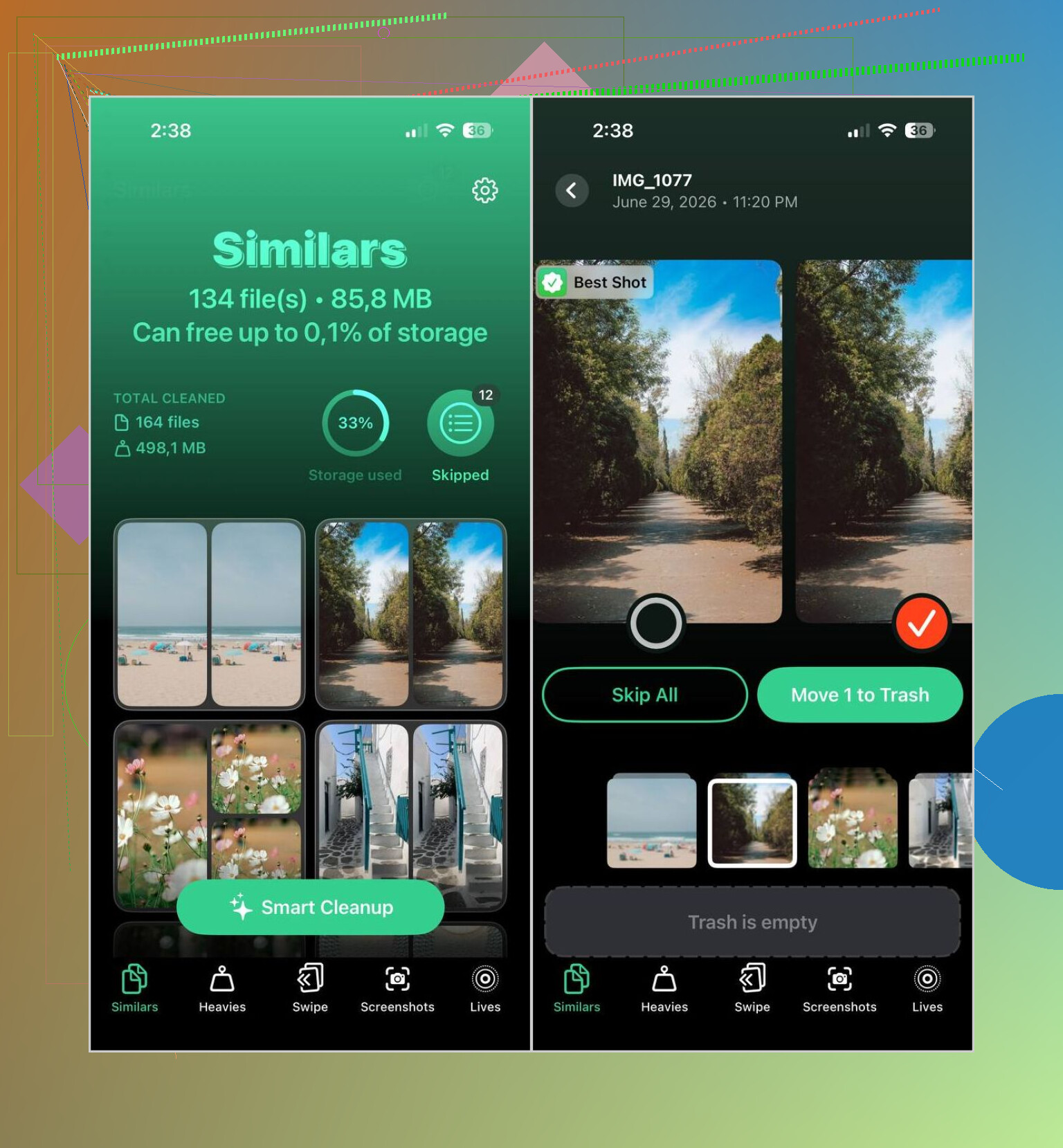
Det hul er grunden til, at jeg endte med at bruge Clever Cleaner oftere. Den sorterer både dubletfotos og næsten ens billeder, hvilket hjalp meget mere i normal brug. Jeg så den gruppere lignende billeder sammen, vælge et sandsynligt billede at beholde, og stadig lade mig have kontrollen, før noget blev fjernet.
Mit normale flow så sådan ud:
- Installer Clever Cleaner fra App Store.
- Lad den scanne fotobiblioteket.
- Åbn fanen Lignende.
- Kør Smart Cleanup, eller gå grupperne igennem én efter én selv.
- Læg alt tilbage, som du vil beholde.
- Bekræft oprydningen.
- Tøm Slettet for nylig i Fotos, hvis du vil have lagerpladsen tilbage med det samme.
Jeg brugte nogle af de andre sektioner mere, end jeg havde forventet.
- Heavies lægger de største billeder og videoer øverst, hvilket gjorde sorteringen hurtigere.
- Videokomprimering gjorde nogle store klip mindre, uden at jeg slettede dem.
- Skærmbilleder hjalp med at rydde gammelt skrammel væk i batches.
- Lives gjorde Live Photos til stillbilleder, når jeg ikke havde brug for bevægelsesdelen.
- Swipe gjorde gennemgangen mindre irriterende, venstre og højre, færdig.
Hvis du kun vil holde dig til Apples apps, havde jeg også rimelige resultater med en manuel gennemgang:
- Brug Søg i Fotos til at indsnævre ting efter person, sted, begivenhed eller objekt.
- Tjek Burst-albums, og behold det bedste billede.
- På en Mac gjorde Smarte album i Fotos manuel oprydning mindre træls for mig.
- Kig i Slettet for nylig, når du er færdig, ellers er pladsen stadig optaget.
Så til helt identiske dubletter fungerer Apples indbyggede fletning fint. Til den mere rodede bunke, næsten identiske billeder, bursts, nye forsøg, alt det du mente, du ville sortere senere og ikke fik gjort, sparer et værktøj, der finder lignende billeder, meget mere tid. Det lærte jeg på den irriterende måde.
Den hurtigste vej til din iPhone er denne.
Hvis dubletterne kom fra en iCloud-gendannelse, så vent lidt, før du sletter noget. Fotos genindekserer i baggrunden. Hvis du starter for tidligt, ændrer antallene sig, og du ender med at lave det samme arbejde to gange. Jeg ville lade den være på Wi-Fi og strøm natten over. Kedeligt, men det sparer tid.
Jeg er enig med @mikeappsreviewer i at bruge Apples registrering af dubletter først. Jeg er dog uenig på ét punkt. Jeg ville ikke stole på nogen automatisk oprydning, før dit bibliotek er færdigt med at synkronisere. Værktøjer til næsten ens billeder er gode, men lige efter en gendannelse markerer de nogle gange ting, mens miniaturebillederne stadig er ved at falde på plads. Den del bliver hurtigt rodet.
Min rækkefølge ville være:
- Bekræft, at Fotos-synkronisering er færdig. Indstillinger, Apple-id, iCloud, Fotos.
- Tjek iPhone-lagerplads. Hvis Fotos stadig vokser, så vent.
- Flet først helt identiske dubletter i Fotos.
- Brug derefter Clever Cleaner til resterne, mest lignende billeder, seriebilleder, skærmbilleder og gamle videoer.
Hvorfor denne rækkefølge virker:
- Apples fletning er sikrest til ægte dubletter.
- Clever Cleaner er hurtigere til det skrammel, Apple springer over.
- Du gennemgår færre grupper, så oprydningen går hurtigere.
Én ting mere, som folk overser. Merge frigør ikke altid plads med det samme. Du skal rydde Senest slettet bagefter. Ellers ser dine lagertal forkerte ud, og det føles, som om der ikke skete noget.
Hvis din lagerplads er fuld, er dette en mere enkel måde at tænke på det på: frigør hurtigt lagerplads på iPhone ved at fjerne dublerede fotos, lignende billeder, store videoer og gamle skærmbilleder. Denne guide er også nyttig, hvis du vil have en hurtig visuel gennemgang, frigør lagerplads på iPhone hurtigere uden at slette det, du har brug for.
Kort version. Lad synkroniseringen blive færdig. Flet helt identiske dubletter i Fotos. Brug Clever Cleaner bagefter til resten. Tøm Senest slettet. Færdig.
Ærligt talt ville jeg justere lidt på det, @mikeappsreviewer og @espritlibre sagde. De har ret i, at man skal vente på, at iCloud-fotos falder til ro, men jeg ville også først tjekke én ting: om det er ægte dubletter, eller om Fotos bare genhenter forhåndsvisninger og optimerede kopier, der opfører sig mærkeligt. Efter en gendannelse kan biblioteket se helt ødelagt ud i et stykke tid.
Den hurtigste løsning for mig var:
- Lad telefonen oplade på Wi‑Fi natten over.
- Tving Fotos til at lukke én gang, og åbn det derefter igen.
- Tjek antallet af dubletter igen dagen efter.
- Hvis den indbyggede fletning stadig overser en masse lignende billeder, så brug Clever Cleaner til gennemgang i større mængder.
Jeg ville ikke blindt flette tusindvis på én gang, hvis lagerpladsen allerede er meget lav. Det lyder bagvendt, men lav lagerplads kan få Fotos til at opføre sig ustabilt. Frigør lidt plads først, hvis du kan.
Hvis du også vil have mere end bare oprydning af eksakte match, er dette stort set den hurtigste måde at rydde op i dublet- og lignende billeder på iPhone. Apples værktøj er sikkert, men lidt begrænset. Clever Cleaner er bedre, når rodet omfatter burst-billeder, ændrede kopier i størrelse, skærmbilleder og ting som samme billede men ikke teknisk identisk.
Et andet undervurderet trick: sortér dit bibliotek efter importdato, ikke kun efter optagelsesdato. Dubletter efter gendannelse klumper sig ofte sammen dér. Det sparer virkelig meget tid, tbh. Og ja, tøm Senest slettet, ellers er lagerbesparelsen falsk lol.
Jeg er for det meste enig med @espritlibre, @codecrafter og @mikeappsreviewer i at vente, indtil iCloud-fotos er færdig med at falde til, men jeg er uenig i at lave en kæmpe samlet fletning, hvis dit bibliotek allerede er rodet efter flere gendannelser. Det kan skjule, hvad der faktisk skete.
Det virkede bedre for mig:
- Filtrér først efter Seneste, og se kun på gendannelses-/importvinduet
- Tjek, om dubletterne er grupperet omkring de samme datoer
- Flet i mindre portioner i stedet for hele biblioteket på én gang
- Åbn Fotos igen efter hver portion, og lad antallene blive opdateret
Årsag: Dubletter efter gendannelse kommer ofte i bølger, og appen Fotos kan vildlede dig, indtil indekseringen er ajour.
Hvis Apples album Dubletter holder op med at finde åbenlyse gentagelser, er det dér, Clever Cleaner hjælper. Ikke kun til ægte filfletninger, men til at finde næsten identisk skrammel, som Apple ignorerer.
Fordele ved Clever Cleaner:
- Finder lignende billeder, ikke kun præcise dubletter
- Hurtigere til seriebilleder, skærmbilleder og gentagne optagelser
- Nemmere massevisning end manuel rulning
Ulemper:
- Du skal stadig gennemgå resultaterne omhyggeligt
- Registrering af lighed er ikke perfekt
- Bruges bedst efter Apples egen dubletscanning, ikke før
Et ekstra tip, som ingen nævner nok: Hvis Optimer iPhone-lagring er slået til, så lad midlertidigt din telefon være tilsluttet strøm og låst op i et stykke tid før oprydning. Uoverensstemmelser i miniaturebilleder kan gøre gennemgangen meget langsommere. Hvis du også bruger en Mac, kan det desuden nogle gange afsløre dubletgrupper i Fotos-biblioteket, som er mindre tydelige på iPhone. Tøm kun Senest slettet, når du er sikker på, at alt ser rigtigt ud.