Lagringsutrymmet på min iPhone fylls hela tiden med cache, tillfälliga filer och annat skräp, även efter att jag har raderat appar och bilder. Vilket är det säkraste sättet att rensa skräpfiler och frigöra lagringsutrymme permanent utan att förlora viktiga data?
Börja med Inställningar > Allmänt > iPhone-lagring och vänta tills beräkningen är klar. Då ser du vad som faktiskt tar upp utrymmet. Om Bilder tar upp 40 eller 50 GB kommer det inte att göra någon större skillnad att rensa en liten Safari-cache.
På iPhones syftar ”skräpfiler” vanligtvis på dubbletter av bilder, stora videor, bortglömda hämtningar, bilagor i meddelanden och appcachar. Det handlar i allmänhet inte om en mängd dolda systemfiler som du kan ta bort med ett Windows-liknande rensningsverktyg.
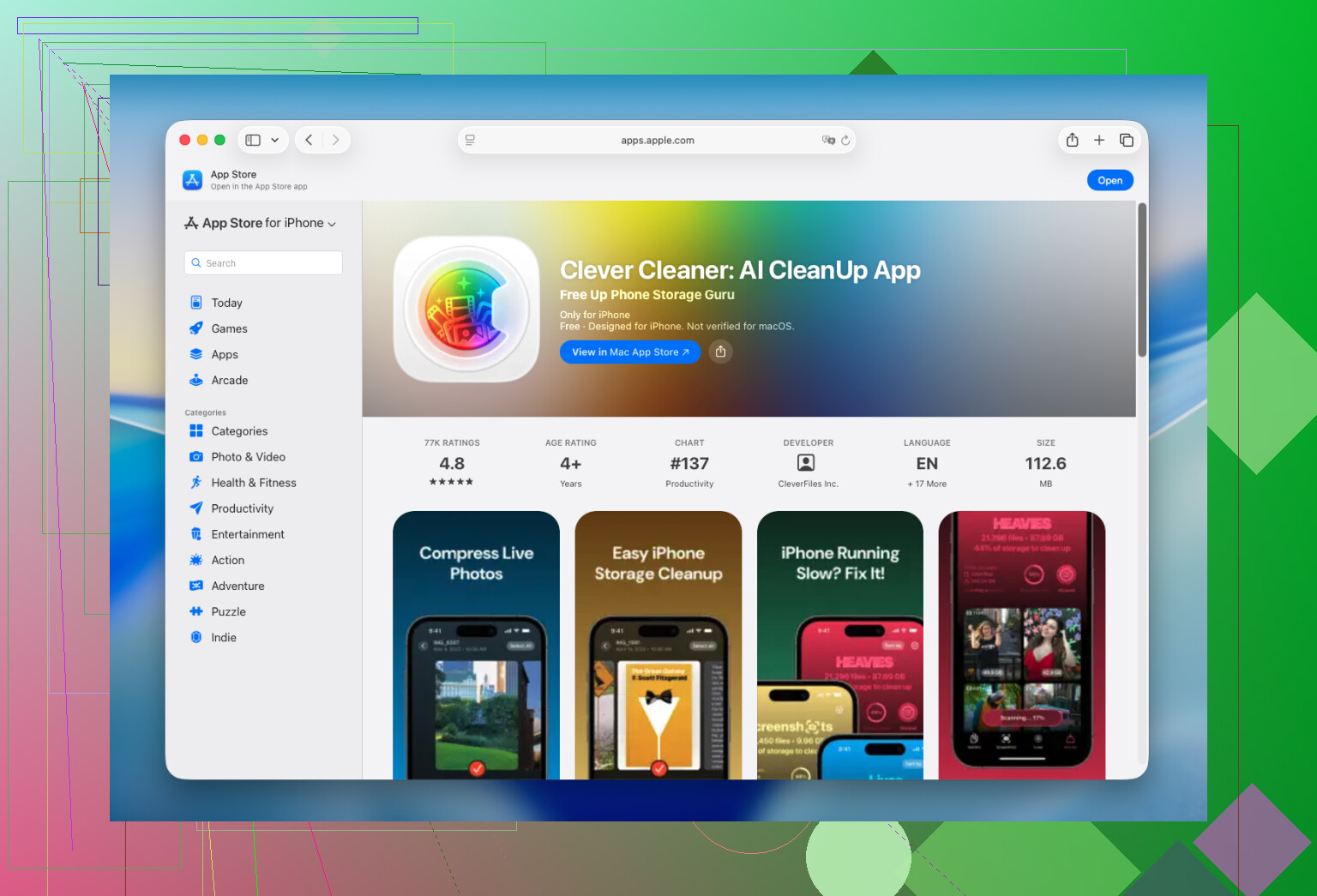
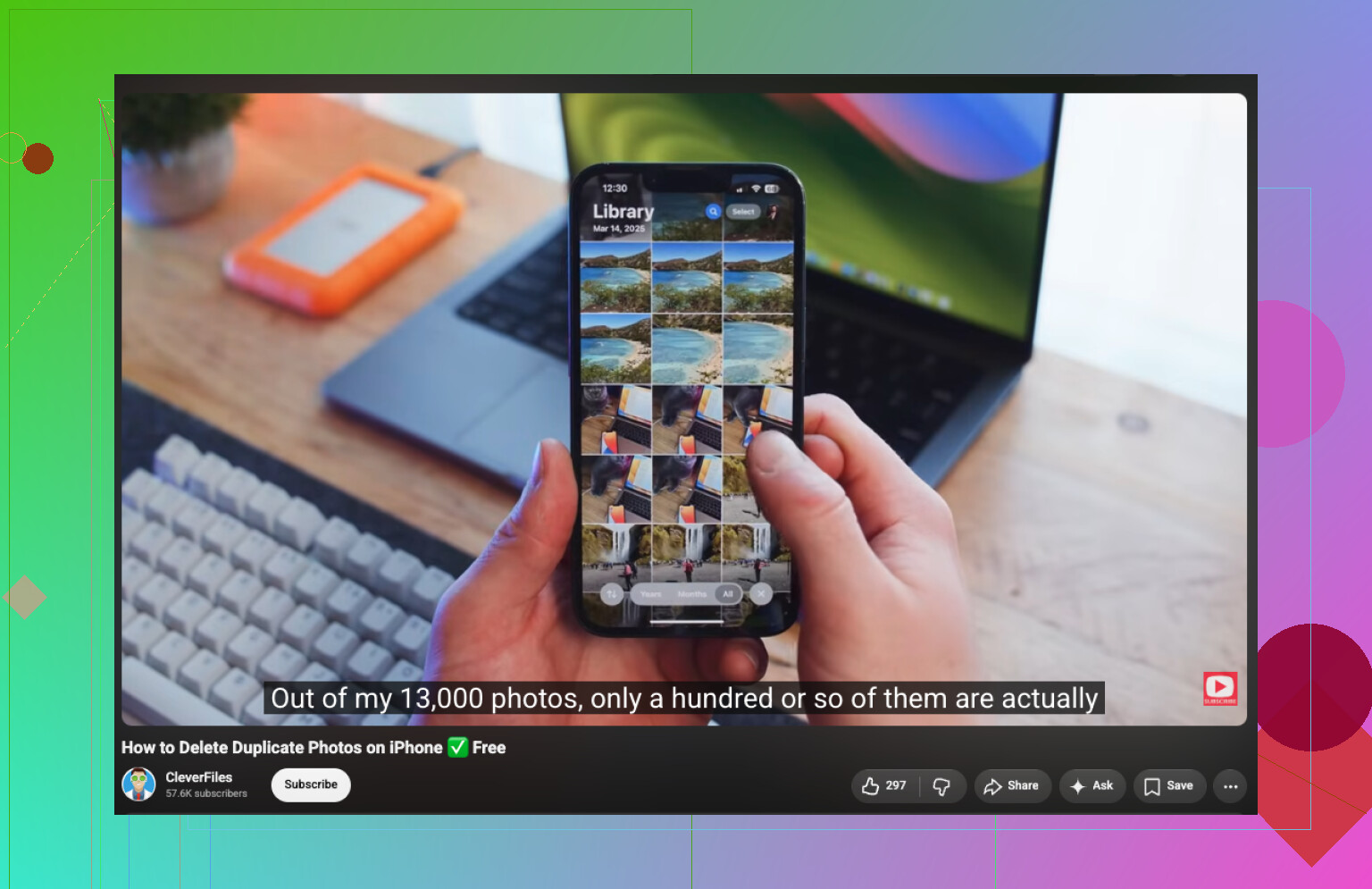
Bilder är vanligtvis det som tar upp mest utrymme. Efter att ha rensat min egen telefon och hjälpt mina föräldrar med deras gav jag upp försöken att manuellt sortera tusentals bilder. Jag använder Clever Cleaner för att hitta identiska och liknande bilder. Den grupperar även skärmbilder, Live Photos och stora videor separat.
Alternativet Smart rensning är användbart när du bara vill ta bort det uppenbara skräpet. Om jag har mer tid använder jag läget Svep och granskar bilderna en i taget. Då brukar jag hitta suddiga bilder och oavsiktliga skärmbilder som jag annars aldrig skulle ha lagt märke till. Analysen sker direkt på enheten, det finns inga annonser och gratisversionen räcker för regelbunden rensning.
När jag har gått igenom bildbiblioteket brukar jag kontrollera följande:
- Appar som jag inte har använt på flera månader. Jag raderar dem eller avlastar dem om jag vill behålla deras data.
- Offlinehämtningar i Netflix, Spotify, YouTube och andra streamingappar.
- Mappen Hämtningar i appen Filer.
- Stora videobilagor i gamla konversationer i Meddelanden. Du kan ta bort bilagorna utan att radera hela chatten.
- Appar som Telegram som har ett eget alternativ för cacherensning i inställningarna.
Kontrollera även albumet Senast raderade efter att du har tagit bort bilder. En gång raderade jag hundratals bilder och undrade varför mitt tillgängliga lagringsutrymme knappt förändrades. De låg fortfarande kvar där. När jag tömde albumet frigjordes omedelbart flera gigabyte.
Det finns egentligen inget sätt att ta bort alla ”skräpfiler” en gång för alla och aldrig behöva tänka på lagringsutrymmet igen. Rensningsappar från App Store kan inte komma åt dolda iOS-cachar eller systemfiler eftersom Apple begränsar den åtkomsten. iOS hanterar den mesta systemrensningen på egen hand, så det som faktiskt hjälper är att hantera de bilder, hämtningar, bilagor och appdata som du själv kan styra över.
Att ägna 15 eller 20 minuter åt detta varje månad är mycket enklare än att vänta på varningen ”iPhone-lagring nästan full”. Sedan jag började kontrollera regelbundet har jag inte behövt stressa med att radera saker innan jag spelar in en video, installerar en uppdatering eller hämtar en ny app.
Att radera och installera om en app kan ta bort utkast, offlinefiler, sparade speldata eller annat som aldrig har synkroniserats, så jag skulle inte använda det som första rensningsmetod.
Det säkrare tillvägagångssättet är att göra en verifierad säkerhetskopia och sedan rensa lagringsutrymmet inifrån apparna som skapade innehållet. Webbläsare, podcastappar, streamingtjänster, sociala appar och meddelandeappar har ofta egna kontroller för hämtningar eller cacheminne. Om en app saknar sådana kontroller är det mindre riskabelt att avlasta den än att radera den, eftersom iOS behåller dess dokument och data. Verktyg som Clever Cleaner kan hjälpa dig att sortera ditt bildbibliotek, men de kan inte komma åt appars cacheminnen eller dolda iOS-filer.
Om ”Systemdata” fortfarande tar ovanligt mycket plats efter en omstart och normal rensning bör du undvika slumpmässiga rensningsappar som påstår att de kan ta bort dessa data. Den sista utvägen är att göra en fullständig säkerhetskopia och därefter radera och återställa telefonen, men först efter att du har bekräftat att säkerhetskopian går att använda och att viktiga konton är synkroniserade. Även då är lagringsrensning underhåll snarare än en permanent lösning. Cacheminnena kommer tillbaka när du fortsätter att använda telefonen.
Radera inte bilder medan iCloud-bilder är aktiverat, såvida du inte är beredd på att raderingarna synkroniseras med dina andra Apple-enheter. Synkronisering är inte samma sak som att ha en separat säkerhetskopia. Exportera allt oersättligt till en dator eller extern enhet innan du gör en omfattande rensning.
Om bilder är det största problemet är det ofta säkrare att aktivera Optimera iPhone-lagring än att massradera. Telefonen behåller mindre lokala versioner och hämtar originalen vid behov. Verktyg för att hitta dubbletter, som Clever Cleaner, kan fortfarande vara användbara, men granska urvalet i stället för att godkänna tusentals ”liknande” bilder på en gång.
När det gäller apparnas lagringsutrymme kanske avlastning inte frigör så mycket utrymme som förväntat eftersom Dokument och data behålls. Om en viss app har blivit enorm bör du först rensa hämtningar inifrån den appen. Radera och installera om den först efter att du har kontrollerat att dess utkast, filer, inloggningar och framsteg faktiskt är synkroniserade. Det finns ingen permanent rensningsfunktion. Den realistiska lösningen är att lämna lite ledigt utrymme och förhindra att offlinemedier och bilagor obemärkt samlas på hög igen.
Om lagringsutrymmet fylls igen inom en dag eller två beror problemet förmodligen på att en app återskapar sin cache, snarare än kvarvarande skräp som aldrig togs bort. Ta en skärmbild av sidan iPhone-lagring, använd telefonen som vanligt i ett par dagar och jämför sedan. Det avslöjar vanligtvis den verkliga boven snabbare än att köra rensningsappar upprepade gånger.
Jag håller med @cosmiccache om att ominstallation bör vara en sista utväg, men att avlasta appar är inte heller alltid någon större lösning. Det tar bort appen men behåller dess data, så en app med flera gigabyte sparade medier kan fortfarande ta upp nästan lika mycket utrymme. Rensa först poddavsnitt, kartor, musik, videohämtningar och medier från meddelandeappar inifrån respektive app. Var försiktig när du rensar webbläsaren eftersom borttagning av webbplatsdata kan logga ut dig och ta bort lokalt lagrade sessioner.
Det närmaste man kommer en permanent lösning är att ändra vad som tillåts samlas. Ställ in Meddelanden på att behålla konversationer under en begränsad tid om du inte behöver ett livslångt arkiv, inaktivera automatiska mediehämtningar i chattappar och hindra strömningstjänster från att hämta innehåll via Wi-Fi utan att fråga. Om Meddelanden på iCloud är aktiverat bör du komma ihåg att borttagning av konversationer eller bilagor kan synkroniseras mellan dina Apple-enheter.
Slutligen behöver du inte få panik över siffran för Systemdata efter varje rensning. Det kan ta tid för lagringsskärmen att göra en ny beräkning, och cacheminnen fylls naturligt igen. Starta om telefonen, låt den ligga på laddning med lite ledigt utrymme och kontrollera igen senare. En fullständig radering och återställning kan minska onormalt stora mängder Systemdata, men det innebär alldeles för stora risker och för mycket arbete om mängden inte förblir enorm efter de vanliga rensningsstegen.
Ordet ”permanent” är fällan här. iOS är avsiktligt utformat för att fylla oanvänt utrymme med cachefiler och förinläst innehåll, så en tom telefon är inte det tillstånd Apple har byggt systemet för. Att jaga noll skräp innebär att kämpa mot operativsystemet, och du förlorar.
@real_panda har redan hittat det mest användbara testet: ta en skärmbild av sidan Lagring, använd telefonen i ett par dagar och titta sedan igen. Om en viss app sväller upp igen är det den appen som är problemet, inte någon mystisk hög med kvarlämnade filer. Allt annat i den här tråden kommer efter den kontrollen.
Det jag skulle invända lite mot är tilltron till avlastning. Avlastning hjälper bara när större delen av appens storlek utgörs av själva appfilen, vilket är ovanligt. De flesta uppsvällda appar är stora på grund av hämtade medier och kontodata, och vid avlastning behålls allt detta. Du frigör alltså nästan inget utrymme och måste sedan ändå hämta appen igen. Att först rensa innehåll inifrån appen, som @virtualspark9308 och @cosmiccache sa, är det som faktiskt gör skillnad.
När det gäller bilder fungerar Clever Cleaner bra för att hitta dubbletter och de enorma videorna du har glömt bort, men se det som ett sorteringsverktyg och inte som en magisk sopkvast. För de flesta är den större vinsten att helt enkelt slå på Optimera iPhone-lagring och sedan faktiskt tömma Senast raderade, eftersom bilder ligger kvar där i 30 dagar och tar upp utrymme i det tysta. Folk kör en rensningsapp, känner sig produktiva och inser aldrig att det raderade materialet fortfarande finns kvar på enheten.
En sak som ingen har nämnt: själva lagringsstapeln visar fel ett tag efter stora ändringar. Den cachelagrar sin egen uppskattning och det kan ta en timme eller en omstart innan den räknas om. Jag har sett folk radera en massa saker, inte se någon förändring, få panik och börja radera ännu mer. Ge den tid innan du antar att ingenting fungerade. Utöver det är det ärliga svaret att du inte kan ta bort skräpet en gång och sedan vara klar. Du slutar bara mata det, främst genom att stänga av automatiska hämtningar i meddelande- och streamingappar.