Jag råkade av misstag radera viktiga foton och videofiler från mitt SD-kort när jag flyttade dem till min Mac, och nu kan jag inte hitta dem någonstans. Jag behöver verkligen hjälp med filåterställning från SD-kort på Mac eftersom dessa filer är personliga och inte har säkerhetskopierats. Vad är det säkraste sättet att återställa raderade filer från ett SD-kort på en Mac utan att orsaka mer dataförlust?
Jag har gått igenom det här på en Mac några gånger, och återställningsvägen beror på vad som gick fel med SD-kortet.
Om du raderade filer av misstag är chanserna oftast ganska goda. En snabbformatering går ofta också fortfarande att återställa, eftersom den brukar rensa filkartan i stället för fildatan direkt. Det blir mycket värre efter en fullständig formatering och sedan mer användning av kortet. Nya foton och videor börjar skriva över de gamla sektorerna, och när det väl händer är vissa filer borta för gott. Hårdvarufel är en annan röra. Om kortet fortsätter tappa anslutningen, blir varmt, inte går att montera eller dyker upp med läsfel, kommer programvara ofta inte att hjälpa särskilt långt.
Det största misstaget jag fortsätter att se är att folk använder kortet efter förlusten. Jag gjorde det här en gång med ett 32GB-kort från en gammal Sony, tog kanske 20 bilder till, och några av de saknade RAW-filerna kom tillbaka halvtrasiga. Om du vill ha någon chans till återställning, sluta använda kortet direkt.
På Mac skulle jag börja med Disk Drill. Jag har testat några andra över tid, inklusive UFS Explorer och R-Studio. De är stabila, men Disk Drill kändes enklare att arbeta med när jag ville ha resultat snabbt och inte kände för att slåss med gränssnittet i en timme. Det gör fortfarande ett bra jobb i svårare fall, åtminstone utifrån vad jag såg.
Det jag vanligtvis gör ser ut så här:
- Sätt in SD-kortet i din Mac med en kortläsare
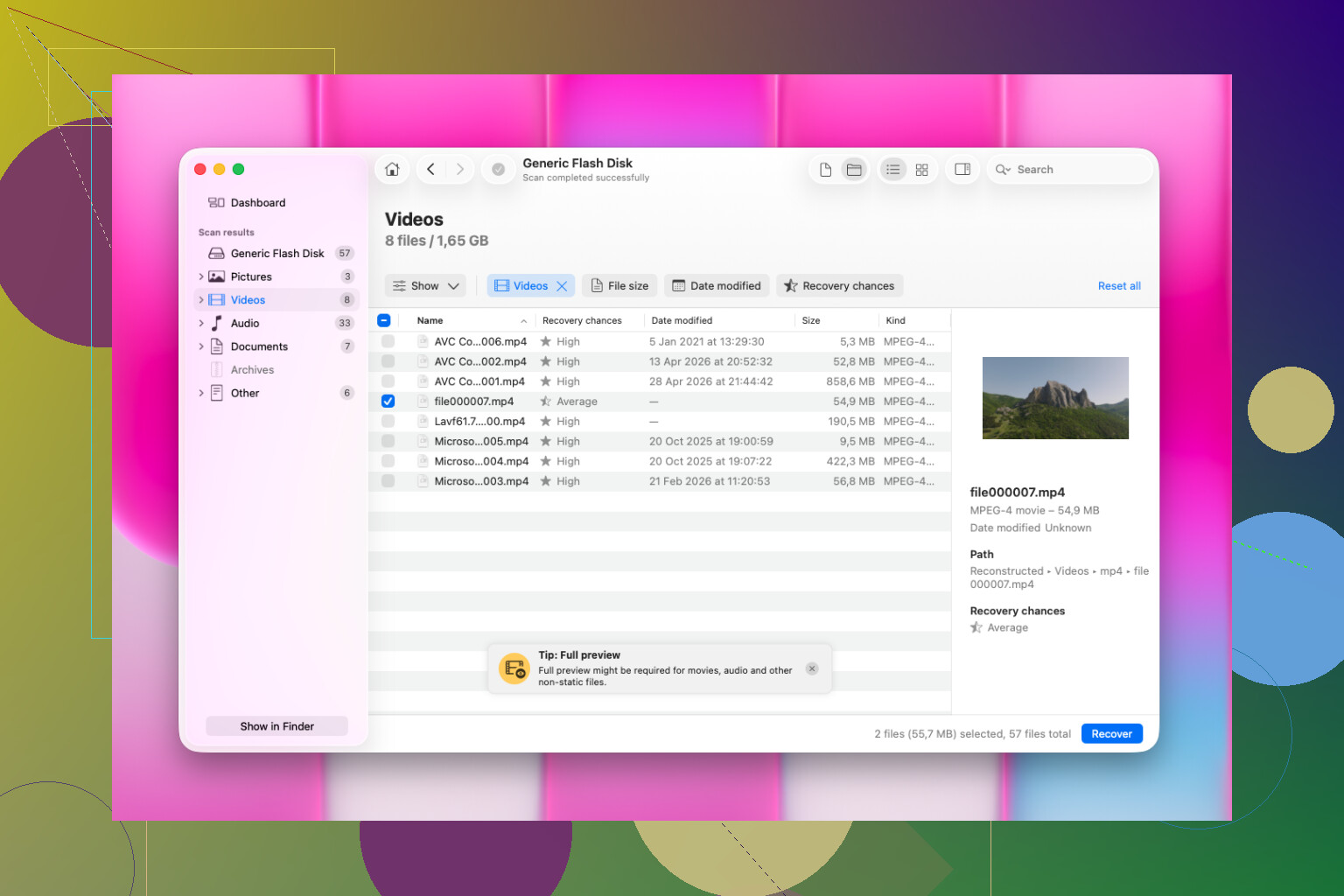
- Starta Disk Drill och välj SD-kortet från listan
- Starta en fullständig skanning
- Vänta och låt skanningen slutföras
- Förhandsgranska det som hittades
- Återställ filer någon annanstans, inte tillbaka till SD-kortet
En del som jag gillade mer än väntat var förhandsgranskningsfunktionen. Den hanterar många kamerafiltyper direkt, inklusive RAW-format och videofiler som delats upp på märkliga sätt. Vissa enklare återställningsappar klarar inte sådant. Förhandsgranskning är en bra verklighetskontroll. Om ett foto öppnas korrekt eller en video spelas upp och går att spola i utan att balla ur, har din återställda kopia vanligtvis en rätt bra chans att vara användbar.
Jag skulle inte heller dumpa ut 5 000 filer i ett enda svep. Välj först en liten omgång. Öppna bilderna, kontrollera upplösningen, spola igenom klippen, leta efter korruption. Jag gjorde detta en gång med ett kort från en drönare, och det räddade mig från att slösa bort en halv dag på att exportera skräpfiler. Testa först, återställ sedan resten om de ser bra ut.
Sluta använda SD-kortet. Mata ut det. Kopiera inte något mer till det, formatera det inte och förhandsvisa inte ens saker från kortet om Finder börjar bete sig konstigt. Raderade filer ligger ofta kvar där tills ny data skriver över dem.
Jag håller med om en del av det som @mikeappsreviewer sa, men jag skulle lägga till en sak först. Innan någon återställningsskanning, skapa en avbild av SD-kortet om kortet är instabilt. På Mac hjälper Skivverktyg eller en återställningsapp med säkerhetskopieringsavbildning. Att skanna ett felande kort om och om igen är så folk förlorar de sista läsbara sektorerna.
Om filerna raderades under en flytt till din Mac, kontrollera även Mac-sidan:
- Papperskorgen
- Bilder-appen, Senast raderade
- Finder-sökning efter filtillägg, JPG, CR3, MP4, MOV
- Spotlight-sökning efter filnamnen
- Alla molnsynkmappar du använder
Om de inte finns där, använd Disk Drill på SD-kortet. Jag gillar det för Mac eftersom det läser exFAT, FAT32, SDXC-kort och de vanligaste foto- och videoformaten utan mycket konfiguration. R-Studio är starkare för specialfall, enligt min mening, men långsammare att sortera igenom vid en enkel oavsiktlig radering.
Viktig del, återställ till din Macs interna enhet eller en extern SSD. Aldrig tillbaka till samma SD-kort. Om du ser att filnamn saknas och bara resultat märkta “rekonstruerade”, betyder det vanligtvis att filsystemsposterna har skadats, men foton och videor har fortfarande en chans.
Om kortet monteras som skrivskyddat eller ger I/O-fel, hoppa över slumpmässiga lösningar från bloggar. Klona först och skanna sedan klonen.
För fler pålitliga rekommendationer för programvara för återställning av SD-kort är den här tråden värd att läsa:
bästa programvaran för återställning av SD-kort för SanDisk- och Mac-användare
En sak till, om FileVault på din Mac är aktiverat påverkar det inte filer som raderats från SD-kortet. Folk blandar ofta ihop detta. Kortets filsystem spelar större roll här.

Först och främst, lita inte på ordet moved. På macOS är en flytt från SD-kort till Mac ofta bara kopiera + radera, och om något avbröt det kan filerna finnas på båda sidor delvis, eller på ingen av dem i ett användbart skick. Så jag skulle faktiskt kontrollera en sak som de andra inte riktigt betonade: din målmapps dolda tillfälliga rester.
Prova detta på din Mac i Terminal om du ungefär vet var filerna kopierades:
mdfind 'kMDItemFSName == '*.jpg' || kMDItemFSName == '*.mp4' || kMDItemFSName == '*.mov'
Kontrollera också:
find ~/Pictures ~/Movies ~/Downloads -type f \( -iname '*.jpg' -o -iname '*.jpeg' -o -iname '*.png' -o -iname '*.mov' -o -iname '*.mp4' \) 2>/dev/null
Ibland tappar Finder spåret, Spotlight-indexeringen släpar efter, eller så hamnar filer i en annan mapp än du förväntade dig. Irriterande, men det händer.
Jag håller inte helt med om känslan av skanna omedelbart oavsett vad. Om kortet är friskt och tillräckligt viktigt är det säkrare att först skapa en byte-för-byte-avbildning. Återställ sedan från avbildningen, inte från kortet. Mindre risk, mindre ånger.
Om du faktiskt behöver återställningsprogramvara är Disk Drill för Mac SD-kortåterställning fortfarande ett praktiskt val, samma som @mikeappsreviewer och @suenodelbosque nämnde, mest eftersom det är lätt att sortera förhandsvisningar av foton/video utan att gå in i full forensisk goblin-läge. Men om dina videor är superviktiga, verifiera återställda klipp hela vägen igenom, inte bara de första 3 sekunderna. Trasiga headers älskar att låtsas vara fina.
Om SD-kortet dessutom kommer från en kamera, sätt tillbaka det i kameran och se om kameran själv fortfarande kan se miniatyrbilder. Konstigt nog kan kameror ibland läsa media som Finder beter sig dumt kring. Inte alltid, men värt 30 sekunder.
Och för bredare jämförelser av återställningsverktyg för Mac är den här tråden ganska relevant:
bästa råd om programvara för filåterställning på Mac från Reddit-användare
Den stora regeln är fortfarande densamma: återställ till en annan enhet, inte tillbaka till SD-kortet. Om kortet börjar koppla från, sluta hålla på med det eftersom det snabbt förvandlar ett återställningsbart problem till ett hårdvaruproblem.
En vinkel jag skulle lägga till som @suenodelbosque, @viajeroceleste och @mikeappsreviewer bara berörde lätt: kontrollera om filerna faktiskt raderades av macOS men fortfarande ligger i SD-kortets dolda mapp .Trashes. Det händer oftare än man tror när man raderar från flyttbara medier på en Mac.
Om du är bekväm med Terminal:
ls -la /Volumes
Hitta namnet på ditt SD-kort och kör sedan:
ls -la /Volumes/YourCardName/.Trashes
Om du ser en mapp med användar-ID där inne, inspektera den:
ls -la /Volumes/YourCardName/.Trashes/501
Ibland ligger bilderna/videorna bara där och kan kopieras direkt till din Mac, utan att någon återställningsskanning behövs.
Jag håller lite försiktigt inte med om förslaget att sätta tillbaka det i kameran om inte kortet verkar vara helt friskt. Vissa kameror skriver miniatyr/cache-data så fort de monterar kortet, och på ett nästan fullt kort är det inte en chansning jag gillar.
Om .Trashes är tom och kortet är stabilt, då ja, Disk Drill är ett vettigt Mac-alternativ.
Fördelar med Disk Drill
- Enkel förhandsvisning för foton och videor
- Bra stöd för vanliga filsystem på SD-kort
- Användarvänligt gränssnitt, mindre krångel än forensiska verktyg
- Kan återställa till en annan enhet utan mycket konfiguration
Nackdelar med Disk Drill
- Djupa skanningar kan ge många omdöpta/rekonstruerade filer
- Inte det billigaste alternativet
- På svårt skadade kort kan specialistverktyg ge mer kontroll på låg nivå
Om SD-kortet visar konstig kapacitet, fel mappstruktur eller ber om initialisering, sluta försöka med reparationer. Då bör du först skapa en avbild eller lämna det till en expert. Återställning handlar om att bevara det nuvarande tillståndet, inte om att laga kortet.