Jag råkade radera viktiga filer på min Mac, och nu kan jag inte hitta dem i Papperskorgen, iCloud eller bland senaste mapparna. Jag har redan kontrollerat de vanliga platserna och jag är orolig att de kan ha raderats permanent. Jag behöver verkligen hjälp med att ta reda på det bästa sättet att återställa raderade filer på Mac eftersom vissa av dessa dokument och foton är viktiga för jobbet.
Jag skulle behandla det här som ett brådskande problem, inte ett hopplöst fall. När du tömmer papperskorgen försvinner det enkla återställningsalternativet. Fildatan kan fortfarande finnas kvar där en stund, såvida inte macOS skriver över den eller SSD:n rensar block via TRIM.
Det första jag skulle göra är att sluta använda Macen. På riktigt. Installera ingenting. Ladda inte ner något. Flytta inte runt stora mappar. Hoppa över uppdateringar. Varje skrivning till samma enhet försämrar möjligheten till återställning.
1. Dubbelkolla att filen inte hamnade någonstans dumt
Jag har sett filer dyka upp på märkliga ställen. Innan du gör något återställningsarbete skulle jag söka igen i Finder, titta i Papperskorgen igen och visa dolda filer med Kommando + Skift + . Filer blir dolda, flyttade, omdöpta eller synkade någonstans utan särskilt mycket förvarning.
2. Titta på Time Machine och iCloud innan du rör återställningsverktyg
Om Time Machine var aktiverat skulle jag öppna mappen där filen brukade ligga, gå in i Time Machine, gå tillbaka till en punkt före raderingen och återställa därifrån.
Jag skulle också kontrollera iCloud.com. Titta igenom Senast raderade, samt iCloud Drive, Skrivbord, Dokument och Bilder om något av dessa synkroniserades. Jag har hittat saker där efter att ha trott att de var borta för gott.
3. Kontrollera APFS-ögonblicksbilder
Den här delen missas ofta. Öppna Skivverktyg, välj din huvudsakliga APFS-datavolym och kontrollera om det finns ögonblicksbilder från innan filen försvann. Om det finns en, montera den och kopiera ut den saknade filen till en annan plats. Lägg inte tillbaka den på samma enhet om du kan undvika det.
4. Kör återställningsprogram, men installera det inte på samma enhet om du kan undvika det
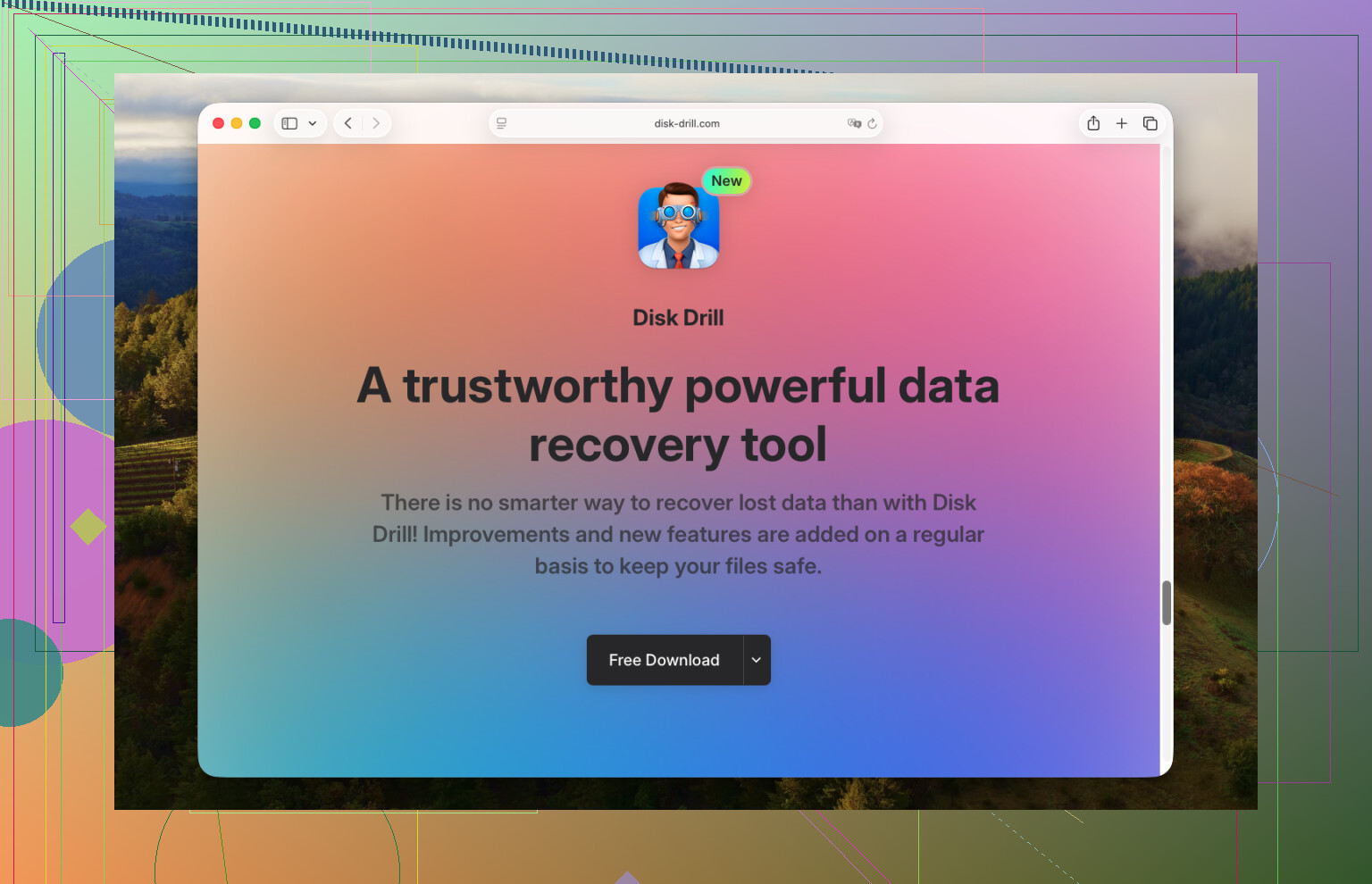
Jag skulle börja med Disk Drill. Det är enklare att hantera än vissa av de äldre verktygen, och förhandsgranskningsfunktionen spelar roll. Om en fil förhandsgranskas korrekt har du en bättre indikation på att datan fortfarande är användbar innan du spenderar pengar.
Det här skulle jag göra:
Installera Disk Drill på en extern enhet om möjligt.
Starta det och välj enheten där filen raderades.
Starta skanningen efter förlorad data. Om det frågar efter en skanningstyp, välj den som ligger närmast din situation och låt den slutföras. Avbryt den inte i förtid om du inte redan har hittat det du behöver.
Använd sökning eller filter efter filnamn, filändelse eller mappsökväg.
Förhandsgranska filen först.
Välj det du vill få tillbaka.
Återställ till en annan enhet, inte den ursprungliga interna enheten.
Jag skulle också ha R-Studio och Data Rescue i åtanke. De är stabila, även om jag tyckte att de var mindre användarvänliga vid första försöket. Samma regel gäller för dem alla. Skanna den påverkade enheten och spara de återställda filerna någon annanstans.
5. Vet när du ska sluta och skicka den till ett labb
Om Macen har vätskeskada, SSD:n kopplas upp och ner, enheten visar konstiga fel, återställningsappar hänger sig eller filerna är tillräckligt viktiga för att du inte vill chansa, skulle jag stanna där och använda ett återställningslabb. Det kostar mer. Men om själva lagringen håller på att fallera blir gör det själv snabbt riskabelt.
Den stora faktorn är tid. Det finns ingen tydlig tidsgräns för återställning. På Mac med SSD börjar TRIM och normala bakgrundsskrivningar arbeta mot dig direkt. Jag skulle först kontrollera säkerhetskopior och sedan gå vidare till skanning så snart som möjligt. Att vänta brukar oftast sluta dåligt, ja.
Om Papperskorgen, iCloud och Senaste är tomma skulle jag kontrollera några mindre uppenbara ställen innan jag går in i fullt återställningsläge.
Titta först i Terminal efter lokala ögonblicksbilder. Detta skiljer sig från APFS-ögonblicksbildsvägen som @mikeappsreviewer nämnde. Kör:
tmutil listlocalsnapshots /
Om du ser datum från före borttagningen kan du återställa från Recovery eller montera från säkerhetskopieringsverktyg. Det är nördigt, men det fungerar oftare än folk tror.
Kontrollera sedan appspecifika återställningsmappar. Många filer blir först raderade inne i appen.
Bilder har Senast raderade.
Anteckningar har Senast raderade.
Mailbilagor kan fortfarande ligga i Library-cachar.
Pages, Word, Adobe-appar och vissa redigerare sparar AutoRecovery-kopior.
Titta här:
~/Library/Containers/
~/Library/Application Support/
~/Library/Autosave Information/
~/Library/Group Containers/
Kontrollera också versionshistoriken om filen låg i iCloud Drive, Pages, Numbers, Keynote, Office, Dropbox eller Google Drive. Ibland är filen borta, men den tidigare versionen finns fortfarande kvar. Många missar det här steget.
Spotlight kan för övrigt ljuga. Jag håller inte med om att man ska förlita sig för mycket på Finder-sökning. Indexera om Spotlight vid behov:
sudo mdutil -E /
Om inget av det fungerar, använd då återställningsprogram. Disk Drill är oftast första stoppet på Mac eftersom det hittar raderade filer, förlorade partitioner och gamla filsignaturer i en skanning. Sök efter filtyp och ursprunglig sökväg om du minns den. Spara återställda filer på en extern enhet.
Om det som saknas fanns på en extern disk, sluta att koppla in och ur den. Anslutningsförsök skriver loggar och gör ibland saker värre.
Det här hjälpte också en vän till mig: Tips om filåterställning på Mac på Instagram.
Om du känner till filtypen, som PSD, DOCX, MOV, skulle jag söka efter tillfälliga och autosparade platser härnäst. Den delen hoppas över alldeles för ofta.

En vinkel som jag inte tycker betonas tillräckligt i svaren från @mikeappsreviewer och @byteguru är denna: se till att filerna inte har raderats från ett annat användarkonto eller flyttats av en app med konstigt sandbox-beteende. På Mac kan filer “försvinna” bara för att du tittar i fel bibliotek, fel skrivbord eller fel molnanslutet konto. Kontrollera /Users/ och bekräfta att du är inloggad med det förväntade Apple-ID:t i Systeminställningar.
Dessutom skulle jag inte börja krångla med Spotlight-omindexering just nu om du inte är säker på att enheten är frisk. Att bygga om index skriver data, och på en SSD är det inte min favoritgrej när du försöker bevara möjligheten till återställning.
Det jag skulle göra härnäst:
-
Kontrollera Terminalens kommandohistorik om du använder den:
history | grep rm
Du skulle bli förvånad över hur ofta folk har råkat radera något med ett kommando och glömt bort det. -
Leta efter öppna men osparade tillfälliga kopior:
- TextEdit: automatisk sparning kan återöppna via appåterställning
- Preview: kontrollera låsta tillfälliga dokument
- Adobe/Office: öppna appen först och kontrollera återställningspanelerna innan du söker i Finder
-
Om filen bifogades/importerades någonstans, sök efter innehåll, inte filnamn:
mdfind 'någon unik fras från dokumentet'
Det hittar ibland sådant som Finders sökning missar. -
Om disken är extern eller om du har en annan Mac, skapa först en skrivskyddad avbild/klon innan du skannar. Det ger dig en säkrare chans till återställning.
Om du har kommit förbi de enkla kontrollerna så är, ja, Disk Drill for Mac nästa praktiska steg. Installera/kör det från en annan enhet om möjligt, skanna den påverkade disken och återställ filerna till en annan plats. Om inget förhandsgranskas korrekt är chansen stor att filen blev överskriven eller att TRIM redan har gjort sitt.
För fler råd från communityn om att återställa raderade Mac-filer är den här Apple-tråden värd att kolla in: bästa lösningarna i Apple Community för raderade filer på Mac
Om du vet exakt filtyp skulle jag nog rikta återställningen mot den först. Mycket mindre kaos, tbh.
En sak jag skulle lägga till till det som @byteguru, @vrijheidsvogel och @mikeappsreviewer redan har tagit upp: kontrollera om filen faktiskt ersattes, inte raderades.
I Mac-appar som Pages, Word, Photoshop och till och med Preview sparar folk ibland en tom/nyare version över originalet. I så fall betyder återställning att man letar efter äldre dokumentversioner eller dubblettfragment, inte en raderad fil. Högerklicka på filens mapp och sortera efter Ändringsdatum, Storlek och Typ. Små filer med rätt namn är en ledtråd.
Jag skulle inte heller skynda mig att göra en massa systemnivåingrepp om detta gäller en intern SSD. Vissa återställningsråd låter smarta men skapar fler skrivningar än folk vill medge.
Det jag skulle göra:
- Kontrollera appars återöppningstillstånd efter en omstart/utloggning
- Titta i
~/Library/Saved Application State/ - Kontrollera externa skärmar/skrivbord/spaces om det var en dragen fil som försvann
- Kontrollera molnleverantörens papperskorg på webben om Dropbox/Drive/OneDrive var inblandade
- Om detta är superviktigt, klona disken först och arbeta sedan från klonen
Om du behöver programvara är Disk Drill ett rimligt nästa steg.
Fördelar
- lätt att använda
- bra filtrering/förhandsvisning
- duglig för vanliga filtyper
Nackdelar
- ingen magi på TRIMmade SSD:er
- djupa skanningar kan bli röriga med generiska filnamn
- den betalda återställningsgränsen kan vara irriterande
Om Disk Drill inte hittar något användbart skulle jag sluta med gör-det-själv och överväga ett labb. Det är punkten där hårdare ansträngningar vanligtvis minskar oddsen.