Hulp nodig bij het vinden van WD-gegevensherstelsoftware die echt werkt

Mijn externe harde schijf van WD toont ineens enkele belangrijke bestanden niet meer, en ik probeer betrouwbare WD-software voor gegevensherstel te vinden die echt werkt. Ik heb familiefoto’s en werkdocumenten erop staan, en ik heb echt advies nodig over veilige hersteltools voordat ik het erger maak of alles voorgoed verlies.

Ik heb met een heleboel WD My Passport-schijven geknoeid, en bestanden verdwenen betekent meestal niet dat de data verloren is. Vaker zag ik een van drie dingen: het bestandssysteem was kapot, de partitie was beschadigd, of iemand had per ongeluk dingen verwijderd.

Het eerste wat ik zou doen, is controleren of Windows de schijf nog steeds ziet.

Open Schijfbeheer en zoek de WD My Passport in de schijflijst. Ik zou de stationsletter voorlopig negeren. Wat eerst telt is simpel: detecteert Windows het apparaat, en lijkt de grootte ongeveer overeen te komen met wat de schijf hoort te zijn.

  1. Als hij verschijnt met de juiste capaciteit, zou ik dat als een redelijk goed teken zien. Zelfs wanneer Windows hem RAW of Niet-toegewezen noemt, of je een formatteringsmelding geeft, werkt herstel nog vaak omdat de schijf nog steeds met het systeem communiceert.

  2. Als hij niet verschijnt, steeds wegvalt, of vreemde klikkende of draaiende geluiden begint te maken, zou ik stoppen en het eerst als een hardwareprobleem behandelen.

Zodra je hebt bevestigd dat de schijf zichtbaar is, schrijf er dan niets meer naar weg. Die les heb ik op de harde manier geleerd. Als de bestanden niet lang geleden zijn verwijderd, of de partitie plotseling niet meer open wilde gaan, kunnen nieuwe schrijfbewerkingen de kans op gegevensherstel snel tenietdoen.

Voordat je hersteltools erop loslaat, controleer of de ontbrekende bestanden misschien al ergens anders staan. Ik heb mensen in paniek zien raken en daarna de map zien terugvinden in OneDrive, Google Drive, Dropbox of een automatische synchronisatielocatie waarvan ze vergeten waren dat die was ingeschakeld. Kost vijf minuten. Bespaart uren.

Als er geen back-up is, zou ik meteen herstelsoftware gebruiken. Bij My Passport-schijven is Disk Drill een van de tools die ik meestal vroeg probeer, omdat het zonder veel gedoe omgaat met verwijderde bestanden, geformatteerde partities en RAW-volumes. Het werkt ook met NTFS en exFAT, wat veelvoorkomend is op deze schijven. De voorbeeldfunctie is belangrijker dan mensen denken, omdat die je snel laat zien of het bestand nog intact is.

Dit is de werkwijze die ik meestal volg:

  1. Installeer de software op je pc, niet op de WD-schijf.

  2. Sluit de My Passport aan en wacht tot de tool hem detecteert.

  3. Als de schijf instabiel is, maak dan eerst een byte-voor-byte back-up en scan het imagebestand in plaats van de originele schijf.

  4. Voer een volledige scan uit.

  5. Bekijk de resultaten en open een voorbeeld van de bestanden waar je om geeft.

  6. Zet de herstelde bestanden terug op een andere schijf.

Het voorbeeldgedeelte is een van de beste signalen die je krijgt. Als een foto opent, een video afspeelt of een document in de voorbeeldweergave laadt, zou ik me een stuk beter voelen over een schoon herstel.

Nadat je de bestanden hebt veiliggesteld die je nodig hebt, stel dan een vorm van back-up in voordat je de schijf weer vertrouwt. Externe schijven zijn prima voor opslag. Ik gebruik ze zelf ook nog steeds. Ik zou er alleen nooit de enige kopie van iets belangrijks op bewaren. Bestandsgeschiedenis, Acronis, cloudsynchronisatie, wat maar bij je setup past. Die tweede kopie is wat je redt wanneer de volgende schijf ook vreemd begint te doen.
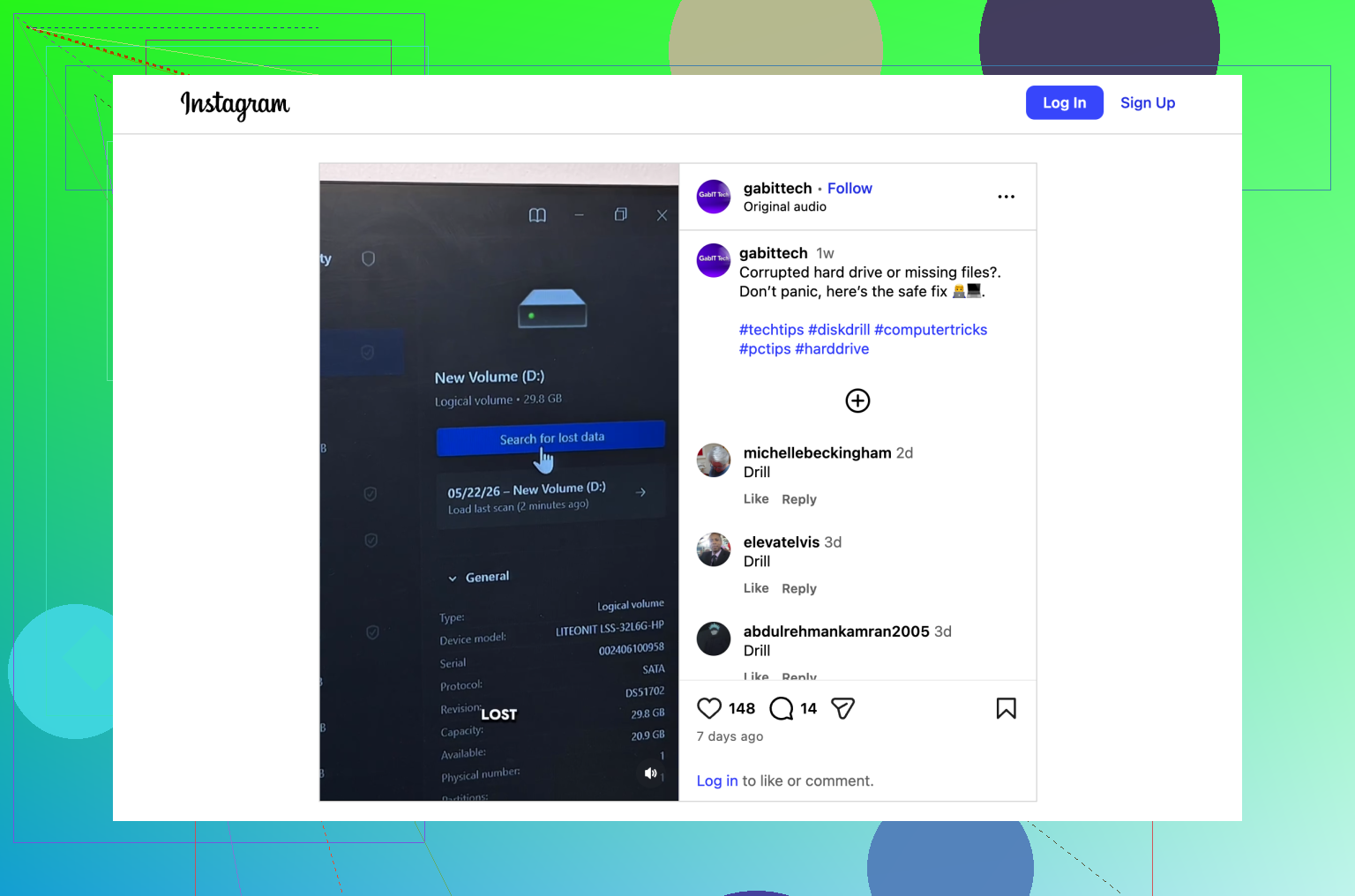
Als je WD-schijf nog steeds wordt aangekoppeld en verbonden blijft, zou ik WD-gemerkte reparatiespullen voorlopig overslaan. Die tools zijn gericht op de gezondheid van de schijf, niet op het herstellen van verloren bestanden. Ander probleem. Ik ben het op één punt eens met @mikeappsreviewer: schrijf niets nieuws naar de schijf. Ik ben het er iets minder mee eens om meteen met een volledige scan te beginnen. Als de schijf traag aanvoelt, Verkenner laat vastlopen of de verbinding verbreekt, maak dan eerst een image. Een zwakke schijf urenlang scannen is hoe mensen van een herstelbare puinhoop een dode schijf maken. Qua software is Disk Drill een van de betere keuzes voor gegevensherstel van WD-externe harde schijven, omdat het redelijk goed omgaat met verwijderde bestanden, verloren partities, RAW-volumes, NTFS, exFAT en HFS+. Het belangrijkste is bestandsvoorbeeld. Als je JPG- en DOCX-bestanden netjes kunnen worden weergegeven, nemen je kansen flink toe. Je kunt er ook de schijfimage mee scannen in plaats van de originele schijf zwaar te belasten. Kort samengevat: 1. Stop met het gebruiken van de WD-schijf. 2. Controleer de SMART-status met CrystalDiskInfo. 3. Als de status er slecht uitziet of de schijf wegvalt, kloon hem dan eerst of maak eerst een image. 4. Scan de kloon met Disk Drill. 5. Herstel bestanden naar een andere schijf. Dit geeft een redelijke snelle indruk van hoe Disk Drill werkt voor verloren bestanden op externe schijven: bekijk hoe Disk Drill bestanden herstelt van een externe schijf Als de schijf klikt, schuurt of om de paar minuten verdwijnt, sla software dan over. Dan is het werk voor een lab. Blijf het niet opnieuw proberen.
Hulp nodig bij het vinden van WD-dataherstelsoftware die echt werkt
Eén ding dat ik zou toevoegen aan wat @mikeappsreviewer en @boswandelaar zeiden: ga er niet van uit dat vermiste bestanden altijd wijzen op klassieke verwijdering of partitieschade. Bij externe WD-schijven heb ik bestanden verdwenen zien lijken door verprutste machtigingen, verborgen attributen of een beschadigde directory-index. In die gevallen kan CHKDSK de situatie vóór herstel juist verergeren, dus ik zou niet eerst herstelopdrachten uitvoeren alleen omdat Windows dat voorstelt. Als de schijf nog leesbaar genoeg is om een beetje te kunnen bladeren, probeer hem dan op een andere computer te controleren voordat je iets ingrijpends doet. Klinkt simpel, maar het sluit domme dingen uit zoals een probleem met een Windows-profiel of rare USB-controllerproblemen. Verwissel ook de kabel. WD-kabels gaan veel vaker stuk dan mensen denken, lol. Voor daadwerkelijke WD-dataherstelsoftware is Disk Drill een degelijke optie omdat je de resultaten makkelijk op bestandstype kunt sorteren en foto's/documenten kunt bekijken voordat je ze herstelt. Dat is belangrijk als je alleen om familiefoto's en werkbestanden geeft, en niet om elk willekeurig tijdelijk bestand op de schijf. Daarom vind ik het prettiger dan sommige tools die duizenden naamloze bestanden op je afvuren. Als je ook een eenvoudige visuele uitleg wilt, dan is dit een prima snelle handleiding voor dataherstel van een externe WD-harddrive. Mijn volgorde zou zijn: 1. Andere kabel en USB-poort. 2. Test op een andere pc. 3. Voer nog geen hersteltools uit. 4. Gebruik Disk Drill om de schijf te scannen of er een image van te maken. 5. Herstel alleen naar een andere schijf. Als de herstelde bestanden netjes te bekijken zijn in de preview, dan sta je er waarschijnlijk redelijk goed voor. Zo niet, dan kan het om bestandssysteembeschadiging gaan of om fysieke problemen die beginnen op te spelen.
Hulp nodig bij het vinden van WD-dataherstelsoftware die echt werkt
Ik zou één ding toevoegen dat de anderen maar licht hebben aangestipt: controleer of de WD-behuizing het probleem is, niet alleen de schijf. Sommige WD-externe schijven hebben onbetrouwbare USB-bridgeboards waardoor bestanden lijken te verdwijnen of de schijf vreemd wordt gekoppeld, zelfs wanneer de eigenlijke schijf nog in orde is. Dus ja, @boswandelaar, @viaggiatoresolare en @mikeappsreviewer hebben gelijk dat ze zich eerst richten op er niets naar schrijven en hersteltools vermijden, maar ik zou nog niet aannemen dat het bestandssysteem het hele verhaal is. Wat ik anders zou doen: - Kijk in Schijfbeheer en ook in Apparaatbeheer - Controleer of de partitie correct wordt weergegeven, maar het volumelabel of bestandssysteem er verkeerd uitziet - Probeer een USB-hub met eigen voeding als de schijf steeds opnieuw verbinding maakt - Test indien mogelijk ook op een Mac, vooral als de schijf daar ooit is gebruikt Qua software is Disk Drill een redelijke keuze als de schijf stabiel genoeg is om te lezen. Voordelen: - goede voorbeelden voor foto's en documenten - gaat goed om met gangbare bestandssystemen van externe schijven - het is makkelijker om bruikbare bestanden te sorteren dan bij veel andere herstelapps - kan werken vanaf een back-upimage Nadelen: - diepe scans kunnen veel rommelige bestandsnamen opleveren - geen wondermiddel als de schijf hardwarematig defect is - de licentiekosten kunnen vervelend zijn als je maar één herstel nodig hebt Als Disk Drill geen duidelijke voorbeelden geeft, zou ik het vergelijken met R-Studio of UFS Explorer voordat ik opgeef. Verschillende tools interpreteren beschadigde metadata soms anders. Maar als de schijf geluid maakt of voortdurend uitvalt, stop dan helemaal met software testen. Dat is het punt waarop mensen hun laatste goede kans verspelen.