Mijn USB-stick ging plotseling niet meer open nadat ik er belangrijke werkbestanden en familiefoto’s op had gezet, en nu zegt mijn computer dat deze moet worden geformatteerd. Ik heb echt hulp nodig bij het vinden van de eenvoudigste en veiligste hersteltool voor USB-sticks om gegevens van een beschadigde USB-stick te herstellen zonder de situatie te verergeren.
Ik heb deze puinhoop vaker gezien dan ik had gewild. Mijn eigen USB-sticks, afgedankte exemplaren van kantoor, de flashdrive van een collega met belastingdocumenten erop, de schijf van een vriend vol familiefoto's. Meestal hetzelfde patroon. Windows zegt dat de schijf geformatteerd moet worden, of hij opent en toont een lege map alsof de bestanden 's nachts hun spullen hebben gepakt en zijn vertrokken.
Na genoeg herstelacties ben ik niet elke defecte USB-schijf meer gaan behandelen alsof het een lijk was. Veel ervan zijn niet dood. Ze zijn beschadigd, onleesbaar, instabiel, of het bestandssysteem is in de war. Groot verschil. Het andere wat ik op de harde manier heb geleerd: je herstelapp is belangrijker dan mensen denken. Ik heb de gratis dingen geprobeerd, de open-source dingen, de dure technicustools, alles. Sommige tools gaan goed om met flashopslag. Sommige verspillen je tijd.
Doe deze twee dingen eerst
- Stop met het schrijven van iets naar de USB-stick. Als bestanden zijn verwijderd of de bestandstabel in de war is geraakt, staan je gegevens daar mogelijk nog onaangeroerd. Nieuwe schrijfacties verkleinen je kans op herstel.
- Sla herstelde bestanden ergens anders op. Gebruik de schijf van je pc, een externe SSD, alles behalve dezelfde USB-stick.
Dat klinkt vanzelfsprekend. Mensen negeren het nog steeds. Daarna maken ze het probleem alleen maar erger.
Degene waarmee ik meestal begin
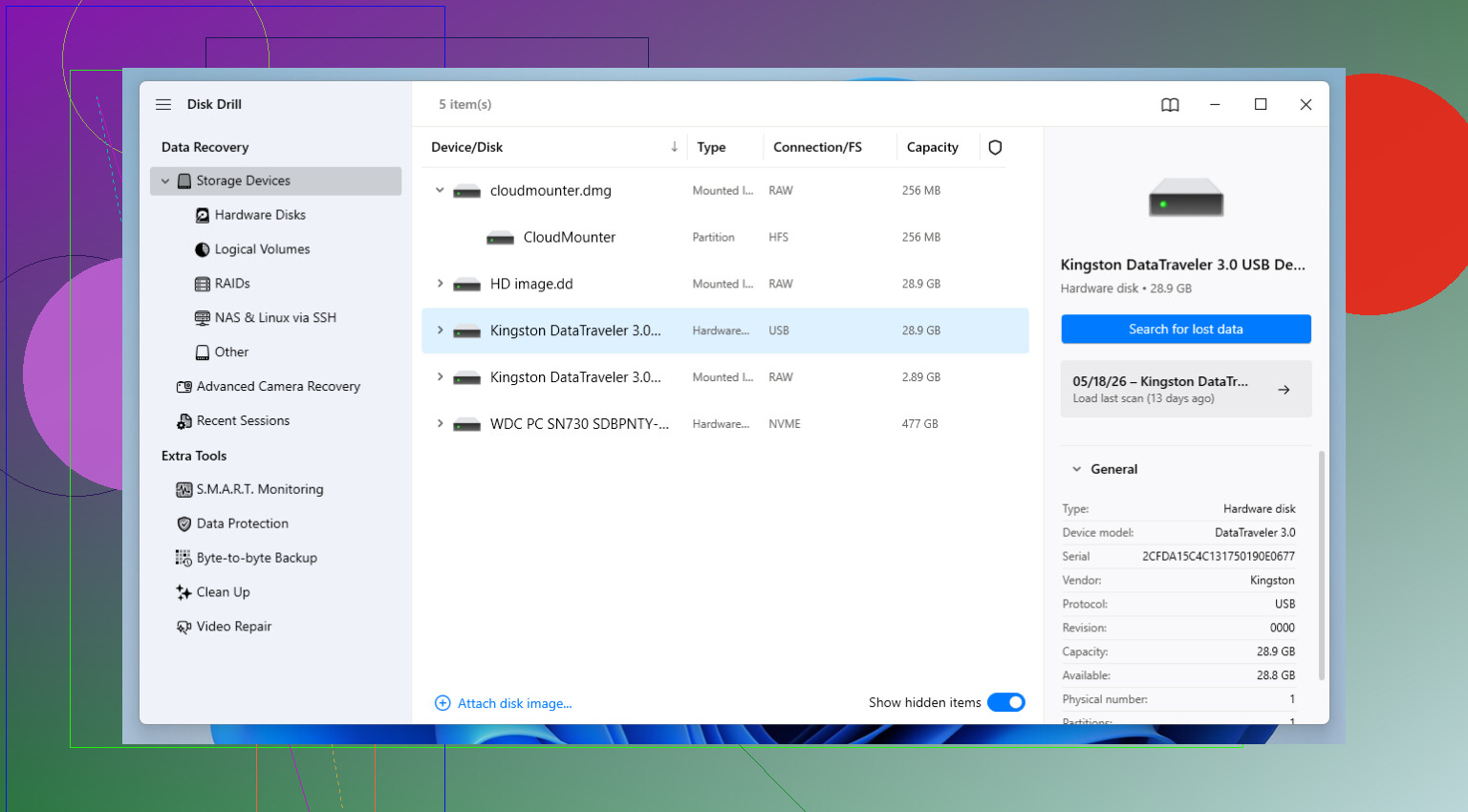
Ik kom steeds weer terug bij Disk Drill. Voor mij raakt het de minst irritante middenweg tussen degelijke herstelresultaten en een interface waar gewone mensen doorheen komen zonder eerst drie forumthreads te hoeven lezen.
Ik heb het gebruikt voor verwijderde Word-bestanden, USB-sticks die mensen per ongeluk hadden geformatteerd, flashdrives met beschadigde partities en SD-kaarten die zonder duidelijke reden leesfouten begonnen te geven. In veel van die gevallen vond het meer dan ik had verwacht.
De voorbeeldfunctie helpt veel. Ik herstel niet graag 40 GB aan rommel om er vervolgens achter te komen dat de helft van de bestanden kapot is. Van tevoren zien of een foto opent of een document er intact uitziet, bespaart tijd. De byte-voor-byte-back-uptool is het andere onderdeel dat ik vertrouw. Wanneer een USB-stick om de paar minuten de verbinding verbreekt, probeer ik er eerst een image van te maken en vanaf de kopie te werken. Veel veiliger. Ik heb dit geleerd nadat een instabiele drive erger werd tijdens herhaalde scans. Niet leuk.
Als je goed overweg kunt met opslaghulpmiddelen
R-Studio is waar ik naartoe ga als ik meer controle nodig heb en bereid ben een lastigere setup te accepteren. Het is krachtig. Zonder omwegen: de interface voelt gebouwd voor techneuten, niet voor iemand die om 23.30 uur in paniek trouwfoto’s probeert te redden van een falende usb-stick.
Als je partities, bestandssystemen, scanbereiken, metadata van bestandssystemen en alle vreemde uitzonderingsgevallen rond beschadigde media begrijpt, snap je waarom mensen het zo hoog waarderen. Het geeft je meer knoppen om aan te draaien. Soms zijn die knoppen belangrijk. Soms brengen ze mensen alleen maar in verwarring. Hangt ervan af wie er achter het toetsenbord zit.
Als je een gratis optie nodig hebt
PhotoRec verdient nog steeds zijn plek. Ik heb gevallen meegemaakt waarin het bestandssysteem zo ernstig beschadigd was dat normale hersteltools bijna niets bruikbaars terughaalden, en PhotoRec er toch nog in slaagde bestanden terug te halen via handtekeningscan.
Er zit wel een addertje onder het gras. Een paar zelfs, om eerlijk te zijn.
Je verliest vaak de originele bestandsnamen. De mapstructuur ook. Dus als je USB-stick tien jaar aan gemengde documenten, afbeeldingen, pdf's en willekeurige exports bevatte, reken dan op veel sorteerwerk na het herstel. De interface is ook nogal rechttoe rechtaan en ouderwets. Als je nog nooit eerder met een tekstgestuurd hulpprogramma hebt gewerkt, voelt de eerste keer een beetje onvriendelijk aan. Toch is gratis gewoon gratis, en in lastige gevallen presteert het boven verwachting.
De korte versie
Als je het eenvoudige antwoord wilt, begin dan met Disk Drill. Als je vastloopt en je weet wat je doet, ga dan verder met R-Studio. Als je budget nul is of de schijf zo beschadigd is dat de gebruikelijke scan niet veel vindt, houd PhotoRec dan achter de hand.
Nadat je je bestanden hebt teruggekregen
Stel back-ups in. Ik heb dit langer genegeerd dan ik had moeten doen, en elke keer dat een USB-schijf het begaf, betaalde ik daarvoor met stress.
De 3-2-1-regel is nog steeds de eenvoudigste aanpak die ik ken. Bewaar 3 kopieën van je gegevens. Gebruik 2 soorten opslag. Bewaar 1 kopie ergens anders. Een lokale pc plus een externe schijf plus cloudopslag werkt prima voor de meeste mensen. Je hebt geen ingewikkelde opzet nodig. Je hebt iets nodig dat je blijft doen.
Als je de makkelijkste weg wilt, begin dan met Disk Drill. Het is een van de weinige tools waar gewone mensen na 5 minuten geen hekel aan hebben. Overzichtelijke lay-out. Snelle scan. Bestandsvoorbeeld. Dat is belangrijk als je foto’s en werkdocumenten nodig hebt, niet een hoop kapotte bestanden.
Ik verschil op één punt een beetje van @mikeappsreviewer. Ik zou Windows Foutcontrole alleen eerst proberen als de schijf nog steeds de juiste grootte aangeeft en niet klikt, vastloopt of de verbinding verbreekt. Soms is het bestandssysteem in de war en zet een reparatie het terug. Als de schijf instabiel is, sla de reparatie dan over en scan hem eerst met herstelsoftware.
Mijn shortlist:
- Disk Drill voor gebruiksgemak.
- Recuva als het probleem een simpele verwijdering was, geen corruptie.
- UFS Explorer als Disk Drill dingen mist en je een drukkere interface oké vindt.
Voor jouw geval betekent “moet worden geformatteerd” meestal schade aan het bestandssysteem, niet lege opslag. Dus Disk Drill is een prima eerste poging. Installeer het op je pc, niet op de USB. Herstel bestanden naar een andere schijf.
Als je een eenvoudig overzicht wilt van opties voor USB-dataherstelsoftware, helpt dit:
videogids voor de beste USB-dataherstelsoftware
Formatteer de flashdrive nog niet. Dat is het belangrijkste waar mensen spijt van krijgen.
Formatteer het niet. Die pop-up is in feite Windows die zegt “Ik kan het bestandssysteem niet lezen,” niet “je bestanden zijn weg.” Klein maar belangrijk verschil.
Ik ben het grotendeels eens met @mikeappsreviewer en @suenodelbosque, maar ik ben iets minder enthousiast over eerst reparatietools proberen. Bij flashdrives kan het “repareren” van het bestandssysteem herstel soms lastiger maken als de drive al instabiel is. Als de data belangrijk is, zou ik eerst scannen voordat je Windows laat “helpen”.
Als je de eenvoudigste tool voor herstel van een flashdrive wilt, is Disk Drill waarschijnlijk het veiligste startpunt voor een gewone gebruiker. De reden is niet magische herstelkracht, maar dat de interface simpel is, previews makkelijk zijn en je niet het gevoel geeft dat je een IT-certificaat nodig hebt om überhaupt te beginnen. Dat is belangrijk als je gestrest bent en gewoon je werkbestanden en familiefoto’s terug wilt.
Mijn advies:
- Sluit de USB aan en stop met op formatteren klikken.
- Installeer Disk Drill op je computer, niet op de flashdrive.
- Scan de USB.
- Bekijk indien mogelijk eerst een preview van de belangrijke bestanden.
- Herstel alles naar je pc of een andere drive, nooit terug naar dezelfde USB.
Eén ding dat ik zou toevoegen en dat zij niet genoeg benadrukten: controleer of de flashdrive ongewoon heet wordt, willekeurig de verbinding verbreekt of de verkeerde grootte toont. Zo ja, dan wijst dat eerder op hardwarefalen dan alleen op bestandssysteemcorruptie. In dat geval moet je minder scanpogingen doen, niet meer.
Als je een degelijke vergelijking wilt van USB-herstelsoftware en andere opties waar mensen echt over discussiëren, is deze thread nuttig:
discussie over het beste USB-herstelprogramma en vergelijkingen van tools
Korte versie: eerst Disk Drill vanwege het gemak, ga daarna pas naar een geavanceerdere tool als die dingen mist. Recuva is prima voor eenvoudig verwijderde bestanden, maar voor een flashdrive die vraagt om geformatteerd te worden, zou ik dat eerlijk gezegd niet als eerste poging kiezen.