Ik probeer cookies op mijn iPhone te wissen omdat sommige websites me automatisch blijven inloggen en oude gegevens laten zien. Ik heb de Safari-instellingen bekeken, maar ik weet niet zeker welke opties ik moet gebruiken zonder belangrijke opgeslagen info te verpesten. Kan iemand me stap voor stap uitleggen hoe ik cookies veilig kan verwijderen en wat ik mogelijk verlies als ik dit doe?
Korte versie, als je cookies op je iPhone wilt wissen zonder alles te verwijderen:
- Wis Safari-cookies maar behoud wachtwoorden
- Verwijder cookies voor specifieke sites
- Pas toekomstig cookiegedrag aan
- Optionele hulp-app
Zo doe je dat.
- Alle Safari-cookies wissen, logins in iCloud-sleutelhanger behouden
Dit verwijdert sitegegevens, maar opgeslagen wachtwoorden in iCloud-sleutelhanger blijven staan.
Op iOS 17 of 16:
- Open Instellingen
- Scroll naar Safari
- Tik op Wis geschiedenis en websitedata
- Bevestig
Wat dit doet:
• Verwijdert cookies, cache en browsegeschiedenis
• Behoudt wachtwoorden en automatisch invullen-gegevens die in iCloud-sleutelhanger staan
• Logt je bij de meeste sites uit, zodat ze stoppen met automatisch inloggen en oude data tonen
Je kunt aangepaste instellingen op sommige sites verliezen, zoals thema’s of taal.
- Alleen cookies voor specifieke websites wissen
Als je alleen een paar vervelende sites wilt herstellen:
- Instellingen
- Safari
- Tik onderaan op Geavanceerd
- Tik op Websitedata
- Laat het laden, dat duurt even
- Gebruik het zoekvak bovenaan om de probleemsite te vinden
- Veeg naar links op de sitevermelding
- Tik op Verwijder
Of tik op Wijzig, selecteer meerdere sites en verwijder ze.
Dit laat andere sites met rust en houdt je daar ingelogd.
- Automatisch inloggen via cookies uitzetten
Als je wilt dat sites geen lange sessies meer bewaren:
-
Instellingen
-
Safari
-
Kijk onder Privacy en beveiliging:
• Voorkom tracking tussen sites: zet dit aan
• Blokkeer alle cookies: zet dit niet aan als je ergens ingelogd wilt blijven. Dit breekt logins op veel sites. -
Scroll naar Wis geschiedenis en websitedata en gebruik dit wanneer dingen weer raar gaan doen
-
Als je Chrome of een andere browser op je iPhone gebruikt
Die hebben hun eigen cookies.
Chrome:
- Open Chrome
- Tik op de drie puntjes rechts onderin
- Tik op Geschiedenis
- Tik op Browsegegevens wissen
- Selecteer Cookies, sitegegevens en Afbeeldingen en bestanden in cache
- Laat Wachtwoorden uitgevinkt als je ze wilt behouden
- Tik op Browsegegevens wissen
Doe dit voor elke andere browser van derden die je gebruikt.
- Extra tip als websites steeds oude data blijven tonen
Soms is het de cache, niet alleen cookies.
In Safari:
- Instellingen
- Safari
- Wis geschiedenis en websitedata, zoals hierboven
Of voor 1 site, wis de vermelding bij Websitedata zoals in stap 2, en sluit Safari dan geforceerd:
• Veeg omhoog vanaf de onderkant en houd vast
• Veeg Safari weg
• Open Safari opnieuw en laad de pagina opnieuw
- Optionele hulp: rommel opruimen en alles sneller maken
Als je iPhone-browser en opslag rommelig aanvoelen, helpt een opschoon-app.
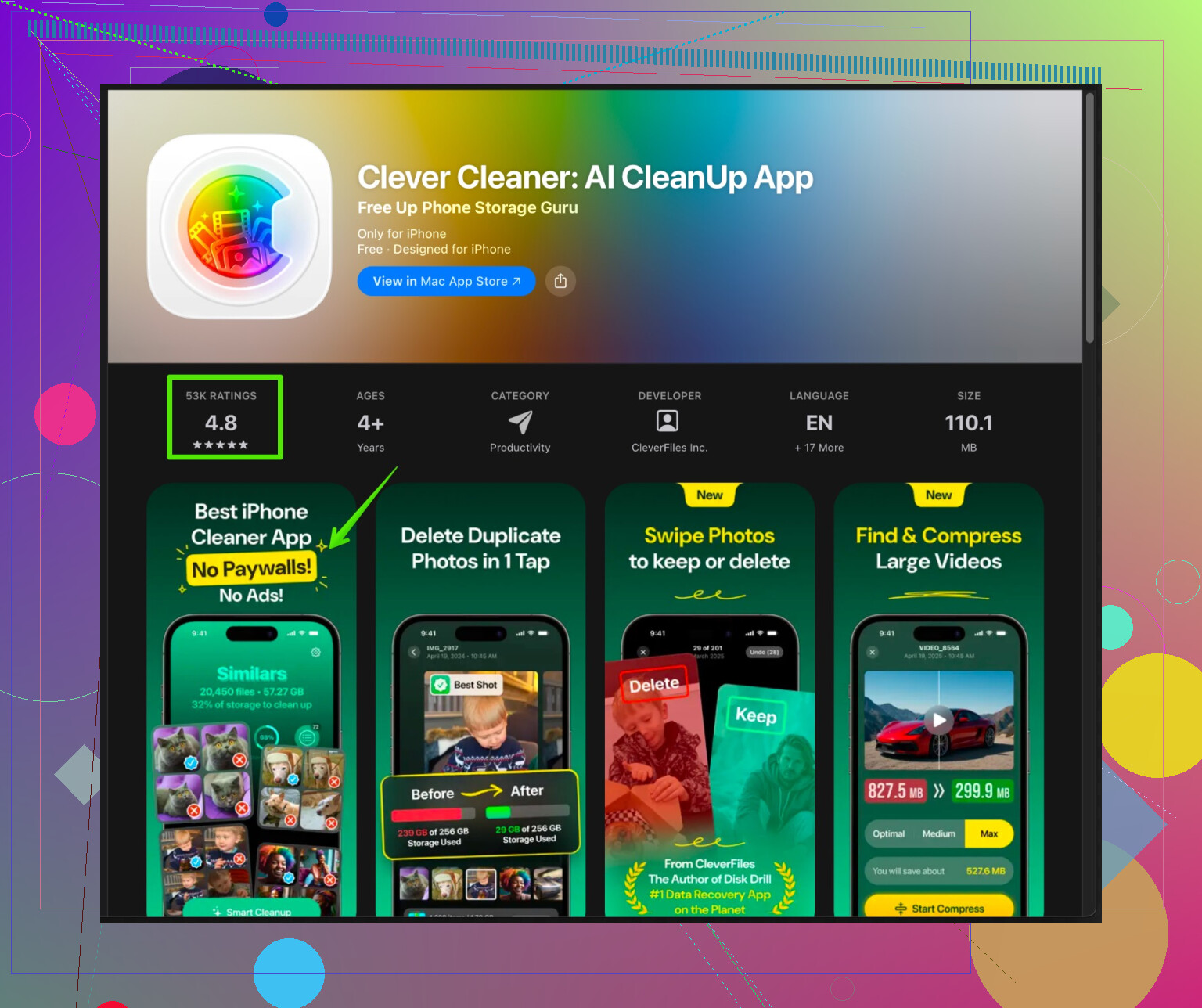
Een optie is Clever Cleaner App voor iPhone. Deze helpt rommelbestanden, duplicaten en andere restdata te verwijderen zodat Safari en andere apps soepeler draaien.
Je kunt hem hier bekijken:
Clever Cleaner App voor snellere en schonere iPhone-opslag
Die beheert geen browsercookies per site, maar helpt wel bij:
• Verwijderen van grote tijdelijke bestanden
• Verwijderen van dubbele foto’s en video’s
• Opslag vrijmaken zodat Safari en andere apps sneller laden
Als je de veiligste aanpak voor je cookies wilt:
• Begin met sitespecifiek verwijderen via Safari → Geavanceerd → Websitedata
• Als de problemen blijven, gebruik Wis geschiedenis en websitedata
• Laat iCloud-sleutelhanger aan staan zodat je logins en automatisch invullen-gegevens bewaard blijven
Als websites je blijven inloggen en oude rommel tonen, heb je gelijk dat je naar cookies kijkt, maar je hoeft niet alles plat te walsen zoals @cazadordeestrellas in delen van hun bericht voorstelde.
Zij hebben de stappen “hoe wis je het” al goed uitgelegd, dus ik sla die herhaling over en richt me op hoe je voorkomt dat je belangrijke dingen verknoeit plus een paar extra trucs.
1. Bepaal welk probleem je echt aan het oplossen bent
Ander gedrag = andere oplossing:
-
Site blijft je inloggen terwijl je dat niet wilt
Dat is een probleem met login-/sessiecookies.
→ Los op door alleen de cookies van die site te verwijderen. -
Site toont oude data (oude winkelwagen, oude feed, verouderde pagina)
Dat is meestal cache + cookies door elkaar.
→ Los op door de gegevens van die site te wissen en de pagina volledig opnieuw te laden. -
Je wilt een “schone start” maar wachtwoorden behouden
Dat is een volledige Safari-reset, maar zonder iCloud-sleutelhanger aan te raken.
Probeer eerst te kiezen welke van de drie je echt wilt, vóór je iets aantikt.
2. Wanneer je beter niet op “Wis geschiedenis en websitedata” tikt
Ik weet dat @cazadordeestrellas zei dat je die optie kunt gebruiken, en vaak is dat prima, maar ik zou het in eerste instantie vermijden als:
- Je erop vertrouwt dat je ingelogd blijft op bank-, werk- of 2FA-zware sites
- Je heel veel tabbladen open hebt en je geschiedenis gebruikt om terug te zoeken
Die knop is in feite:
“Safari-amnesie: vergeet sites, cookies, cache en geschiedenis in één klap.”
Begin in plaats daarvan gericht:
- Ga naar Instellingen → Safari → Geavanceerd → Websitegegevens
- Verwijder alleen de specifieke lastige sites die je steeds automatisch inloggen
Als dat het oplost, had je die totale “nuke” nooit nodig.
3. Extra truc: harde vernieuwing voor één site
Zelfs na het wissen van gegevens kan Safari soms vasthouden aan oude spullen.
Op de probleemsite:
- Open de pagina in Safari
- Tik in de adresbalk en trek omlaag om te vernieuwen
- Doet de site nog steeds oud aan, sluit dan het tabblad, open een nieuw tabblad en typ de URL opnieuw
Geen magie, maar het dwingt vaak een echt frisse herlaad van de inhoud af.
4. Voorkom dat sites in de toekomst té “plakkerig” zijn
Zonder zo ver te gaan als “Blokkeer alle cookies” (wat veel stukmaakt):
- In Instellingen → Safari → Privacy en beveiliging:
- Voorkom tracking tussen sites: AAN (eens met @cazadordeestrellas hier)
- Blokkeer alle cookies: UIT tenzij je ervan houdt dat logins overal stukgaan
Wat dat in de praktijk doet:
- Sites kunnen je nog steeds inloggen, maar je minder makkelijk overal op het web volgen
- Je houdt normale logins werkend
Als je echt een hekel hebt aan heel lange automatische logins, plan dan om de gegevens van die specifieke site af en toe te wissen in plaats van cookies overal te blokkeren.
5. Vergeet andere browsers niet
Iets dat mensen vaak over het hoofd zien: als je soms links opent in Chrome, Edge, Firefox, enz., hebben die allemaal hun eigen cookies. Safari wissen doet daar niets aan.
Snelle check:
- Als de “oude data” of het auto-inloggen maar in één browser gebeurt, los het dan dáár op, niet overal.
6. Opslagrommel vs cookies (ander ding, maar verwant)
Cookies zijn piepklein. Als je telefoon ook traag of “vol” aanvoelt, komt dat meestal door:
- Gecachte bestanden van apps
- Dubbele foto’s en video’s
- Oude restbestanden van apps
Daar is iets als de Clever Cleaner App wél zinvol voor. Het wordt niet je precieze cookiemanager, maar het helpt wel opslag vrijmaken en rommel verwijderen zodat Safari en andere apps in het algemeen beter werken.
Als je op een makkelijke manier junkbestanden, grote tijdelijke data en dubbelen wilt opschonen, kijk dan eens naar
deze iPhone-opruimtool die helpt opslag en snelheid terug te winnen.
Gebruik die voor opslag- en rommelproblemen, en gebruik daarna de eigen instellingen van Safari voor cookies en site-specifieke zaken.
7. Veilg “recept” zodat je geen belangrijke logins breekt
Als ik in jouw situatie zat en bang was om belangrijke dingen kwijt te raken, zou ik deze volgorde aanhouden:
-
Los eerst specifieke “probleem”-sites op
- Instellingen → Safari → Geavanceerd → Websitegegevens
- Zoek de site en verwijder alleen die
- Open Safari opnieuw en test
-
Als dat nog steeds niet werkt
- Overweeg dan Wis geschiedenis en websitedata
- Zorg dat iCloud-sleutelhanger aanstaat zodat wachtwoorden weer automatisch invullen
-
Als je dit probleem regelmatig blijft houden
- Kijk hoe lang je ingelogd blijft op bepaalde sites
- Wis om de paar weken alleen de gegevens van die specifieke sites
Je verknoeit je belangrijke dingen niet als je begint met gerichte opschoning en pas als het echt vastzit overstapt op volledig wissen.