Mijn SD-kaart werkt plotseling niet meer nadat ik hem uit mijn camera heb gehaald, en nu zegt mijn computer dat hij moet worden geformatteerd voordat ik hem kan openen. Er staan belangrijke foto’s en video’s op die ik nooit heb geback-upt, en ik heb echt advies nodig over hoe ik thuis gegevens van een beschadigde SD-kaart kan herstellen zonder te betalen voor professionele recovery.
In de loop der jaren heb ik een paar SD-kaarten kapot zien gaan, en waar mensen het het vaakst verpesten is de eerste klik. Het apparaat zegt dat de kaart moet worden geformatteerd, ze drukken op OK, en nu wordt herstel zonder goede reden moeilijker.
Als je telefoon, camera of pc een formatteringswaarschuwing geeft, stop dan daar. Formatteer de kaart niet als je de foto's, video's of documenten erop nog wilt behouden. Ik heb dit op de irritante manier geleerd. Een formattering overschrijft bestandssysteeminformatie, en hoewel herstel soms nog mogelijk is, heb je het probleem erger gemaakt.
Hetzelfde geldt voor verder gebruik. Haal de kaart eruit en stop met ernaar schrijven. Geen nieuwe foto's. Geen bestanden erop kopiëren. Niet eerst willekeurige oplossingen proberen. Elke schrijfactie vergroot de kans dat oude gegevens worden vervangen.
Wat ik eerst doe is herstellen, niet repareren.
Voor herstelsoftware begin ik meestal met Disk Drill. Ik heb het gebruikt voor verwijderde bestanden, kaarten die RAW werden, beschadigde bestandssystemen en kaarten die mensen uit paniek al een keer hadden geformatteerd. Wat ik het fijnst vind bij instabiele SD-kaarten is de byte-voor-byte-back-upoptie. Als de kaart instabiel lijkt, maak dan eerst een image en scan daarna de image in plaats van steeds opnieuw op de originele kaart te blijven inwerken. Controleer na de scan de voorbeelden, herstel wat belangrijk is en sla het ergens anders op. Niet terug op dezelfde SD-kaart. Ik heb dat ook mensen zien doen.
Nadat je bestanden veilig zijn en je er een paar hebt geopend om te bevestigen dat ze niet beschadigd zijn, kun je pas beginnen met proberen de kaart zelf te repareren.
Methode 1: Sluit eerst de kaartlezer uit
Dit klinkt misschien klein, maar ik heb slechte kaartlezers precies dezelfde symptomen zien nabootsen als een beschadigde SD-kaart. Voordat je dieper graaft, verwijder je de kaart en test je die op een andere manier.
- Probeer een andere kaartlezer.
- Probeer een andere USB-poort.
- Gebruik een andere adapter als je die hebt.
- Controleer de kaart op een andere computer.
Als de kaart ergens anders werkt, lag het probleem niet aan de kaart. Bespaart veel verspilde tijd.
Methode 2: Geef het een stationsletter in Windows
Ik ben kaarten tegengekomen waarbij Windows de opslag zag, maar Verkenner niets liet zien. De oplossing was belachelijk eenvoudig. Geen stationsletter.
- Druk op Windows + X en open vervolgens Schijfbeheer.
- Zoek de SD-kaart in de apparatenlijst.
- Klik met de rechtermuisknop op de partitie.
- Selecteer Stationsletter en paden wijzigen.
- Kies Toevoegen of Wijzigen.
- Wijs een ongebruikte letter toe en klik daarna op OK.
Controleer nu Verkenner opnieuw.
Methode 3: Gebruik Windows-foutcontrole
Bij kleine bestandssysteemproblemen is het ingebouwde Windows-herstelhulpmiddel soms al voldoende.
- Open Verkenner.
- Klik met de rechtermuisknop op de SD-kaart.
- Selecteer Eigenschappen.
- Open het tabblad Extra.
- Klik op Controleren onder Foutcontrole.
- Laat Windows scannen en herstelbewerkingen uitvoeren als daarom wordt gevraagd.
Dit redt niet elke kaart, maar ik heb meegemaakt dat er zo weer een werkte nadat een camera tijdens het schrijven volledig was vastgelopen.
Methode 4: CHKDSK uitvoeren
Als het normale reparatievenster niet veel doet, ga ik verder met de Opdrachtprompt.
- Plaats de SD-kaart en noteer de stationsletter.
- Zoek naar Opdrachtprompt.
- Klik er met de rechtermuisknop op en kies Als administrator uitvoeren.
- Typ: chkdsk X: /r
- Vervang X door de stationsletter van je SD-kaart.
- Druk op Enter en wacht.
Dit kan soms even duren. Als de kaart nog een leesbare structuur heeft, kan CHKDSK mogelijk genoeg herstellen om deze weer toegankelijk te maken.
Methode 5: Herstel een verloren partitie met TestDisk
Wanneer de kaart verschijnt als niet-toegewezen ruimte, of de partitie verdwenen is, is TestDisk een van de weinige gratis tools waar ik nog steeds moeite voor doe. De interface is oud en nogal lelijk, maar het werkt vaker dan mensen verwachten.
- Download en open TestDisk.
- Selecteer de SD-kaart.
- Accepteer het type partitietabel dat wordt voorgesteld, als het er goed uitziet.
- Kies Analyze.
- Voer Quick Search uit.
- Controleer de partities die het vindt.
- Als je de juiste ziet, kies dan Write om de partitietabel te herstellen.
Ik zou TestDisk niet gebruiksvriendelijk noemen. Wel nuttig.
Methode 6: Formatteer de kaart
Als het herstel is voltooid en de reparatiepogingen niets hebben opgeleverd, is formatteren de laatste stap.
- Open Verkenner.
- Klik met de rechtermuisknop op de SD-kaart.
- Selecteer Formatteren.
- Kies exFAT voor de meeste nieuwere SD-kaarten.
- Laat de grootte van de toewijzingseenheid op de standaardinstelling staan.
- Klik op Start.
Op dit punt zouden de bestanden al hersteld moeten zijn, dus je loopt geen risico meer met de oorspronkelijke gegevens.
Nog één ding. Als dezelfde SD-kaart steeds corrupt raakt, vertrouw ik die niet meer. Ik heb kaarten gehad die een week prima leken, en het bij de volgende trip weer begaven. Herhaalde corruptie betekent meestal dat het flashgeheugen versleten raakt of dat de kaart anderszins op zijn einde loopt. Misschien krijg je hem weer aan de praat, zeker, maar ik zou er daarna geen belangrijke opnames of familiefoto’s meer op zetten. Gooi hem in de reserve-rommellade of neem er helemaal afscheid van. Scheelt je dat je niet twee keer dezelfde les hoeft te leren, haha.
Repareer de kaart niet als eerste. Ik weet dat @mikeappsreviewer zei dat CHKDSK en Windows-herstel soms helpen, en zeker, bij lichte schade aan het bestandssysteem doen ze dat. Ik vermijd ze nog steeds totdat ik de gegevens eraf heb gehaald. Die tools wijzigen het bestandssysteem, en bij onbetrouwbare SD-kaarten heb ik ze een rommelige kaart zien veranderen in een nog ergere.
Wat ik zou doen:
- Vergrendel de SD-kaart, als die een fysieke schakelaar heeft.
- Sluit hem aan op een andere kaartlezer, bij voorkeur een USB 3-lezer.
- Controleer of hij de juiste grootte toont in Schijfbeheer.
- Als de grootte normaal lijkt, maak dan eerst een volledige image van de kaart.
- Scan de image, niet de kaart, met Disk Drill of PhotoRec.
- Herstel bestanden naar je pc of een externe schijf, nooit terug naar de SD-kaart.
Waarom imaging belangrijk is. SD-kaarten vallen vaak leesactie voor leesactie uit. Als de kaart offline gaat tijdens scan nummer 4, verlies je tijd en soms toegang. Een image geeft je één stabiel bronbestand. Disk Drill is hier sterk omdat het goed omgaat met beschadigde kaarten en de preview snel is, wat tijd bespaart als je alleen om foto’s en videoclips geeft.
Als je camera een gangbaar formaat gebruikte zoals JPG, MP4, MOV of CR3, halen signature-scan-tools vaak bestanden terug, zelfs wanneer de mappenstructuur volledig kapot is. Het nadeel is dat bestandsnamen en datums soms verloren gaan. Nog steeds beter dan eerst formatteren en hopen op magie.
Nog iets dat mensen vaak overslaan. Maak de kaartcontacten schoon met een droge microvezeldoek. Geen vloeistoffen. Vuile contacten veroorzaken vaker vreemde koppelingsfouten dan mensen denken.
Als de kaart heet wordt, de verbinding verbreekt of 0 bytes meldt, stop dan met ermee prutsen. Dat wijst meer op hardwarefalen dan op corruptie. Op dat punt neemt softwareherstel sterk af.
Ook is deze video een behoorlijke uitleg als je een eenvoudige walkthrough wilt over bestandsherstel van SD-kaarten en reparatieopties, een topkeuze voor tips over dataherstelsoftware.
Als je de bestanden herstelt, gebruik de kaart dan niet meer. SD-kaarten zijn goedkoop. Verloren foto’s niet.
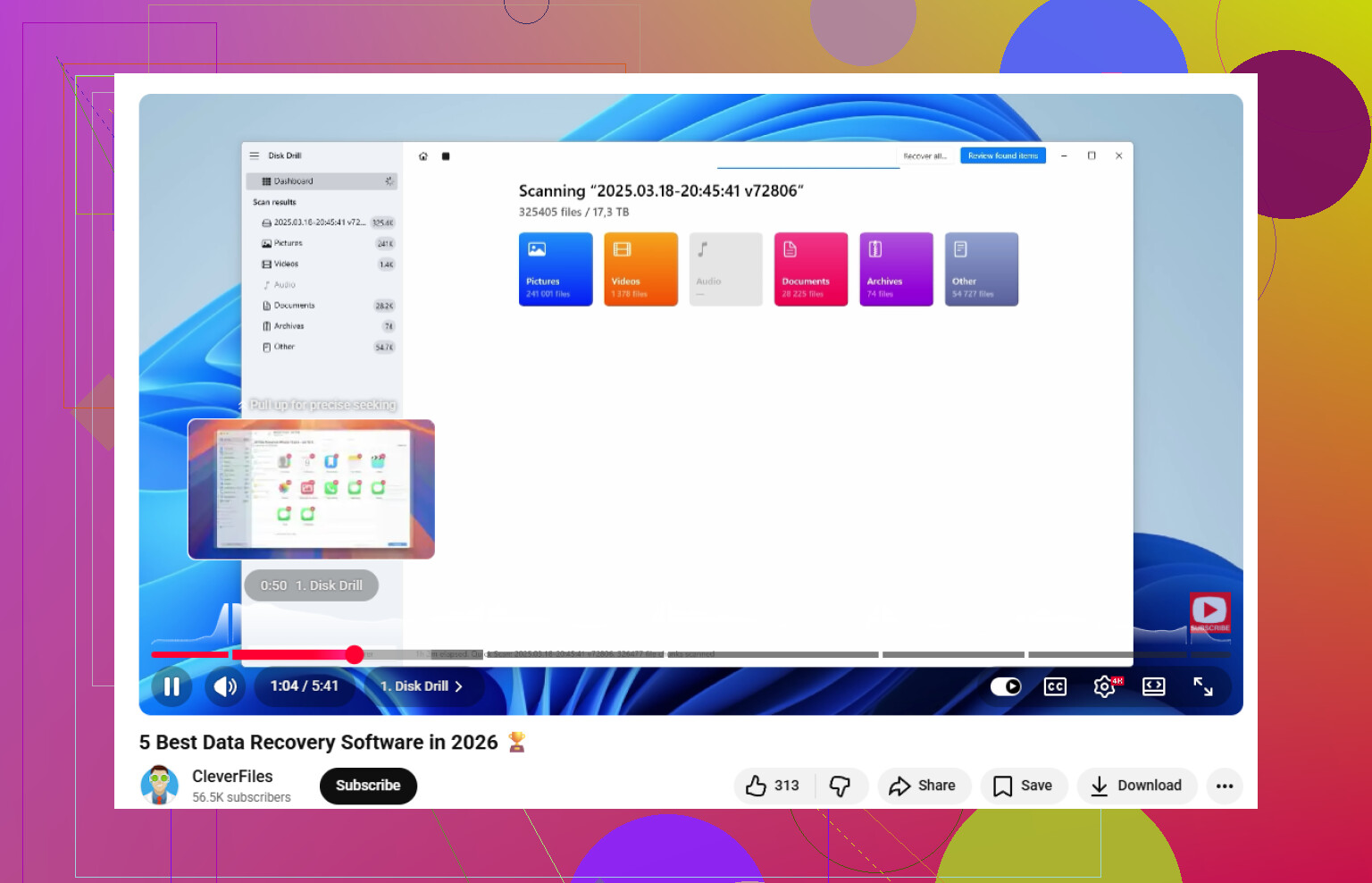
Klik niet op formatteren. Haal hem ook niet 20 keer los en sluit hem weer aan in de hoop dat Windows ineens inspiratie krijgt.
Ik ben het grotendeels eens met @mikeappsreviewer en @techchizkid over eerst herstellen, maar ik ben iets minder happig om überhaupt een reparatiecommando uit te voeren op een kaart waarop nog niet-herstelde foto’s staan. Zelfs kleine reparaties kunnen metadata op manieren verschuiven waardoor de volgende herstelpoging lastiger wordt. Soms hebben mensen geluk, soms echt totaal niet.
Wat ik zou toevoegen:
- Controleer de camera zelf nog één keer. Soms koppelt de kaart niet op de pc, maar kan de camera nog steeds miniaturen of clips lezen.
- Als hij ergens überhaupt wordt gekoppeld, kopieer dan eerst de map DCIM voordat je een volledige scan uitvoert.
- Gebruik indien mogelijk een reader met eigen voeding. Zwakke goedkope readers veroorzaken domme problemen.
- Kijk in Windows ook in Apparaatbeheer. Als de controller steeds opnieuw verbinding maakt, wijst dat op hardware-instabiliteit.
- Als de kaart een microSD in een adapter is, vervang dan de adapter. Die gaan veel vaker kapot dan mensen toegeven.
Als de kaart nog leesbaar genoeg is, is Disk Drill een prima eerste poging omdat het goed overweg kan met foto-/videoformaten en je gevonden bestanden laat uitzoeken zonder dat herstel in een heel weekendproject verandert. Als het je bestanden vindt, herstel ze dan alleen naar een andere schijf.
Op één punt ben ik het niet helemaal eens met het gebruikelijke advies: als er zakelijke, bruilofts- of unieke beelden op deze SD-kaart staan, zou ik serieus overwegen om na de eerste keer niet-detecteren of een ontkoppelingslus te stoppen met doe-het-zelf. Herstel door een lab is duur, ja, maar spijt ook.
Test de kaart na herstel met de formatter van de SD Association, niet alleen met Windows formatteren. Als hij opnieuw fouten geeft, gooi hem weg. Echt waar. Dode kaarten doen graag alsof ze gerepareerd zijn voor ongeveer vijf minuten.
Als je meer makkelijke tips wilt voor het herstellen van foto’s en bestanden van een corrupte SD-kaart, dan staan in die thread ook een paar goede vergelijkingen van software.
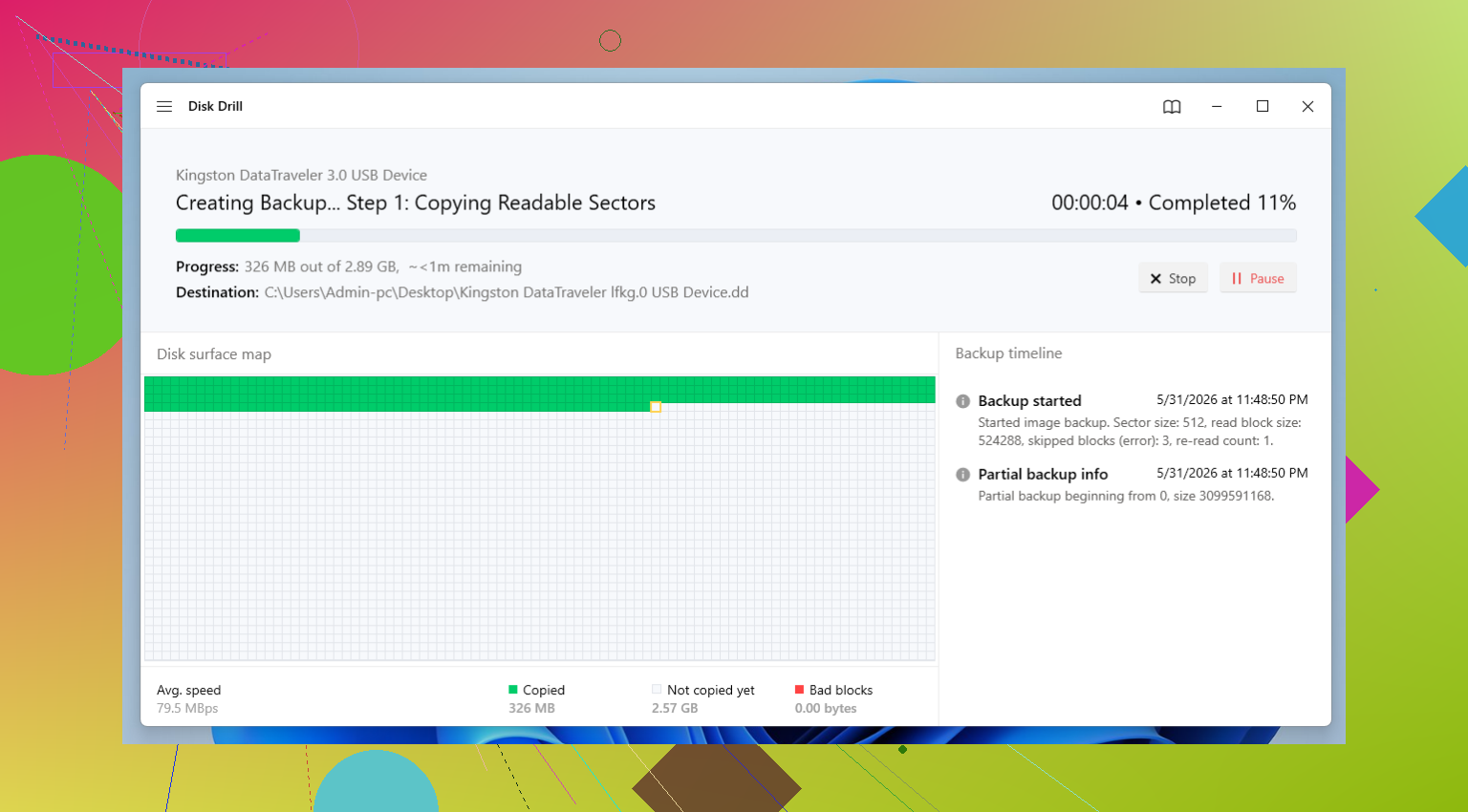
Kleine onenigheid met @mikeappsreviewer hier: ik zou CHKDSK niet uitvoeren tenzij de kaart stabiel genoeg is dat je het je kunt veroorloven de huidige bestandssysteemindeling te verliezen. Op SD-kaarten kan reparatie een gok zijn.
Wat ik anders zou doen dan @techchizkid en @cazadordeestrellas is SMART-achtig gedrag op de eenvoudige manier controleren: kopieer één groot bestand eraf als er nog iets zichtbaar is. Als de overdrachtssnelheid instort, vastloopt of halverwege fouten geeft, is die kaart fysiek twijfelachtig, niet alleen logisch beschadigd.
Disk Drill is hier vooral zinvol voor triage.
Voordelen:
- eenvoudige preview voor foto’s/video
- kan imagebestanden scannen, niet alleen de kaart
- betere interface dan PhotoRec/TestDisk
- meestal sneller om cameramedia te sorteren
Nadelen:
- diepe scans kunnen oorspronkelijke namen/mappen verliezen
- geen wondermiddel bij defecte hardware
- limieten voor gratis herstel hangen af van het platform
Als de kaart steeds opnieuw verbinding maakt, stop dan eerder met doe-het-zelf dan de anderen voorstellen. Herhaaldelijk opnieuw verbinden is waar mensen herstelbare kaarten in dode kaarten veranderen. Voor onbetaalbare opnamen is labtijd beter dan experimenteren. Zet de kaart na herstel permanent buiten gebruik.