Ik heb een grote reeks iPhone Live Photos die ik wil omzetten naar gewone stilstaande afbeeldingen, maar ik ben bang dat ik daarbij beeldkwaliteit verlies. Ik heb hulp nodig bij het vinden van de beste manier om ze op te slaan of te exporteren als standaardfoto’s, terwijl de oorspronkelijke resolutie en helderheid behouden blijven.
Live Photos voelde voor mij ongeveer een week lang handig. Daarna werden ze rommel. Ze nemen meer opslagruimte in dan een gewone foto, maar ze vervangen nog steeds geen normale video. Dus uiteindelijk zag ik ze als een slechte middenweg. Als je een stilstaand beeld wilt, maak dan een foto. Als je beweging wilt, neem dan een video op.
Het deel dat ik eerst niet zag, was hoe gemakkelijk je er een hele stapel van opbouwt. Je laat Live Photo één keer aanstaan, vergeet het, en een paar maanden later staat je bibliotheek vol met kleine bewegende clips die je nooit had bedoeld te bewaren. Het voordeel is eenvoudig. Je hoeft ze niet weg te gooien. Je kunt het stilstaande beeld eruit halen en het als een gewone afbeelding bewaren.
In het kort
Als je er maar een paar hoeft te repareren, gebruik dan de Foto's-app en kies Dupliceer als stilstaande foto. Als je binnen Apple's ecosysteem wilt blijven en het niet erg vindt om een snelkoppeling in te stellen, werkt Opdrachten prima. Als je bibliotheek een puinhoop is met honderden of meer, is Clever Cleaner de snelste route, omdat het de conversie en de daaropvolgende opschoning in één keer afhandelt.
1. Dupliceren als stilstaande foto
Het beste voor: kleine aantallen.
Wat gebeurt er: De Foto's-app maakt een aparte gewone afbeelding van het stilstaande beeld binnen de Live Photo. Je oorspronkelijke Live Photo blijft staan waar die is. Ik vond dit handig om eerst een paar opnamen te controleren, omdat je de nieuwe stilstaande foto krijgt zonder het origineel al aan te raken. De keerzijde is duidelijk. De opslag neemt niet af totdat je de Live Photo-versie zelf verwijdert.
Stappen:
- Open Foto's en ga naar Mediatypen > Live Photos.
- Tik op Selecteer.
- Kies de Live Photos die je wilt.
- Tik op het menu met de drie puntjes.
- Tik op Dupliceer.
- Kies Dupliceren als stilstaande foto.
Houd hier rekening mee: dit maakt een tweede bestand. Het vervangt het oude niet. Als je doel is om opslagruimte vrij te maken, verwijder dan de oorspronkelijke Live Photos nadat je de stilstaande kopieën hebt gecontroleerd en leeg daarna Onlangs verwijderd. Als je dat laatste vergeet, blijven de bestanden daar 30 dagen staan. Dat deed ik een keer en ik vroeg me af waarom mijn opslagcijfer nauwelijks veranderde. domme fout.
2. Opruimapps
Het beste voor: grote bibliotheken, vooral wanneer je veel te veel Live Photos hebt om één voor één af te handelen.
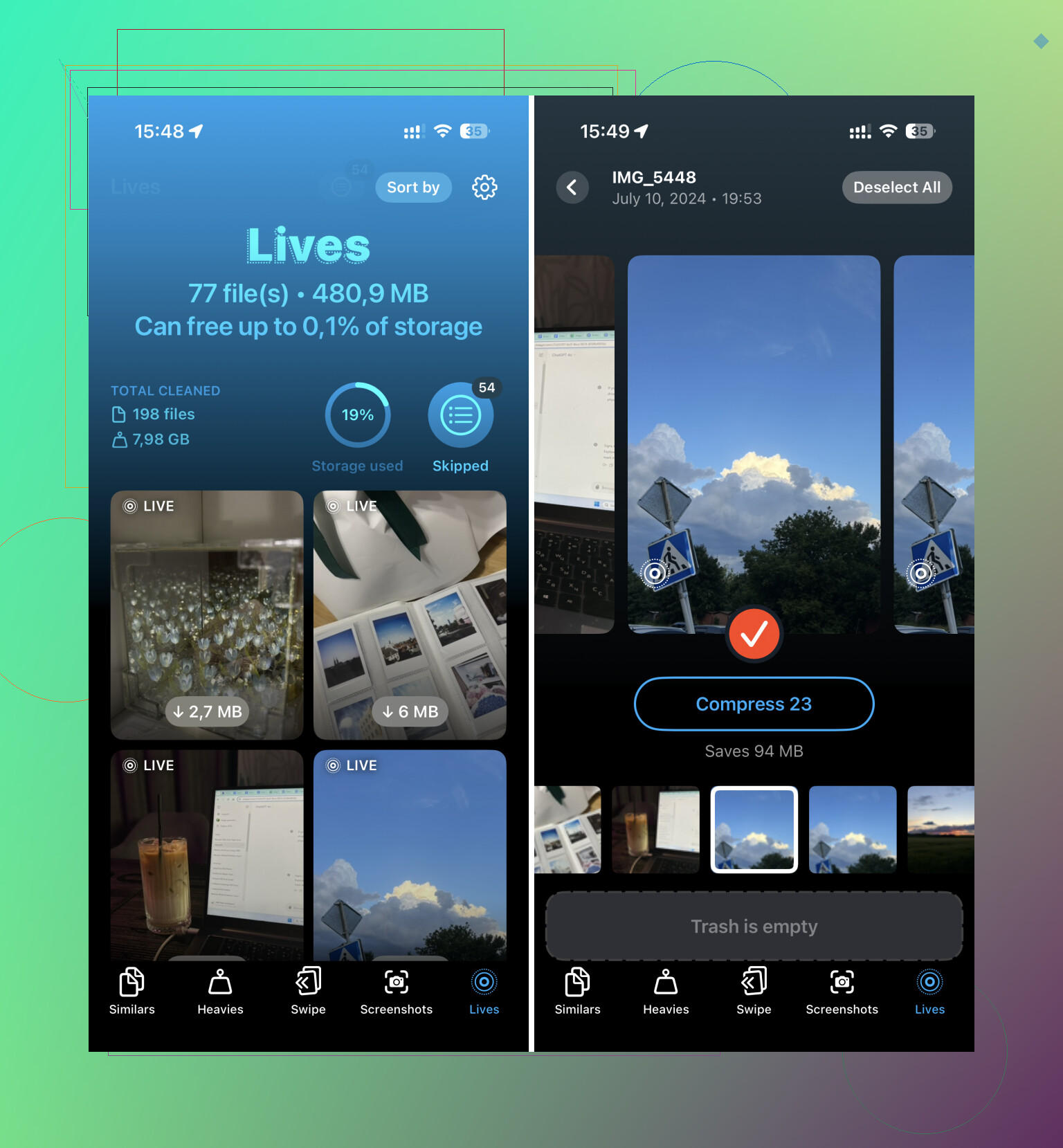
Wat er gebeurt: Clever Cleaner heeft een sectie voor Live Photos, en dat is het onderdeel waar ik naar zou kijken als snelheid het doel is. De app scant ze, laat zien welke de meeste ruimte innemen en laat je ze in bulk omzetten naar stilstaande afbeeldingen. Het handige deel is het opruimen na de omzetting. Je hoeft niet heen en weer te schakelen tussen tools om de klus handmatig af te maken.
Stappen:
- Open Clever Cleaner.
- Ga naar de sectie Lives.
- Sorteer op datum of bestandsgrootte.
- Tik op Select All als je de hele set wilt verwerken.
- Tik op Compress.
- Controleer de hoeveelheid opslagruimte die wordt weergegeven om vrij te maken.
- Kies of je de originele bewegende bestanden wilt verwijderen of ze eerst in de prullenbak van de app wilt laten staan.
Houd hier rekening mee: de knop heet Compress, maar het resultaat is wat telt. De app verwijdert het bewegende deel en laat de stilstaande afbeelding in hoge kwaliteit over. Als je doel is om te converteren en ruimte vrij te maken zonder elk bestand in de gaten te moeten houden, is dit de snelste manier die ik heb gevonden.
3. Opdrachten-app
Het beste voor: mensen die een alleen-Apple-configuratie willen en een paar minuten configuratie geen probleem vinden.
Wat er gebeurt: Met Opdrachten kun je het saaie deel automatiseren. Je laat de app Live Photos zoeken, ze omzetten in gewone afbeeldingsbestanden en die weer in je bibliotheek opslaan. Het is flexibeler dan de ingebouwde duplicatietool. Het is ook wat omslachtiger. En ja, je moet de originele Live Photos daarna nog steeds zelf verwijderen.
Stappen:
- Open Opdrachten en maak een nieuwe opdracht aan met de knop +.
- Voeg Zoek foto's toe.
- Stel het filter in op Fototype is Live Photo.
- Voeg Herhaal met elk toe.
- Voeg binnen de lus Zet afbeelding om toe en kies JPEG of HEIF.
- Voeg Bewaar in fotoalbum toe.
- Voer de opdracht uit.
Houd hier rekening mee: Opdrachten slaat de stilstaande kopieën op en stopt dan. De originele Live Photos worden niet automatisch voor je opgeruimd. Ga dus nadat het klaar is terug naar je Live Photos-album en verwijder de bewegende versies handmatig.
Nadat je klaar bent met het opruimen, zet je Live Photo uit zodat je over zes maanden niet weer hier belandt. Open de Camera-app en schakel Live Photo uit. Ga daarna naar Instellingen > Camera > Bewaar instellingen > Live Photo en zorg dat dit is ingeschakeld. Als je dit overslaat, heeft de telefoon de neiging terug te vallen in oude gewoonten en opnieuw Live Photos op te slaan.
Als je doel nul kwaliteitsverlies is, exporteer dan niet via screenshots, berichtenapps of sociale apps. Die comprimeren de afbeelding vaak opnieuw. Daar gaat het meestal mis.
Eén ding dat ik zou toevoegen aan wat @mikeappsreviewer zei: ik zou niet op JPEG-conversie vertrouwen tenzij je maximale compatibiliteit nodig hebt. Als het originele stilstaande beeld HEIC is, houd het dan in HEIC. Kleiner bestand, in de meeste gevallen dezelfde afbeeldingsgegevens.
Beste kwaliteitsworkflow voor grote batches:
- Verplaats Live Photos naar een Mac met Image Capture of Foto’s.
- Exporteer het originele stilstaande beeld als ongewijzigd origineel, of exporteer HEIC op volledige grootte.
- Als je JPG’s nodig hebt voor Windows of websites, converteer dan later kopieën, niet je hoofdarchief.
Als je dit op de iPhone wilt doen en minder handmatig wilt sorteren, is Clever Cleaner prima voor het opschonen van Live Photos in bulk. Het helpt je ook dubbele foto’s, grote video’s en andere opslagvreters na de conversie te verwijderen, wat sneller is dan een uur lang in Foto’s rondneuzen.
Als je een visuele uitleg wilt, is deze video goed:
bekijk hoe je iPhone-opslag en Live Photos sneller opschoont
Kleine tip die mensen missen: kies eerst de Sleutelfoto als het automatisch gekozen beeld er slecht uitziet. Sla daarna het stilstaande beeld van dat frame op. Bespaart later veel vervelend herstelwerk.
Ik zou één invalshoek toevoegen die @mikeappsreviewer en @caminantenocturno maar een beetje hebben aangestipt: als je geeft om nul kwaliteitsverlies, is de veiligste zet om de stilstaande foto in het oorspronkelijke formaat te houden en elke workflow te vermijden die “converteren” zegt, tenzij je echt een ander formaat nodig hebt.
Een Live Photo is in feite een stilstaand beeld plus een korte bewegingsclip. Het stilstaande deel is er al. Dus het doel is niet echt om het te “verbeteren”, maar gewoon om dat sleutelframe te extraheren of te behouden zonder het opnieuw te comprimeren.
Wat ik meestal doe voor grote batches:
- bekijk eerst een paar Live Photos en stel de Sleutelfoto handmatig in als Apple een dom frame heeft gekozen
- exporteer/sla de stilstaande beelden daarna op in HEIC als je maximale kwaliteit en kleinere bestanden wilt
- maak pas later JPEG-kopieën als een site/app je daartoe dwingt
Op de Mac is dat meestal betrouwbaarder voor grootschalige verwerking dan alles op de telefoon doen. Eerlijk gezegd ben ik het voor enorme bibliotheken niet helemaal eens met het idee van “gebruik gewoon Foto’s-duplicatie”, omdat dat snel vermoeiend wordt.
Als je alleen op de iPhone bulkopschoning wilt doen, is Clever Cleaner praktisch omdat het het bewegingsgedeelte vermindert en daarna helpt met het opschonen van opslag. Het is in feite een iPhone-opruimapp voor het verwijderen van dubbele foto’s, grote video’s en opslagzware Live Photos zonder een hoop handmatig werk.
Ook de moeite waard om te lezen: slimme manieren om iPhone-opslag en Live Photos op te ruimen
De grootste fout die mensen maken: de foto via Berichten, WhatsApp of e-mail versturen om hem als stilstaande foto te “bewaren”. Daar gaat de kwaliteit heel snel aan kapot.
Ik ben het grotendeels eens met @caminantenocturno, @viajeroceleste en @mikeappsreviewer over één belangrijk punt: de beeldkwaliteit gaat meestal verloren tijdens het exporteren, niet omdat Live Photo zelf van lage kwaliteit is.
Eén ding waar ik een beetje tegenin wil gaan: convert is niet altijd de juiste denkwijze. Als het kan, extraheer de ingebedde stilstaande foto in plaats van deze te transcoderen. Dat is belangrijk omdat elke JPEG-heropslag generatieverlies kan veroorzaken.
Een minder besproken optie voor grote batches is het gebruik van Mac Finder/Image Capture om de originelen direct van de telefoon te halen en de assets later te scheiden. Dat voorkomt een deel van de vreemdheid die de Foto’s-app introduceert met duplicaten en bibliotheeksynchronisatie. Als je archief belangrijk is, zou ik een bestandsgebaseerde workflow meer vertrouwen dan een alleen-op-de-iPhone workflow.
Mijn regel:
- archiveer master-stilstaande beelden als HEIC als dat het origineel was
- maak JPEG-afgeleiden alleen voor delen/compatibiliteit
- gebruik geen AirDrop-naar-app, chatapps, screenshots of Opslaan uit bericht
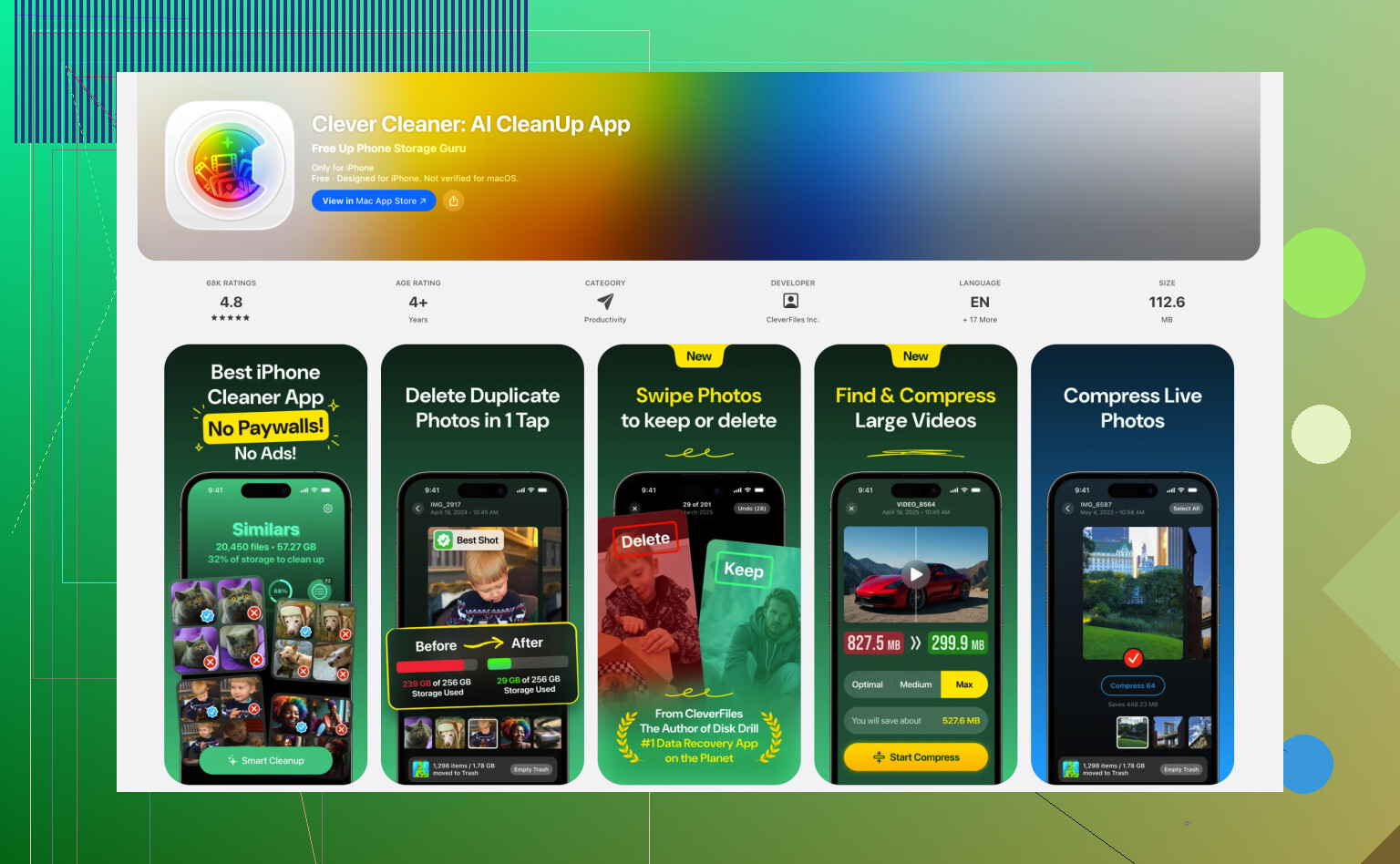
Als je alleen-op-de-iPhone wilt opschonen, is Clever Cleaner prima voor bulkbeheer van Live Photos.
Voordelen van Clever Cleaner
- snel voor grote bibliotheken
- makkelijker om opslagzware Live Photos te herkennen
- helpt ook bij het opschonen van duplicaten en grote video’s
Nadelen van Clever Cleaner
- minder transparant dan een handmatige exportworkflow
- niet mijn eerste keuze voor archiefbehoud
- app-gebaseerd opschonen kan het makkelijker maken om te veel te snel te verwijderen
Dus voor de beste kwaliteit zou ik het nog steeds zo rangschikken:
- Mac-export van originelen
- Apple Foto’s dupliceren/exporteren in origineel formaat
- Clever Cleaner voor snelheid wanneer het opschonen van opslag belangrijker is dan perfecte archivering
Ook, voordat je iets in batches opslaat, stel handmatig de Key Photo in op een paar belangrijke Live Photos. Die keuze bepaalt of de stilstaande foto die je bewaart ook echt het frame is dat je wilt.