Ik heb per ongeluk belangrijke foto- en videobestanden van mijn SD-kaart verwijderd tijdens het verplaatsen naar mijn Mac, en nu kan ik ze nergens meer vinden. Ik heb echt hulp nodig met SD-kaart bestandsherstel op Mac, omdat deze bestanden persoonlijk zijn en er geen back-up van is gemaakt. Wat is de veiligste manier om verwijderde bestanden van een SD-kaart op een Mac te herstellen zonder meer gegevensverlies te veroorzaken?
Ik heb dit op een Mac een paar keer doorgemaakt, en de herstelroute hangt af van wat er misging met de SD-kaart.
Als je per ongeluk bestanden hebt verwijderd, zijn je kansen meestal redelijk goed. Een snelle formattering is vaak ook nog te herstellen, omdat daarbij meestal meteen de bestandskaart wordt gewist in plaats van de bestandsgegevens. Het wordt een stuk lastiger na een volledige formattering en daarna verder gebruik van de kaart. Nieuwe foto’s en video’s beginnen dan over de oude sectoren heen te schrijven, en zodra dat gebeurt, zijn sommige bestanden voorgoed weg. Hardwarestoringen zijn weer een ander probleem. Als de kaart steeds de verbinding verliest, heet wordt, niet wil koppelen of leesfouten geeft, kom je met software vaak niet ver.
De grootste fout die ik steeds zie, is dat mensen de kaart blijven gebruiken na het verlies. Ik deed dit ooit eens met een kaart van 32 GB uit een oude Sony, maakte misschien nog 20 foto’s extra, en sommige van de ontbrekende RAW-bestanden kwamen half beschadigd terug. Als je ook maar enige kans op herstel wilt, stop dan meteen met het gebruik van de kaart.
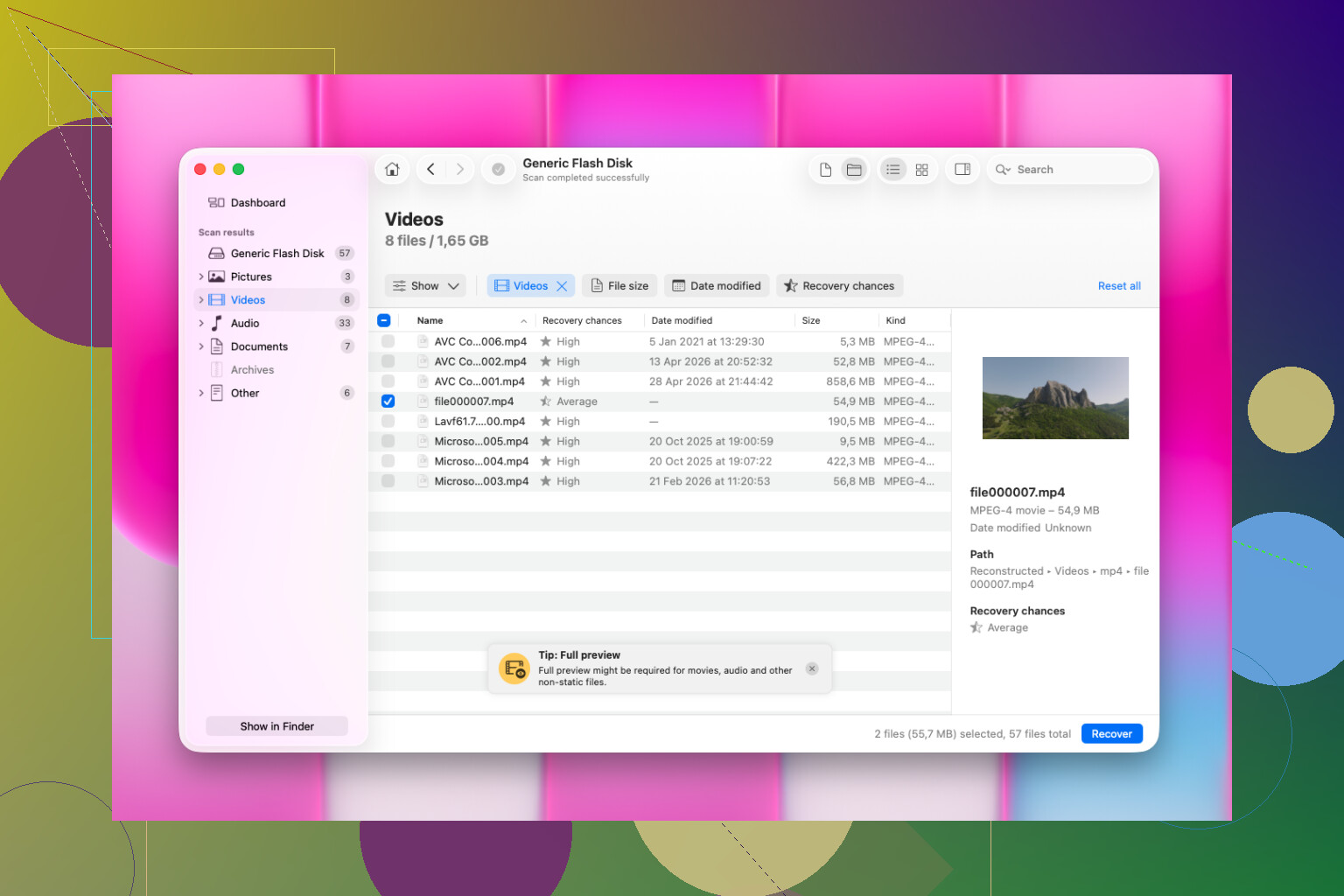
Op de Mac zou ik beginnen met Disk Drill. Ik heb in de loop der tijd nog een paar andere geprobeerd, waaronder UFS Explorer en R-Studio. Die zijn degelijk, maar Disk Drill voelde makkelijker in gebruik toen ik snel resultaat wilde en geen zin had om een uur met de interface te worstelen. Het doet nog steeds goed werk bij lastigere gevallen, althans op basis van wat ik heb gezien.
Wat ik meestal doe, ziet er zo uit:
- Plaats de SD-kaart met een kaartlezer in je Mac
- Start Disk Drill en kies de SD-kaart uit de lijst
- Start een volledige scan
- Wacht rustig af en laat de scan afronden
- Bekijk een voorvertoning van wat er is gevonden
- Herstel de bestanden naar een andere locatie, niet terug op de SD-kaart
Een onderdeel dat ik meer waardeerde dan verwacht, was de voorvertoningsfunctie. Die kan standaard met veel camerabestandstypen overweg, waaronder RAW-formaten en videobestanden die op vreemde manieren zijn opgesplitst. Sommige lichtere herstelapps lopen daarop vast. Voorvertoning is een goede realitycheck. Als een foto netjes opent of een video afspeelt en je erdoorheen kunt scrollen zonder problemen, dan is de kans meestal redelijk groot dat je herstelde kopie bruikbaar is.
Ik zou ook niet in één keer 5.000 bestanden exporteren. Kies eerst een kleine batch. Open de afbeeldingen, controleer de resolutie, bekijk de clips en let op beschadigingen. Ik deed dit ooit met een kaart uit een drone, en het bespaarde me een halve dag verspillen aan het exporteren van waardeloze bestanden. Test eerst, en herstel daarna de rest als die er goed uitzien.
Stop met het gebruik van de SD-kaart. Werp hem uit. Kopieer er niets anders meer naartoe, formatteer hem niet en bekijk zelfs geen bestanden van de kaart als Finder vreemd begint te doen. Verwijderde bestanden blijven daar vaak staan totdat nieuwe gegevens ze overschrijven.
Ik ben het eens met een deel van wat @mikeappsreviewer zei, maar ik wil eerst nog één ding toevoegen. Maak vóór elke herstelscan een image van de SD-kaart als de kaart instabiel is. Op Mac helpen Schijfhulpprogramma of een herstelapp met back-upimaging. Een defecte kaart steeds opnieuw scannen is hoe mensen de laatst leesbare sectoren verliezen.
Als de bestanden zijn verwijderd tijdens een verplaatsing naar je Mac, controleer dan ook de Mac-kant:
- Prullenmand
- Foto’s-app, Recent verwijderd
- Finder-zoekopdracht op bestandsextensie, JPG, CR3, MP4, MOV
- Spotlight-zoekopdracht naar de bestandsnamen
- Elke cloudsynchronisatiemap die je gebruikt
Als ze daar niet staan, gebruik dan Disk Drill op de SD-kaart. Ik vind het prettig voor Mac omdat het exFAT, FAT32, SDXC-kaarten en de meest gangbare foto- en videoformaten leest zonder veel instellingen. R-Studio is sterker voor lastige gevallen, naar mijn mening, maar trager om door te nemen bij een simpele onbedoelde verwijdering.
Belangrijk punt: herstel naar de interne schijf van je Mac of een externe SSD. Nooit terug naar dezelfde SD-kaart. Als je ziet dat bestandsnamen ontbreken en alleen “gereconstrueerde” resultaten verschijnen, betekent dat meestal dat de bestandssysteemrecords beschadigd zijn geraakt, maar foto’s en video’s maken nog steeds kans.
Als de kaart alleen-lezen wordt gekoppeld of I/O-fouten geeft, sla dan willekeurige oplossingen van blogs over. Maak eerst een kloon en scan daarna de kloon.
Voor betrouwbaardere keuzes voor SD-kaartherstelsoftware is deze thread de moeite waard om te lezen:
beste SD-kaartherstelsoftware voor SanDisk- en Mac-gebruikers
Nog één ding: als FileVault op je Mac is ingeschakeld, heeft dat geen invloed op bestanden die van de SD-kaart zijn verwijderd. Mensen halen dit vaak door elkaar. Het bestandssysteem van de kaart is hier belangrijker.

Om te beginnen, vertrouw het woord “verplaatst” niet. Op macOS is een verplaatsing van SD-kaart naar Mac vaak gewoon kopiëren + verwijderen, en als daarbij iets is onderbroken, kunnen de bestanden deels aan beide kanten staan, of op geen van beide in bruikbare staat. Dus ik zou eigenlijk één ding controleren waar de anderen niet echt de nadruk op legden: de verborgen tijdelijke restbestanden van je doelmap.
Probeer dit op je Mac in Terminal als je ongeveer weet waar de bestanden naartoe zijn gekopieerd:
mdfind 'kMDItemFSName == '*.jpg' || kMDItemFSName == '*.mp4' || kMDItemFSName == '*.mov'
Controleer ook:
find ~/Pictures ~/Movies ~/Downloads -type f \( -iname '*.jpg' -o -iname '*.jpeg' -o -iname '*.png' -o -iname '*.mov' -o -iname '*.mp4' \) 2>/dev/null
Soms raakt Finder het spoor bijster, loopt Spotlight-indexering achter, of komen bestanden in een andere map terecht dan je verwachtte. Vervelend, maar het gebeurt.
Ik ben het licht oneens met de sfeer van “scan meteen wat er ook gebeurt”. Als de kaart gezond is en belangrijk genoeg, is eerst een byte-voor-byte-image maken de veiligere zet. Herstel daarna vanaf de image, niet vanaf de kaart. Minder risico, minder spijt.
Als je toch herstelsoftware nodig hebt, is Disk Drill voor Mac SD-kaartherstel nog steeds een praktische keuze, net als @mikeappsreviewer en @suenodelbosque noemden, vooral omdat het makkelijk is om foto-/videovoorbeelden te sorteren zonder meteen in volledige forensische goblin-modus te gaan. Maar als je video’s heel belangrijk zijn, controleer herstelde clips dan helemaal, niet alleen de eerste 3 seconden. Beschadigde headers doen graag alsof ze “prima” zijn.
Als de SD-kaart bovendien uit een camera komt, stop hem dan terug in de camera en kijk of de camera zelf nog miniaturen kan zien. Vreemd genoeg lezen camera’s soms media waar Finder dom over doet. Niet altijd, maar 30 seconden waard.
En voor bredere vergelijkingen van Mac-hersteltools is deze thread behoorlijk relevant:
advies over de beste Mac-bestandsherstelsoftware van Reddit-gebruikers
De grote regel blijft hetzelfde: herstel naar een andere schijf, niet terug naar de SD-kaart. Als de kaart verbinding begint te verliezen, stop dan met ermee rommelen, want dat verandert een herstelbaar probleem snel in een hardwareprobleem.
Eén invalshoek die ik zou toevoegen en die @suenodelbosque, @viajeroceleste en @mikeappsreviewer slechts zijdelings noemden: controleer of de bestanden daadwerkelijk door macOS zijn verwijderd maar nog steeds in de verborgen map .Trashes van de SD-kaart staan. Dat gebeurt vaker dan mensen denken wanneer je bestanden verwijdert van verwisselbare media op een Mac.
Als je vertrouwd bent met Terminal:
ls -la /Volumes
Zoek de naam van je SD-kaart en voer daarna uit:
ls -la /Volumes/YourCardName/.Trashes
Als je daarbinnen een map met een gebruikers-ID ziet, bekijk die dan:
ls -la /Volumes/YourCardName/.Trashes/501
Soms staan de foto’s/video’s daar gewoon nog en kun je ze direct naar je Mac kopiëren, zonder herstelscan.
Ik ben het licht oneens met de suggestie om hem weer in de camera te stoppen, tenzij de kaart volledig gezond lijkt. Sommige camera’s schrijven miniatuur-/cachegegevens zodra ze de kaart koppelen, en bij een bijna volle kaart is dat voor mij geen favoriete gok.
Als .Trashes leeg is en de kaart stabiel is, dan is Disk Drill inderdaad een verstandige Mac-optie.
Voordelen van Disk Drill
- Eenvoudige voorbeeldweergave voor foto’s en video’s
- Goede ondersteuning voor gangbare bestandssystemen van SD-kaarten
- Gebruiksvriendelijke interface, minder gedoe dan forensische tools
- Kan naar een andere schijf herstellen zonder veel configuratie
Nadelen van Disk Drill
- Diepe scans kunnen veel hernoemde/gereconstrueerde bestanden opleveren
- Niet de goedkoopste optie
- Bij ernstig beschadigde kaarten kunnen specialistische tools meer controle op laag niveau bieden
Als de SD-kaart een vreemde capaciteit toont, een verkeerde mapstructuur heeft of vraagt om te initialiseren, probeer dan geen reparaties meer. Maak op dat moment eerst een image of geef hem aan een professional. Herstel draait om het behouden van de huidige toestand, niet om het repareren van de kaart.