Ik heb per ongeluk belangrijke bestanden op mijn Mac verwijderd en nu kan ik ze niet vinden in de Prullenmand, iCloud of recente mappen. Ik heb de gebruikelijke plekken al gecontroleerd en ik maak me zorgen dat ze mogelijk permanent zijn verwijderd. Ik heb echt hulp nodig om uit te zoeken wat de beste manier is om verwijderde bestanden op een Mac te herstellen, omdat sommige van deze documenten en foto’s belangrijk zijn voor mijn werk.
Ik zou dit behandelen als een haastprobleem, niet als een doodlopende weg. Zodra je Prullenmand leegt, is de eenvoudige hersteloptie verdwenen. De bestandsgegevens kunnen er nog even staan, tenzij macOS ze overschrijft of de SSD blokken wist via TRIM.
Het eerste wat ik zou doen, is stoppen met het gebruiken van de Mac. Echt waar. Installeer niets. Download niets. Verplaats geen grote mappen. Sla updates over. Elke schrijfactie naar dezelfde schijf maakt herstel moeilijker.
1. Controleer dubbel of het bestand niet ergens stoms terecht is gekomen
Ik heb bestanden op vreemde plekken zien opduiken. Voordat je herstelwerk doet, zou ik opnieuw zoeken in Finder, opnieuw in de Prullenmand kijken en verborgen bestanden tonen met Command + Shift + . Bestanden raken verborgen, worden verplaatst, hernoemd of ergens naartoe gesynchroniseerd zonder veel waarschuwing.
2. Kijk naar Time Machine en iCloud voordat je hersteltools aanraakt
Als Time Machine aanstond, zou ik de map openen waar het bestand vroeger stond, Time Machine openen, teruggaan naar een punt van vóór het verwijderen en het van daaruit herstellen.
Ik zou ook iCloud.com controleren. Kijk in Onlangs verwijderd, plus iCloud Drive, Bureaublad, Documenten en Foto’s als een van die onderdelen synchroniseerde. Ik heb daar dingen teruggevonden nadat ik dacht dat ze voorgoed weg waren.
3. Controleer APFS-snapshots
Dit onderdeel wordt vaak over het hoofd gezien. Open Schijfhulpprogramma, kies je belangrijkste APFS-gegevensvolume en kijk of er snapshots bestaan van voordat het bestand verdween. Als er een aanwezig is, koppel die dan aan en kopieer het ontbrekende bestand naar een andere locatie. Zet het niet terug op dezelfde schijf als je dat kunt vermijden.
4. Voer herstelsoftware uit, maar installeer die niet op dezelfde schijf als je dat kunt vermijden
Ik zou beginnen met Disk Drill. Het is makkelijker in gebruik dan sommige oudere tools, en de previewfunctie is belangrijk. Als een bestand correct wordt weergegeven in de preview, is dat een beter teken dat de gegevens nog bruikbaar zijn voordat je geld uitgeeft.
Wat ik zou doen:
Installeer Disk Drill indien mogelijk op een externe schijf.
Start het programma en kies de schijf waarop het bestand is verwijderd.
Start de scan naar verloren gegevens. Als er om een scantype wordt gevraagd, kies dan de optie die het beste bij jouw situatie past en laat de scan voltooien. Onderbreek deze niet te vroeg, tenzij je al hebt gevonden wat je nodig hebt.
Gebruik zoeken of filters op bestandsnaam, extensie of mappad.
Bekijk eerst de preview van het bestand.
Selecteer wat je wilt terughalen.
Herstel naar een andere schijf, niet naar de oorspronkelijke interne schijf.
Ik zou ook R-Studio en Data Rescue in gedachten houden. Het zijn degelijke programma’s, al vond ik ze bij eerste gebruik minder gebruiksvriendelijk. Dezelfde regel geldt voor allemaal. Scan de getroffen schijf en sla de herstelde bestanden ergens anders op.
5. Weet wanneer je moet stoppen en het naar een lab moet sturen
Als de Mac vloeistofschade heeft, de SSD steeds wegvalt en weer terugkomt, de schijf vreemde fouten toont, herstel-apps vastlopen, of de bestanden belangrijk genoeg zijn dat je geen risico wilt nemen, zou ik daar stoppen en een herstel-lab inschakelen. Het kost meer. Toch wordt doe-het-zelf snel riskant als de opslag zelf faalt.
De belangrijkste factor is tijd. Er is niet echt een duidelijke hersteldeadline. Op Macs met SSD werken TRIM en normale achtergrondschrijfacties meteen tegen je. Ik zou eerst de back-ups controleren en daarna zo snel mogelijk beginnen met scannen. Afwachten loopt meestal slecht af, ja.
Als Prullenmand, iCloud en Recent leeg zijn, zou ik een paar minder voor de hand liggende plekken controleren voordat je volledig in herstelmodus gaat.
Kijk eerst in Terminal naar lokale snapshots. Dit is anders dan de APFS-snapshotroute die @mikeappsreviewer noemde. Voer uit:
tmutil listlocalsnapshots /
Als je datums ziet van vóór het verwijderen, herstel dan vanuit Recovery of mount vanaf back-uptools. Het is nerdy, maar het werkt vaker dan mensen denken.
Controleer daarna app-specifieke herstelmappen. Veel bestanden worden eerst binnen de app verwijderd.
Foto’s heeft Recent verwijderd.
Notities heeft Recent verwijderd.
Mail-bijlagen kunnen nog steeds in Library-caches staan.
Pages, Word, Adobe-apps en sommige editors bewaren AutoRecovery-kopieën.
Kijk hier:
~/Library/Containers/
~/Library/Application Support/
~/Library/Autosave Information/
~/Library/Group Containers/
Controleer ook de versiegeschiedenis als het bestand in iCloud Drive, Pages, Numbers, Keynote, Office, Dropbox of Google Drive stond. Soms is het bestand weg, maar is de vorige versie er nog wel. Mensen missen deze stap vaak.
Spotlight kan trouwens misleidend zijn. Ik ben het er niet mee eens om te veel op Finder-zoeken te vertrouwen. Herindexeer Spotlight indien nodig:
sudo mdutil -E /
Als niets daarvan iets oplevert, gebruik dan inderdaad herstelsoftware. Disk Drill is meestal de eerste keuze op Mac omdat het verwijderde bestanden, verloren partities en oude bestandssignaturen in één scan vindt. Zoek op bestandstype en oorspronkelijk pad als je dat nog weet. Sla herstelde bestanden op een externe schijf op.
Als de ontbrekende bestanden op een externe schijf stonden, stop dan met die steeds aan te sluiten en los te koppelen. Verbindingspogingen schrijven logs en maken dingen soms erger.
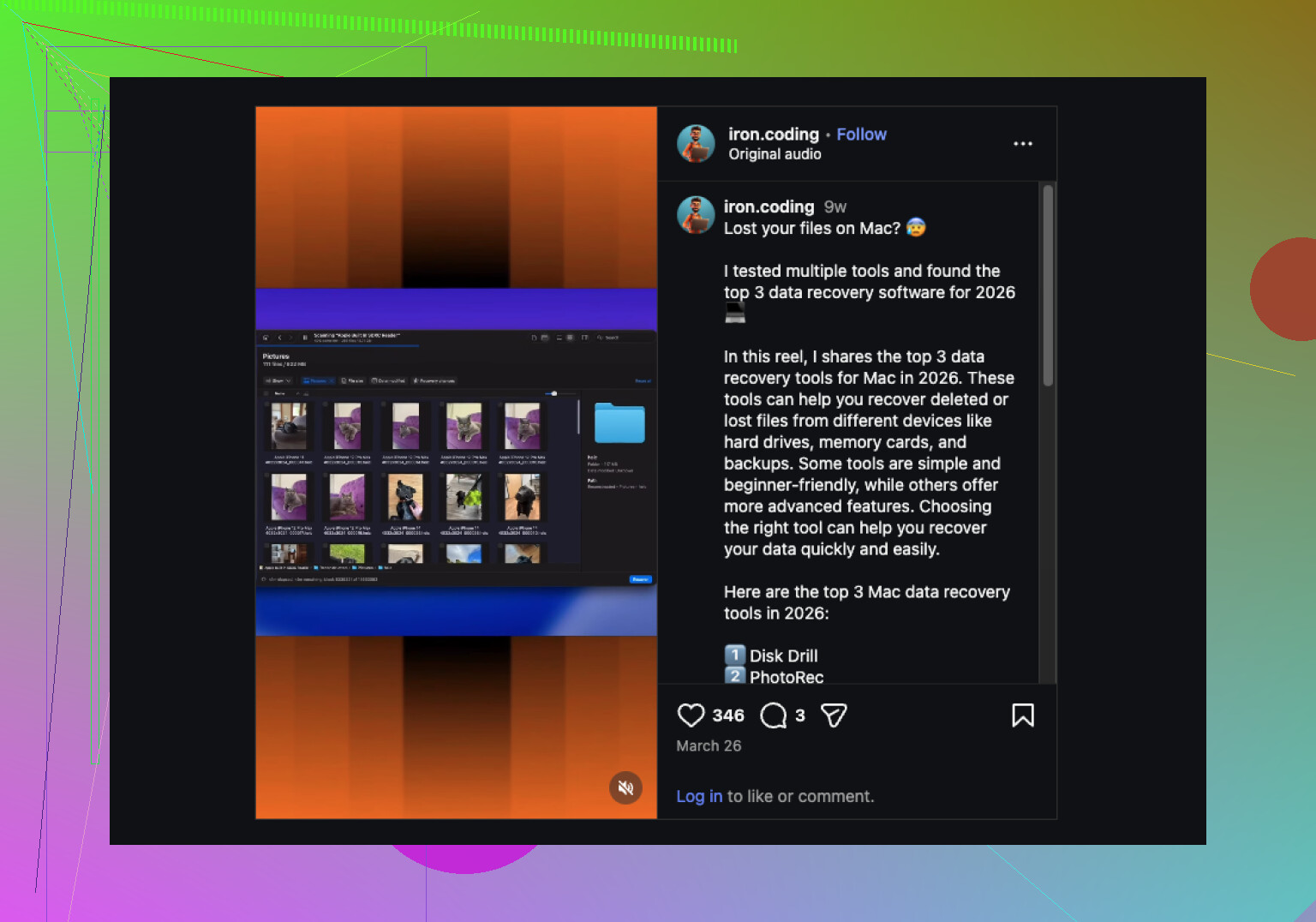
Dit hielp ook een vriend van mij: Tips voor Mac-bestandsherstel op Instagram.
Als je het bestandstype weet, zoals PSD, DOCX, MOV, zou ik daarna zoeken naar tijdelijke en autosave-locaties. Dat deel wordt veel te vaak overgeslagen.
Een invalshoek die ik niet genoeg benadrukt zie in de reacties van @mikeappsreviewer en @byteguru is deze: zorg ervoor dat de bestanden niet zijn verwijderd vanuit een ander gebruikersaccount of verplaatst door een app met sandbox-rare kuren. Op Macs kunnen bestanden zomaar verdwijnen omdat je in de verkeerde Bibliotheek, het verkeerde bureaublad of het verkeerde met de cloud verbonden account kijkt. Controleer /Users/ en bevestig dat je bent ingelogd met de verwachte Apple ID in Systeeminstellingen.
Ook zou ik nu niet rommelen met Spotlight opnieuw indexeren, tenzij je zeker weet dat de schijf gezond is. Indexen opnieuw opbouwen schrijft gegevens weg, en op een SSD is dat niet mijn favoriete zet als je de herstelbaarheid probeert te behouden.
Wat ik hierna zou doen:
-
Controleer de opdrachtgeschiedenis van Terminal als je die gebruikt:
history | grep rm
Je zou verbaasd zijn hoe vaak mensen iets hebben weggevaagd met een commando en het vergaten. -
Zoek naar geopende maar niet-opgeslagen tijdelijke kopieën:
- TextEdit: automatisch opslaan kan opnieuw openen via appherstel
- Preview: controleer vergrendelde tijdelijke documenten
- Adobe/Office: open eerst de app en bekijk daarna herstelvensters voordat je in Finder zoekt
-
Als het bestand ergens was bijgevoegd/geïmporteerd, zoek dan op inhoud, niet op bestandsnaam:
mdfind 'een unieke zin uit het document'
Dat vindt soms dingen die Finder-zoekopdrachten missen. -
Als de schijf extern is of je nog een andere Mac hebt, maak dan eerst een alleen-lezen image/kloon voordat je scant. Dat geeft je één veiligere kans op herstel.
Als je voorbij de eenvoudige controles bent, dan is Disk Drill for Mac inderdaad de praktische volgende stap. Installeer/voer het indien mogelijk uit vanaf een andere schijf, scan de getroffen schijf en herstel bestanden ergens anders naartoe. Als er niets goed wordt weergegeven in de preview, is de kans groot dat het bestand is overschreven of dat TRIM zijn werk al heeft gedaan.
Voor meer advies uit de community over het herstellen van verwijderde Mac-bestanden is deze Apple-discussie de moeite waard om te bekijken: beste oplossingen van de Apple Community voor verwijderde bestanden op Mac
Als je het exacte bestandstype weet, zou ik het herstel daar waarschijnlijk eerst op richten. Veel minder chaos, tbh.
Eén ding dat ik zou toevoegen aan wat @byteguru, @vrijheidsvogel en @mikeappsreviewer al hebben behandeld: controleer of het bestand daadwerkelijk vervangen is, en niet verwijderd.
In Mac-apps zoals Pages, Word, Photoshop en zelfs Voorvertoning slaan mensen soms een lege/nieuwere versie over het origineel op. In dat geval betekent herstel dat je moet zoeken naar oudere documentrevisies of dubbele fragmenten, niet naar een verwijderd bestand. Klik met de rechtermuisknop op de map van het bestand en sorteer op Wijzigingsdatum, Grootte en Soort. Kleine bestanden met de juiste naam zijn een aanwijzing.
Ik zou ook niet te snel beginnen met veel systeemniveau-geknoei als dit een interne SSD is. Sommige hersteladviezen klinken slim, maar veroorzaken meer schrijfbewerkingen dan mensen toegeven.
Wat ik zou doen:
- Controleer de heropenstatus van apps na een herstart/uitloggen
- Kijk in
~/Library/Saved Application State/ - Controleer externe monitoren/bureaubladen/spaces als het een versleept bestand was dat verdween
- Controleer de webprullenbak van de cloudprovider als Dropbox/Drive/OneDrive betrokken waren
- Als dit heel belangrijk is, kloon dan eerst de schijf en werk daarna vanaf de kloon
Als je software nodig hebt, is Disk Drill een redelijke volgende stap.
Voordelen
- gemakkelijk te gebruiken
- goede filtering/voorvertoning
- degelijk voor veelvoorkomende bestandstypen
Nadelen
- geen wondermiddel op SSDs met TRIM
- diepe scans kunnen rommelig zijn met generieke bestandsnamen
- de betaalde herstelbeperking kan irritant zijn
Als Disk Drill niets bruikbaars vindt, zou ik stoppen met doe-het-zelf en een lab overwegen. Dat is het punt waarop harder pushen de kansen meestal verkleint.