De opslag van mijn iPhone raakt steeds vol met cachebestanden, tijdelijke bestanden en andere rommel, zelfs nadat ik apps en foto’s heb verwijderd. Wat is de veiligste manier om ongewenste bestanden te verwijderen en permanent opslagruimte vrij te maken zonder belangrijke gegevens te verliezen?
Ga eerst naar Instellingen > Algemeen > iPhone-opslag en wacht tot de berekening is voltooid. Zo zie je waar de opslagruimte daadwerkelijk aan wordt besteed. Als Foto's 40 of 50 GB in beslag neemt, zal het wissen van een kleine Safari-cache weinig verschil maken.
Op iPhones worden met “ongewenste bestanden” meestal dubbele foto's, grote video's, vergeten downloads, berichtbijlagen en appcaches bedoeld. Het gaat doorgaans niet om een verzameling verborgen systeembestanden die je met een Windows-achtig opschoonprogramma kunt verwijderen.
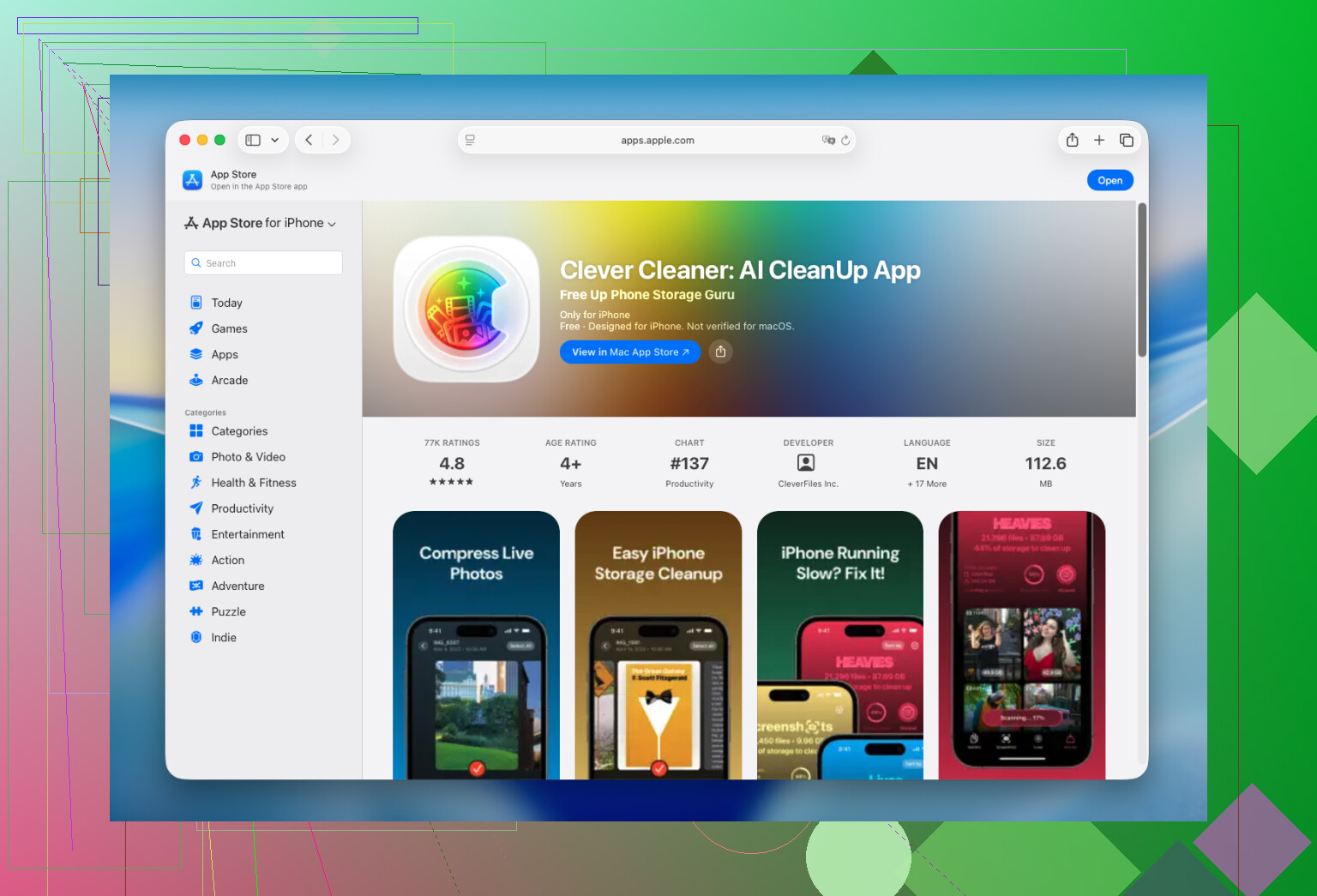
Foto's leveren meestal de grootste ruimtewinst op. Nadat ik mijn eigen telefoon had opgeschoond en mijn ouders met die van hen had geholpen, ben ik gestopt met het handmatig doorzoeken van duizenden foto's. Ik gebruik Clever Cleaner om dubbele en vergelijkbare foto's te vinden. De app groepeert ook schermafbeeldingen, Live Photos en grote video's afzonderlijk.
De optie Slim opschonen is handig als je alleen de meest voor de hand liggende rommel wilt verwijderen. Als ik meer tijd heb, gebruik ik de modus Vegen en controleer ik de foto's afzonderlijk. Daarmee vind ik vaak onscherpe foto's en per ongeluk gemaakte schermafbeeldingen die ik anders nooit zou opmerken. De analyse vindt rechtstreeks op het apparaat plaats, er zijn geen advertenties en de gratis versie is voldoende voor regelmatig opschonen.
Na het opschonen van de fotobibliotheek controleer ik meestal het volgende:
- Apps die ik al maanden niet heb gebruikt. Ik verwijder ze of ruim ze op als ik de bijbehorende gegevens wil bewaren.
- Offline downloads in Netflix, Spotify, YouTube en andere streamingapps.
- De map Downloads in de app Bestanden.
- Grote videobijlagen in oude gesprekken in Berichten. Je kunt de bijlagen verwijderen zonder het hele gesprek te wissen.
- Apps zoals Telegram die in Instellingen een eigen optie hebben om de cache te wissen.
Controleer na het verwijderen van foto's ook het album Recent verwijderd. Ik heb ooit honderden foto's verwijderd en vroeg me af waarom mijn beschikbare opslagruimte nauwelijks veranderde. Ze stonden daar nog steeds. Door dat album leeg te maken, kwam er direct enkele gigabytes vrij.
Er is niet echt een manier om elk “ongewenst bestand” één keer te verwijderen en daarna nooit meer naar je opslagruimte om te hoeven kijken. Opschoonapps uit de App Store hebben geen toegang tot verborgen iOS-caches of systeembestanden, omdat Apple die toegang beperkt. iOS voert het meeste systeemonderhoud zelf uit, dus het nuttigste wat je kunt doen is de foto's, downloads, bijlagen en appgegevens beheren waarover je zelf controle hebt.
Elke maand 15 of 20 minuten hieraan besteden is veel eenvoudiger dan wachten op de waarschuwing “iPhone-opslag bijna vol”. Sinds ik dit regelmatig controleer, hoef ik niet meer haastig dingen te verwijderen voordat ik een video opneem, een update installeer of een andere app download.
Het verwijderen en opnieuw installeren van een app kan concepten, offlinebestanden, opgeslagen spelgegevens of andere gegevens wissen die nooit zijn gesynchroniseerd. Daarom zou ik dit niet als eerste opschoonmethode gebruiken.
De veiligere aanpak is om eerst een gecontroleerde back-up te maken en vervolgens opslagruimte vrij te maken vanuit de apps die de gegevens hebben aangemaakt. Browsers, podcast-apps, streamingdiensten, sociale apps en berichtenapps hebben vaak hun eigen instellingen voor downloads of de cache. Als een app deze instellingen niet heeft, is de app ontladen minder riskant dan deze verwijderen, omdat iOS de documenten en gegevens behoudt. Hulpmiddelen zoals Clever Cleaner kunnen helpen om je fotobibliotheek te ordenen, maar hebben geen toegang tot appcaches of verborgen iOS-bestanden.
Als ‘Systeemgegevens’ na een herstart en een normale opschoning ongewoon veel ruimte blijven innemen, vermijd dan willekeurige opschoonapps die beweren deze gegevens te kunnen wissen. De laatste mogelijke oplossing is een volledige back-up maken en daarna de telefoon wissen en herstellen, maar doe dit alleen nadat je hebt bevestigd dat de back-up bruikbaar is en belangrijke accounts zijn gesynchroniseerd. Zelfs dan blijft opslag opschonen een vorm van onderhoud en geen permanente oplossing. Caches komen terug naarmate je de telefoon blijft gebruiken.
Verwijder geen foto’s zolang iCloud-foto’s is ingeschakeld, tenzij je bereid bent die verwijderingen met je andere Apple-apparaten te synchroniseren. Synchronisatie is niet hetzelfde als een afzonderlijke reservekopie. Exporteer alles wat onvervangbaar is naar een computer of externe schijf voordat je een grote opruiming uitvoert.
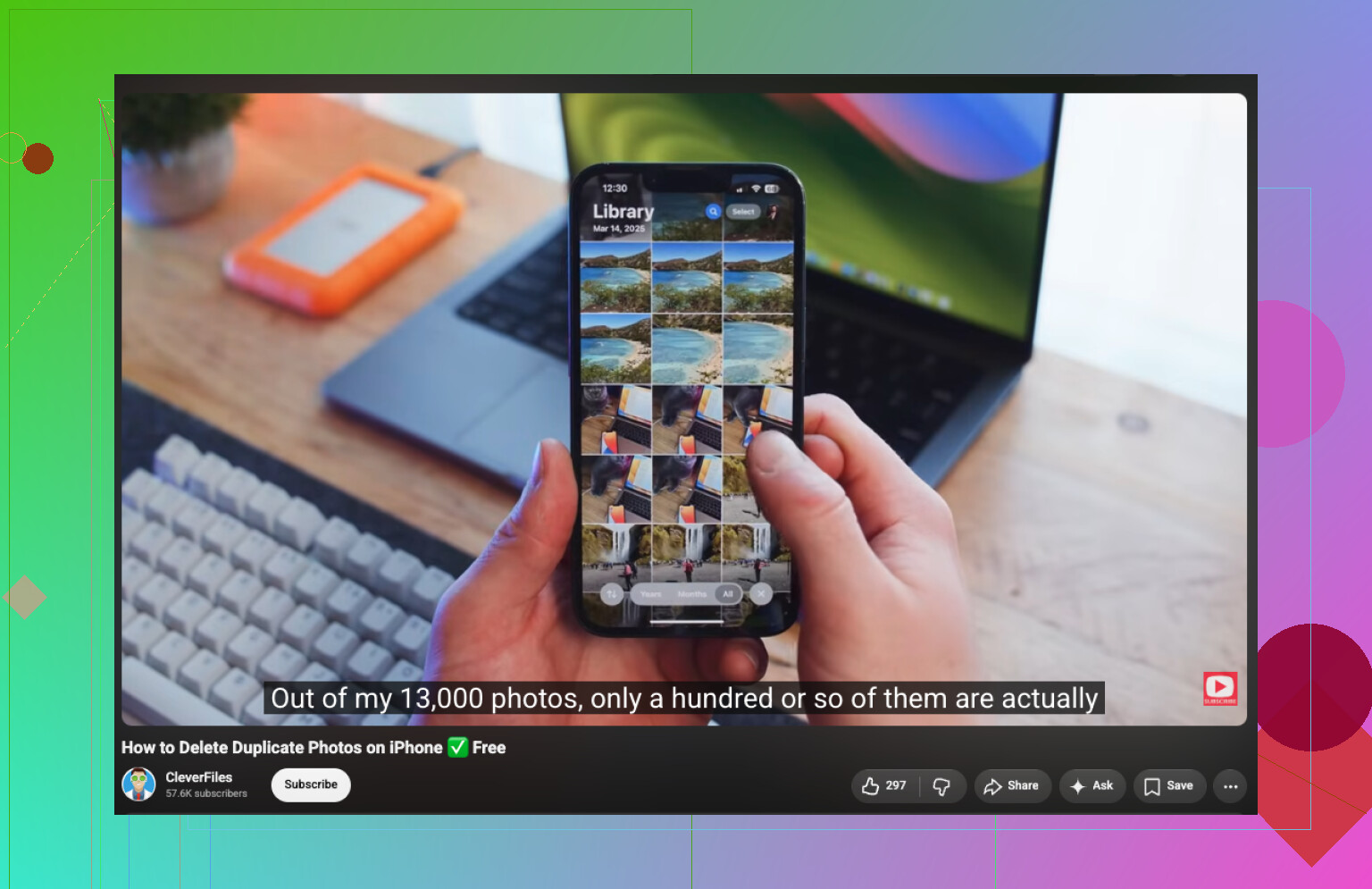
Als foto’s het grootste probleem vormen, is het inschakelen van Optimaliseer iPhone-opslag vaak veiliger dan massaal verwijderen. De telefoon bewaart kleinere lokale versies en downloadt de originelen wanneer dat nodig is. Hulpmiddelen voor het vinden van dubbele bestanden, zoals Clever Cleaner, kunnen nog steeds nuttig zijn, maar controleer de selecties in plaats van duizenden ‘vergelijkbare’ foto’s tegelijk goed te keuren.
Bij appopslag levert het offloaden mogelijk minder ruimte op dan verwacht, omdat Documenten en gegevens behouden blijven. Als een bepaalde app erg groot is geworden, wis dan eerst de downloads binnen die app. Verwijder de app en installeer deze pas opnieuw nadat je hebt gecontroleerd of de concepten, bestanden, inloggegevens en voortgang daadwerkelijk zijn gesynchroniseerd. Er bestaat geen permanente opruimschakelaar. De realistische oplossing is om wat vrije ruimte over te houden en te voorkomen dat offline media en bijlagen zich ongemerkt opnieuw opstapelen.
Als de opslagruimte binnen een dag of twee weer volloopt, komt het probleem waarschijnlijk doordat een app de cache opnieuw opbouwt en niet door achtergebleven rommel die nooit is verwijderd. Maak een screenshot van de pagina iPhone-opslag, gebruik de telefoon een paar dagen zoals gewoonlijk en vergelijk de situatie daarna. Zo wordt de echte boosdoener meestal sneller duidelijk dan door steeds opnieuw opschoonapps uit te voeren.
Ik ben het met @cosmiccache eens dat opnieuw installeren een laatste redmiddel moet zijn, maar een app offloaden is ook niet altijd een goede oplossing. Hierbij wordt de app verwijderd, maar blijven de gegevens bewaard. Een app met meerdere gigabytes aan opgeslagen media kan daardoor nog steeds bijna evenveel ruimte innemen. Verwijder eerst podcastafleveringen, kaarten, muziek, videodownloads en media uit berichtenapps vanuit de app zelf. Wees voorzichtig met het opschonen van browsers, want als je websitegegevens verwijdert, kun je worden uitgelogd en kunnen lokaal opgeslagen sessies worden verwijderd.
Een permanente oplossing komt het dichtst in de buurt door te veranderen wat zich ophoopt. Stel Berichten zo in dat gesprekken slechts een beperkte tijd worden bewaard als je geen levenslang archief nodig hebt, schakel automatische mediadownloads in chatapps uit en voorkom dat streamingapps zonder toestemming via wifi downloaden. Als Berichten in iCloud is ingeschakeld, moet je er rekening mee houden dat het verwijderen van gesprekken of bijlagen kan worden gesynchroniseerd met al je Apple-apparaten.
Raak ten slotte niet na elke opschoonbeurt in paniek over de hoeveelheid systeemgegevens. Het kan even duren voordat het opslagoverzicht opnieuw is berekend en caches worden vanzelf weer opgebouwd. Start de telefoon opnieuw op, laat hem opladen terwijl er wat vrije ruimte beschikbaar is en controleer het later nog eens. Volledig wissen en herstellen kan een abnormaal grote hoeveelheid systeemgegevens verkleinen, maar dat brengt veel te veel risico en moeite met zich mee, tenzij die hoeveelheid na de gebruikelijke opschoonstappen enorm blijft.
Het woord ‘permanent’ is hier de valkuil. iOS is er bewust op ontworpen om ongebruikte ruimte te vullen met caches en vooraf geladen inhoud, dus een lege telefoon is niet de toestand die Apple voor ogen had. Als je naar nul rommel streeft, vecht je tegen het besturingssysteem, en dat gevecht verlies je.
@real_panda noemde al de nuttigste test: maak een screenshot van de pagina Opslag, gebruik de telefoon een paar dagen en kijk dan opnieuw. Als een specifieke app weer enorm groeit, is die app het probleem, niet een mysterieuze berg achtergebleven bestanden. Al het andere in deze discussie volgt uit die ene controle.
Waar ik wel wat vraagtekens bij zet, is het vertrouwen in het offloaden van apps. Offloaden helpt alleen als het grootste deel van de app uit het appbestand zelf bestaat, wat zelden het geval is. De meeste opgeblazen apps zijn zo groot door gedownloade media en accountgegevens, en bij offloaden blijft dat allemaal behouden. Je maakt dus vrijwel geen ruimte vrij en moet de app daarna alsnog opnieuw downloaden. Eerst inhoud vanuit de app zelf wissen, zoals @virtualspark9308 en @cosmiccache zeiden, is wat daadwerkelijk verschil maakt.
Wat foto’s betreft, is Clever Cleaner prima om dubbele foto’s en de enorme video’s die je vergeten was op te sporen, maar zie het als een hulpmiddel om te sorteren en niet als een magische bezem. Voor de meeste mensen levert het veel meer op om gewoon Optimaliseer iPhone-opslag in te schakelen en vervolgens Recent verwijderd daadwerkelijk leeg te maken, aangezien foto’s daar 30 dagen blijven staan en ongemerkt ruimte innemen. Mensen gebruiken een opschoonapp, hebben het gevoel dat ze goed bezig zijn en beseffen niet dat de verwijderde bestanden nog steeds op het apparaat staan.
Eén ding dat niemand heeft genoemd: de opslagbalk zelf geeft na grote wijzigingen een tijdje onjuiste informatie weer. De schatting wordt in de cache opgeslagen en het kan een uur of een herstart duren voordat die opnieuw wordt berekend. Ik heb mensen een heleboel bestanden zien verwijderen, geen verandering zien, in paniek raken en nog meer verwijderen. Geef het wat tijd voordat je aanneemt dat niets heeft gewerkt. Verder is het eerlijke antwoord dat je rommel niet één keer verwijdert om er vervolgens voorgoed vanaf te zijn. Je moet er gewoon voor zorgen dat er geen nieuwe rommel bijkomt, vooral door automatische downloads in berichten- en streamingapps uit te schakelen.