Ik heb foto’s van mijn Mac naar mijn iPhone geïmporteerd, maar nu kan ik ze niet rechtstreeks verwijderen vanuit de Foto’s-app. Ik heb geen USB-kabel beschikbaar, dus ik zoek een draadloze manier om gesynchroniseerde of geïmporteerde foto’s van mijn iPhone te verwijderen zonder deze met mijn Mac te verbinden.
Ik ben dezezelfde rommel eerder tegengekomen, en het verwarrende deel is meestal iCloud-foto’s. Apple behandelt een gesynchroniseerde fotobibliotheek anders dan een normale back-up. Als iCloud-foto’s is ingeschakeld, zijn je iPhone, Mac en iCloud-bibliotheek allemaal met elkaar verbonden. Dus ja, als je een foto van de iPhone verwijdert, wordt die ook verwijderd uit iCloud en van elk ander apparaat dat dezelfde gesynchroniseerde bibliotheek gebruikt.
Dat is ook de reden waarom de optie Verwijder onderdelen na import mogelijk niet verschijnt in Foto’s op de Mac. Apple wil niet dat je denkt dat je alleen de telefoon leegmaakt terwijl je eigenlijk de gedeelde iCloud-bibliotheek wijzigt.
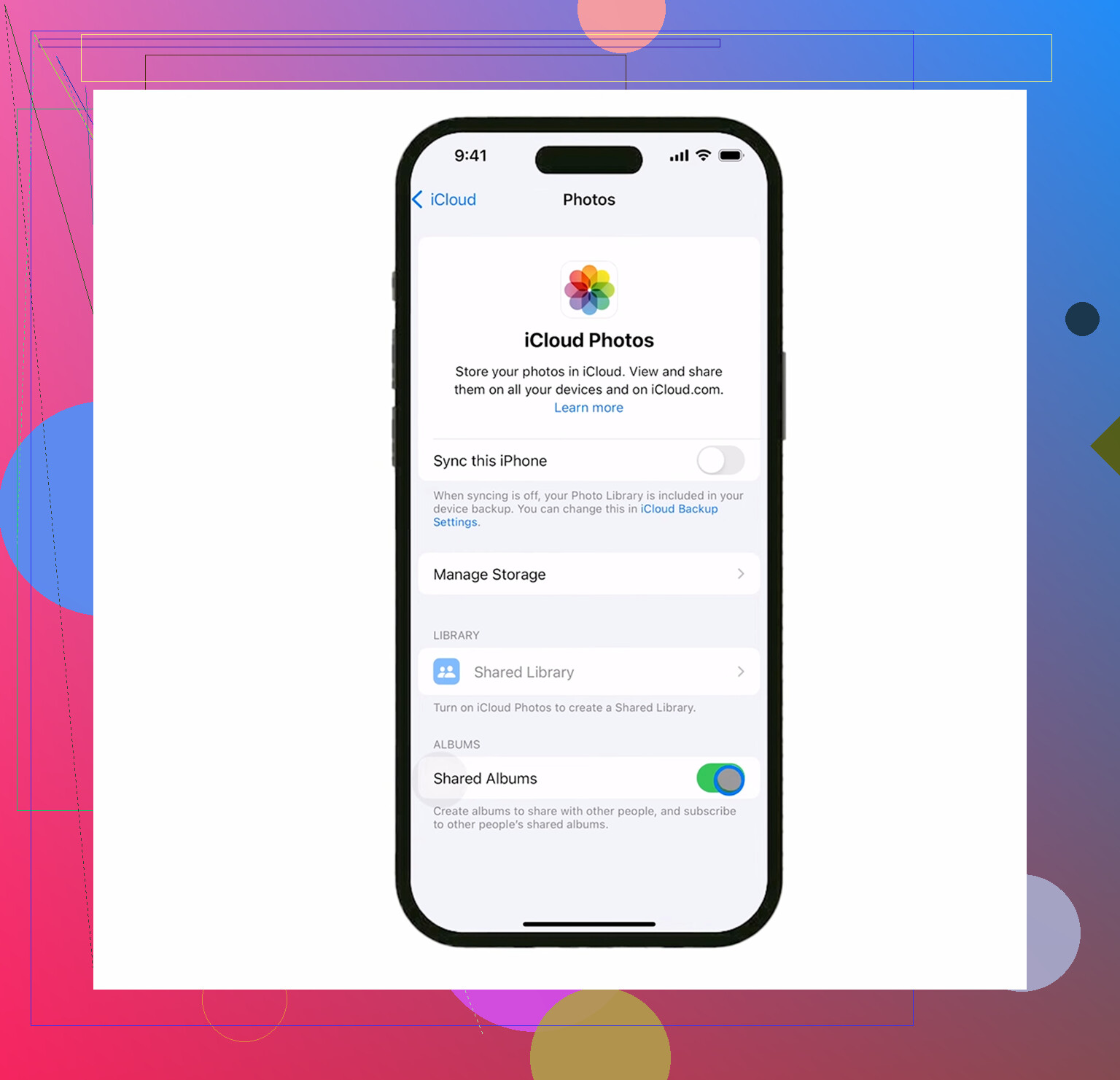
Als je doel is alles op de Mac bewaren en het van de iPhone verwijderen, schakel dan eerst iCloud-foto’s uit op de iPhone:
Instellingen > Foto’s > iCloud-foto’s
Daarna werkt de telefoon niet langer als onderdeel van dezelfde gesynchroniseerde fotobibliotheek, dus verwijderen van de telefoon zou de kopieën die al op de Mac zijn opgeslagen niet moeten verwijderen. Controleer alleen wel of het importeren echt is voltooid voordat je begint met verwijderen.
Voor het in bulk verwijderen vanaf een Mac zou ik de app Foto’s overslaan en Image Capture gebruiken. Die staat al op macOS en is veel directer voor dit soort werk. Sluit de iPhone aan, open Image Capture, kies de telefoon in de zijbalk, druk op Command+A om alles te selecteren en gebruik daarna de rode verwijderknop onderaan. Het raakt minder verstrikt in het gedrag van Foto’s en iCloud.
Als je de telefoon niet opnieuw wilt aansluiten, kijk dan in het album Importen op de iPhone. Dat staat onder Albums > Hulpprogramma’s. Die weergave is handig omdat foto’s worden gegroepeerd op importdatum, zodat je niet door je hele filmrol hoeft te scrollen om te vinden wat je al hebt verplaatst. Om snel veel te selecteren, tik je op Selecteer, raak je één foto aan en sleep je daarna opzij en omhoog. Zo pak je groepen veel sneller dan door ze stuk voor stuk aan te tikken.
Eén ding waar veel mensen tegenaan lopen: het verwijderen van de foto’s is niet de laatste stap. Je iPhone bewaart ze 30 dagen in Onlangs verwijderd, en ze nemen nog steeds opslagruimte in terwijl ze daar staan. Ga naar:
Albums > Onlangs verwijderd > Verwijder alles
Dat is meestal het moment waarop het opslagcijfer echt daalt. Je kunt dit controleren via Instellingen > Algemeen > iPhone-opslag. Als het er nog steeds verkeerd uitziet, start de telefoon dan opnieuw op en geef iOS een minuut om alles opnieuw te berekenen.
Weinig opslagruimte kan er ook voor zorgen dat de hele telefoon kapot aanvoelt. Toetsenbordvertraging, traag openen van de camera, apps die crashen, dat soort dingen kan gebeuren wanneer er bijna geen vrije ruimte meer over is. De telefoon heeft ruimte nodig voor cache en tijdelijke bestanden, dus als je nog maar een paar honderd MB vrij hebt, kan alles gaan haperen.
Na het opruimen van geïmporteerde foto’s is het ook de moeite waard om te kijken naar dingen die niet meteen opvallen: enorme video’s, 4K-schermopnames, dubbele opnamen, oude screenshots en bijna-duplicaten. Dat soort rommel kan veel meer ruimte innemen dan verwacht.
Daarvoor kan Clever Cleaner helpen als je niet alles handmatig wilt uitzoeken. De nuttige onderdelen zijn het tabblad Heavies, dat media sorteert op bestandsgrootte, en het tabblad Similars, dat bijna identieke foto’s groepeert en de beste voorstelt om te bewaren. Het toont ook bestandsgroottes voordat je verwijdert, waardoor het makkelijker wordt om de bestanden te vinden die je opslag echt opslokken. Het is gratis, zonder abonnementen of betaalmuren, en het opschonen gebeurt op het apparaat in plaats van dat je foto’s ergens anders naartoe worden geüpload.
Dus de veilige volgorde is: bevestig de import op de Mac, controleer of iCloud-foto’s is ingeschakeld, verwijder pas van de telefoon wanneer je zeker weet wat er wordt gesynchroniseerd en maak daarna Onlangs verwijderd leeg. Als de telefoon daarna nog steeds traag aanvoelt, zoek dan naar grote verborgen rommel zoals video’s, schermopnames, duplicaten en screenshots.
Gesynchroniseerde albums zijn geen normale iPhone-foto’s. Als ze vanaf de Mac zijn gekopieerd met Finder/iTunes-fotosynchronisatie, laat de iPhone je meestal helemaal niet toe om ze uit Foto’s te verwijderen, en opschoonapps kunnen die beschermde gesynchroniseerde set ook niet verwijderen. De enige draadloze route is Finder-wifi-synchronisatie, maar die moest vooraf zijn ingeschakeld terwijl de telefoon en Mac verbonden waren en elkaar vertrouwden. Als dat zo is, open je Finder op de Mac, selecteer je de iPhone wanneer die via wifi verschijnt, wijzig je de synchronisatie van Foto’s om dat album of die map te verwijderen en synchroniseer je daarna opnieuw. Als wifi-synchronisatie nooit is ingesteld, is er eigenlijk geen nette oplossing zonder kabel, behalve wachten op een kabel of de volledige telefoonconfiguratie verwijderen, wat overdreven is voor foto’s.
<img src=‘upload://r2iAABU5oPYQ5yknvOu11iYqMqM.jpeg’ alt=‘Geïmporteerde foto’s op iPhone verwijderen vanaf Mac zonder USB-kabel’ width=‘’ height=‘’>
Of het album onder “Van mijn Mac” staat, is hier belangrijk. Als dat zo is, staan die foto’s niet echt op dezelfde manier in de iPhone-bibliotheek als foto’s uit de filmrol. Het is een gesynchroniseerd blok, en het is normaal dat de verwijderknop ontbreekt of is uitgeschakeld. iCloud-foto’s uitschakelen zorgt er niet magisch voor dat dat soort album verwijderbaar wordt.
De enige draadloze oplossing die ik zou vertrouwen is die welke @sognonotturno noemde: de telefoon moet al zijn ingesteld voor wifi-synchronisatie met die Mac. Als dat zo is, probeer dan niet te verwijderen vanaf de telefoon. Ga naar de Mac, wijzig de fot synchronisatie-selectie naar geen albums, of synchroniseer een lege map, en voer daarna opnieuw een synchronisatie uit. Daarmee vervang je de gesynchroniseerde fotoset door niets. Omslachtig, maar zo heeft Apple het ontworpen.
Als wifi-synchronisatie nooit is ingeschakeld, zou ik stoppen met zoeken naar een magische app-oplossing. Clever Cleaner of een vergelijkbare app kan helpen met normale foto’s, duplicaten, grote video’s, enz., maar het verwijdert geen via Finder/iTunes gesynchroniseerde albums die iOS markeert als beheerd door de computer. In dat geval zijn de realistische opties: een kabel lenen, een goedkope gecertificeerde kabel kopen, of de foto’s laten staan totdat je weer verbinding kunt maken met de Mac. De hele telefoon resetten alleen om gesynchroniseerde foto’s te verwijderen is technisch mogelijk, maar een vrij slechte afweging, tenzij je toch al van plan was hem te wissen.
Nee, als je de foto’s naar een ander album op de iPhone verplaatst, worden ze niet verwijderbaar. Albums op iOS zijn meestal alleen weergaven van dezelfde onderdelen, en als de originelen afkomstig zijn van synchronisatie via Finder/iTunes, worden ze nog steeds beheerd door de synchronisatie-instellingen van de Mac.
De snelkoppeling die mensen vaak proberen is AirDrop, iCloud Drive, Dropbox, een app voor overdracht via wifi of een opschoonapp. Daarmee kun je foto’s van de telefoon kopiëren, maar meestal kun je de gesynchroniseerde set Van mijn Mac niet verwijderen, omdat die foto’s niet worden behandeld als onderdelen van de camerarol. Clever Cleaner is prima voor normale opschoning van de bibliotheek, maar dit is de verkeerde fotocategorie daarvoor.
Het enige echte draadloze geval is het geval dat al is genoemd: synchronisatie via wifi moet eerder met precies die Mac zijn ingeschakeld. Als Finder de iPhone via wifi kan zien, wijzig dan de synchronisatieoptie voor Foto’s zodat er niets wordt gesynchroniseerd, of een lege map, en pas dit toe/synchroniseer. Als de telefoon niet draadloos in Finder verschijnt, is er geen verborgen knop op de iPhone die dezelfde taak uitvoert. Op dat moment is de goedkoopste oplossing eerlijk gezegd om een werkende Lightning- of USB-C-kabel te lenen die bij je iPhone past, één keer te synchroniseren en de fotoselectie aan de Mac-kant te verwijderen. Het verbergen van het album of het uitschakelen van iCloud-foto’s kan de verwarring verminderen, maar het verwijdert dat gesynchroniseerde blok niet.