Mijn iPhone-opslag raakt vol omdat gedownloade bestanden, foto’s en app-onderdelen zich blijven opstapelen, en ik weet niet zeker waar ik alles veilig kan opruimen. Ik heb handmatig al een paar dingen verwijderd, maar de downloads blijven terugkomen of bouwen zich opnieuw op. Ik heb hulp nodig om uit te zoeken wat de beste manier is om downloads op de iPhone te verwijderen en te voorkomen dat ze mijn opslag overnemen.
Als je gedownloade bestanden op een iPhone wilt verwijderen, is het eerste wat ik zou controleren waar iOS ze heeft neergezet. Veel mensen kijken eerst in Safari en missen dan de plek waar de bestanden daadwerkelijk zijn beland.
Downloads uit Safari komen meestal terecht in de app Bestanden. Open Bestanden en controleer daarna Downloads onder Op mijn iPhone of iCloud Drive. Dat hangt af van hoe je telefoon is ingesteld. Toen ik dit op de mijne deed, stond de meeste rommel daar onaangeroerd. Om iets te verwijderen, veeg je naar links over het bestand en tik je op Verwijder.
Sommige apps zijn vervelender. Je ziet een download in de app, maar nergens is een duidelijke verwijderknop te vinden. Ik ben dit bij een paar apps tegengekomen waarbij de enige echt nette oplossing was om de app zelf te verwijderen en die later opnieuw te installeren als dat nodig was. Niet elegant, maar het werkt, en het wist de bestanden die aan die app zijn gekoppeld.
Als je ook de browsegegevens van Safari wilt wissen, ga dan naar Instellingen, vervolgens Safari en daarna Wis geschiedenis en websitedata. Dit wist je geschiedenis en sitegegevens en helpt ook om de rommel rond oude downloads op te ruimen. Kleine waarschuwing uit eigen ervaring: je wordt hierna afgemeld bij websites.
Opslag die langzaam volloopt is meestal waar het hele probleem begint. Ik merkte dat mijn iPhone traag werd wanneer de vrije ruimte laag was. Daarom ben ik de opslag af en toe gaan controleren in plaats van te wachten tot de telefoon vervelend werd om te gebruiken. Als je apparaat bijna vol zit, gaat de prestaties meestal achteruit.
Als handmatig opruimen vervelend wordt, is er ook Clever Cleaner. Ik heb het geprobeerd nadat mijn telefoon begon te haperen, en het was een van de weinige opruimapps die ik niet meteen weer heb verwijderd. Het laat bestandsgroottes duidelijk zien, groepeert grote media in de sectie Heavies en het hielp me zonder veel gedoe dubbele of bijna dubbele foto’s uit te zoeken. Wat ik het fijnst vond, waren de simpele dingen: geen advertenties die steeds opduiken, geen betaalmuur na elke twee tikken, en het scannen gebeurt op het apparaat.
Wat voor mij het beste werkte, was van opruimen een kleine routine maken. Eén keer per week, of om de paar weken, open je Bestanden, controleer je Downloads, verwijder je de rommel en kijk je daarna naar de opslag als de telefoon nog steeds vol aanvoelt. Het kost maar een minuut en bespaart je later een grotere opruimbeurt.
Dus ja, de korte versie is dit:
De app Bestanden voor Safari-downloads.
Verwijder de app als de downloads erin vastzitten.
Gebruik de Safari-instellingen als je ook browsegegevens wilt wissen.
Controleer de opslag voordat de telefoon traag wordt.
Als je hulp wilt bij het ordenen van media, is Clever Cleaner een optie waar ik redelijk goede ervaringen mee had.
Dat is eigenlijk alles. Niet moeilijk, makkelijk om te vergeten, en irritant als het zich opstapelt.
Een hoop dingen komen terug omdat je het bestand verwijdert, niet de bron.
Wat ik zou toevoegen aan het bericht van @mikeappsreviewer is dit. Ga naar Instellingen, Algemeen, iPhone-opslag en wacht. iOS sorteert apps op gebruikte ruimte. Deze pagina vertelt je waar het echte probleem zit. Foto’s, Berichten, Podcasts, Muziek, Netflix, YouTube, Spotify, Bestanden. Dat zijn de gebruikelijke grootverbruikers.
Een paar oplossingen die mensen missen:
-
Berichten.
Open iPhone-opslag, Berichten. Controleer grote bijlagen. Oude video’s en memes vreten snel gigabytes. Ik vond daar ooit 6 GB. Dom, maar waar. -
Muziek- en podcastdownloads.
Open elke app en verwijder daar offline inhoud. Als je dit overslaat, downloadt de app later vaak alles opnieuw. -
Foto’s.
Verwijderde foto’s blijven 30 dagen in Recent verwijderd. Maak dat album leeg, anders verandert je opslag nauwelijks. Hier lopen heel veel mensen op vast. -
Mail.
Grote bijlagen stapelen zich op. Een e-mailaccount verwijderen en opnieuw toevoegen wist soms verouderde cachegegevens beter dan eindeloos handmatig opruimen. Ik ben er geen fan van om hele apps als eerste stap te verwijderen zoals @mikeappsreviewer voorstelde, omdat sommige apps gegevens in iCloud bewaren en die meteen weer terughalen. -
Voorkom toekomstige ophoping.
Zet automatische downloads uit. Instellingen, App Store, en schakel daarna automatische appdownloads uit. Zet in Muziek, Podcasts en streamingapps ook automatische downloads uit. -
Gebruik opslaginstellingen.
Schakel Ruim ongebruikte apps op in. Daarmee wordt de app verwijderd, maar je documenten blijven bewaard.
Als foto’s het grootste probleem zijn, is Clever Cleaner het bekijken waard. Het helpt duplicaten en grote bestanden sneller te sorteren dan alles met de hand doen. Deze review legt uit waarom het goed werkt en waarom het een echt gratis iPhone-cleaner is zonder paywall-gedoe: zie waarom Clever Cleaner een echt gratis iPhone-opruimapp is.
Als je de kortste versie wilt, controleer dan eerst iPhone-opslag. Daar zie je wat zich steeds opnieuw vult. Dat is het deel dat de meeste mensen overslaan.
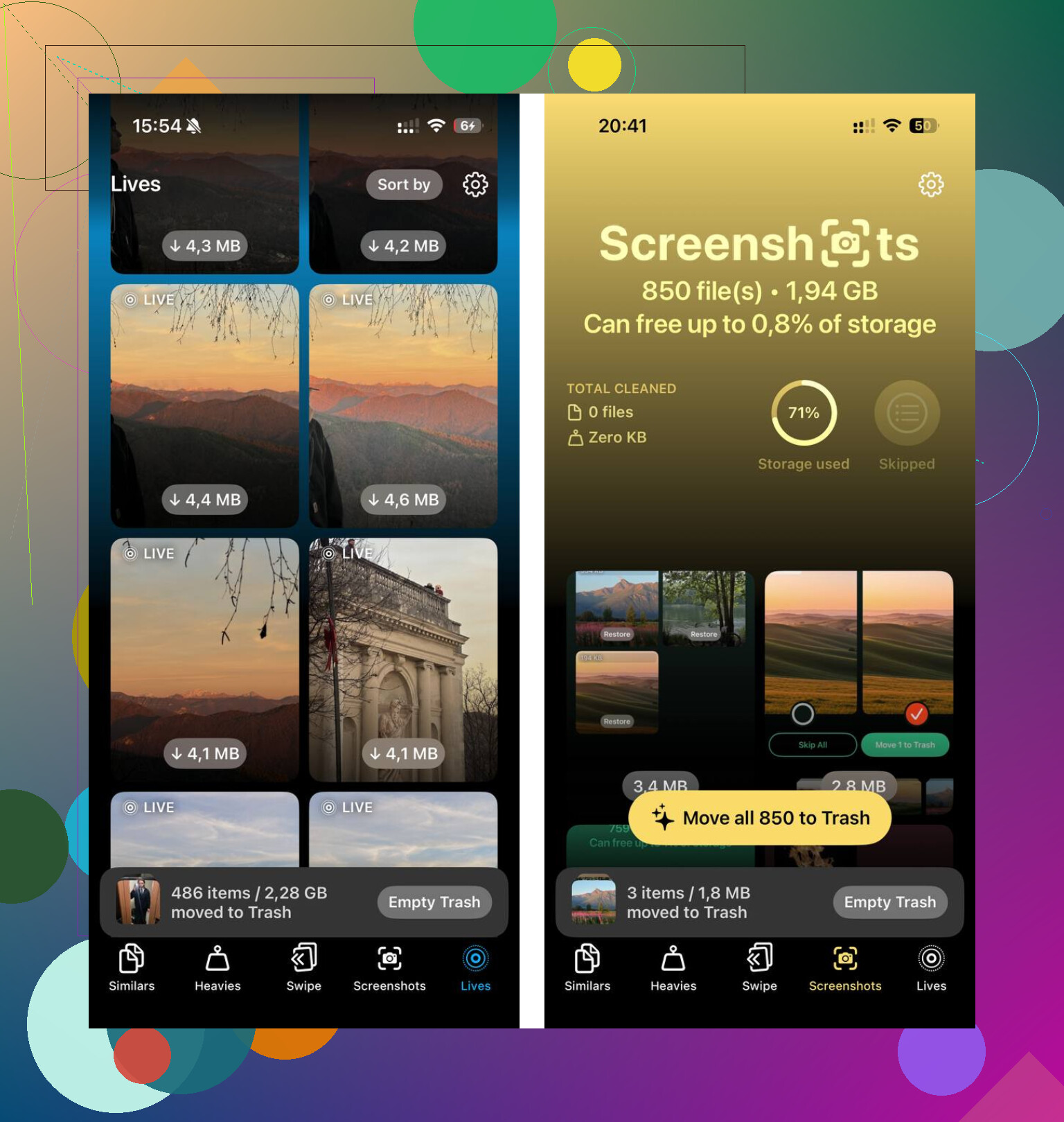
Wat ervoor zorgt dat bestanden meestal terugkomen, is synchronisatie, cache of de eigen offline-instelling van een app. Het verwijderen van het bestand is soms maar de helft van het werk. @mikeappsreviewer en @ombrasilente noemden de voor de hand liggende opslaglocaties, maar ik zou ook de broninstellingen controleren, niet alleen de prullenbak.
Een paar extra dingen die mensen vaak missen:
- WhatsApp, Telegram, Discord: media worden automatisch opgeslagen en er wordt enorm veel gecachet. Ga naar de opslag-/data-instellingen van elke app en wis daar de gecachte media.
- Chrome/Firefox: als je die gebruikt in plaats van Safari, bewaren ze hun eigen downloads en sitegegevens.
- Cloudfoto’s: als iCloud-foto’s is ingeschakeld, wordt lokaal verwijderen overal verwijderd. Dus wees daar voorzichtig mee.
- Recent verwijderd bestaat op meer plekken dan alleen Foto’s. De Bestanden-app heeft het ook.
Ik ben het ook niet helemaal eens met gewoon de app verwijderen als standaardoplossing. Soms werkt dat, soms installeer je opnieuw en synchroniseert dezelfde rommel meteen weer terug. Beter is om eerst automatisch downloaden in de app zelf uit te schakelen.
Voor doorlopend opschonen is de beste preventie:
- Schakel automatisch downloaden uit in berichten- en media-apps.
- Stream in plaats van offline kopieën voor altijd te bewaren.
- Stel maandelijks een herinnering in om de opslag te controleren.
- Gebruik een opschoonapp voor foto’s als je filmrol het echte probleem is.
Als foto’s/video’s de grootste ruimtevreters zijn, is Clever Cleaner eerlijk gezegd een van de makkelijkste manieren om duplicaten en grote mediabestanden te sorteren zonder eindeloos te hoeven zoeken. Als je snel wilt zien waarom het steeds een van de beste gratis iPhone-opschoonapps wordt genoemd: zie hoe Clever Cleaner helpt om snel iPhone-opslag vrij te maken.
Dat is het irritante aan het opschonen van een iPhone. Het bestand is weg, maar de instelling die het heeft aangemaakt, doet nog steeds vrolijk zijn werk lol.
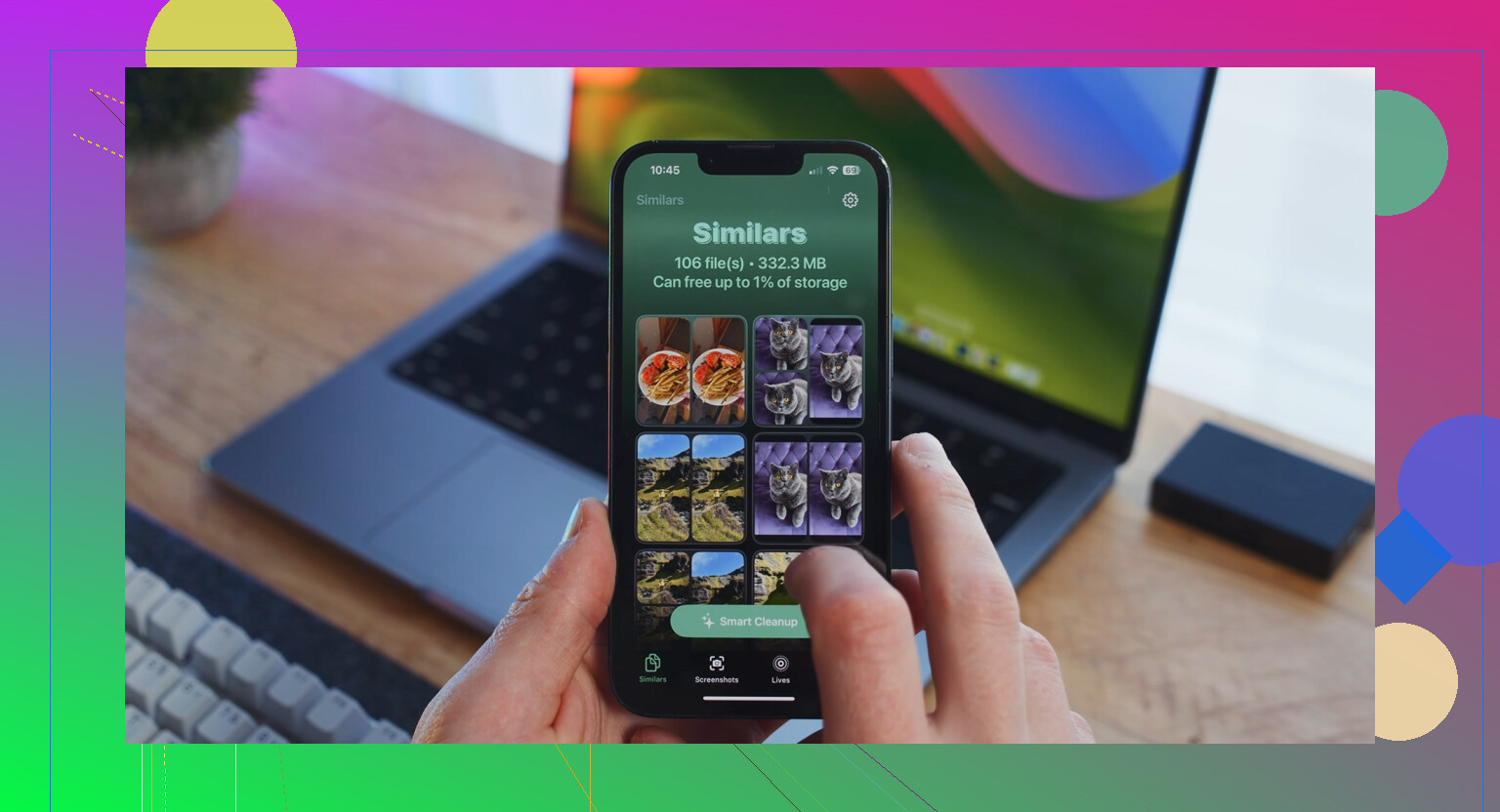
Eén invalshoek ontbreekt bij @ombrasilente, @vrijheidsvogel en @mikeappsreviewer: controleer de downloadlocatie zelf.
Ga naar Instellingen > Safari > Downloads. Als dit is ingesteld op iCloud Drive, kan het lijken alsof dingen terugkeren omdat je gesynchroniseerde bestanden op meerdere apparaten ziet. Zet het op Op mijn iPhone als je wilt dat downloads lokaal blijven en makkelijker te beheren zijn, of houd iCloud Drive aan maar verwijder daar dan bewust bestanden.
Kijk ook bij Bestanden > Bladeren > Onlangs verwijderd. Veel mensen maken Downloads leeg maar vergeten dat Bestanden een eigen prullenmand heeft.
Ik zou ook een beetje terughoudend zijn met het wissen van browsergegevens als opslagoplossing. Het helpt soms, maar meestal zit de grootste winst in appcaches, offline media, bijlagen en dubbele foto’s, niet in Safari-geschiedenis.
Als foto’s het grootste probleem zijn, is Clever Cleaner best handig om het saaie deel te versnellen.
Voordelen:
- eenvoudige opschoning van duplicaten en zware mediabestanden
- eenvoudig overzicht van wat echt groot is
- minder handmatig uitzoekwerk
Nadelen:
- vooral nuttig voor het opschonen van foto’s en video’s, niet voor elke appcache
- je moet nog steeds appinstellingen aanpassen, anders komt de rommel terug
- ik zou niet alleen op een cleaner vertrouwen
Mijn regel: verwijder het bestand en schakel daarna de functie uit die het heeft aangemaakt. Anders ben je alleen maar water aan het wegpompen.