Mijn iPhone-opslag is bijna vol, maar ik kan niet zien welke bestanden de meeste ruimte innemen of wat de beste manier is om ze veilig te verwijderen. Ik heb al een paar apps en foto’s verwijderd, maar de opslag is nog steeds hoog. Ik heb hulp nodig om uit te zoeken hoe ik grote bestanden op de iPhone kan vinden en ruimte kan vrijmaken zonder iets belangrijks te verwijderen.
Ik kom hier steeds weer terecht. Mijn iPhone ziet er prima uit, en dan krijg ik ineens uit het niets de opslagwaarschuwing, apps lopen vast, dingen doen er eeuwig over om te openen, en ik zit daar uit te zoeken wat in hemelsnaam 15 of 20 GB heeft opgegeten.
Nadat ik dit te vaak heb meegemaakt, is dit de opruimroutine waar ik me nu aan houd.
Begin met de opslaglijst
Ga naar Instellingen > Algemeen > iPhone-opslag. Wacht even. iOS heeft een moment nodig om alles op te tellen.
De balk bovenaan is mooi, maar het nuttige deel is de app-lijst eronder. Die rangschikt apps op grootte, zodat de grootste ruimtevreters als eerste verschijnen. Op mijn telefoon waren dat meestal Foto's, Berichten, gedownloade Netflix-content, podcasts en willekeurige media-zware apps die ik was vergeten.
Als je vrije ruimte snel is afgenomen, vertelt dit scherm je meestal waarom.
Controleer de Bestanden-app, niet alleen Foto's
Er staat veel rommel in Bestanden. Pdf's, ZIP-archieven, Safari-downloads, formulieren, documenten, oude bijlagen, alles.
- Open Bestanden.
- Tik op Blader.
- Open Op mijn iPhone.
- Houd een bestand ingedrukt en tik vervolgens op Verwijder.
- Als er een hele stapel staat, tik dan op de drie puntjes rechtsboven, kies Selecteer, kies wat je weg wilt hebben en tik daarna op het prullenbakpictogram.
Dit heb ik lang gemist. Alleen Safari-downloads hadden al veel meer rommel opgebouwd dan ik had verwacht.
Over die grijze mappen
Dit kwam ik ook tegen. Sommige mappen in Bestanden zien er grijs uit en weigeren te verdwijnen. In de meeste gevallen horen die bij apps zoals Chrome, Keynote of een VPN. iOS laat de map staan omdat de app verwacht dat die bestaat.
Meestal kun je de map zelf niet verwijderen. Wat voor mij werkte, was hem openen en de bestanden erin verwijderen. Als je de map ook weg wilt hebben, helpt het vaak om de bijbehorende app van het beginscherm te verwijderen.
Andere apps slaan daar ook bestanden op
Iets wat mensen vaak missen, ik ook, is dat apps van derden hun eigen opslagplekken in Bestanden aanmaken. Ga naar Op mijn iPhone en zoek naar mappen met app-namen of pictogrammen. Chrome, Firefox, mailapps, downloadmanagers, ze laten allemaal restjes achter.
Als je op zoek bent naar mysterieuze opslag, kijk daar dan.
Het nep-opruimprobleem, Recent verwijderd
Dit onderdeel pakte me meer dan eens. Je verwijdert foto's of bestanden, maar de opslag komt niet terug. Waarom. Omdat de iPhone ze naar Recent verwijderd verplaatst voor 30 dagen in plaats van ze meteen te verwijderen.
Voor Bestanden:
- Ga terug naar het hoofdscherm Blader.
- Open onder Locaties Recent verwijderd.
- Tik op de drie puntjes.
- Kies Selecteer en daarna Verwijder alles.
Voor Foto's:
- Open Foto's.
- Ga naar Albums.
- Scrol naar beneden en open Recent verwijderd.
- Tik op Selecteer en daarna op Verwijder alles.
Als je vandaag nog opslagruimte terug nodig hebt, is deze stap belangrijk. Anders houdt de telefoon die ruimte vast.
Foto's en video's zijn meestal het echte probleem
Documenten nemen wat ruimte in. Zeker. Maar op mijn telefoon waren enorme video's elke keer weer het grootste probleem. Met de hand door duizenden foto's gaan om een paar 4K-clips te vinden was ellendig, dus ik ben ermee gestopt om dat handmatig te doen.
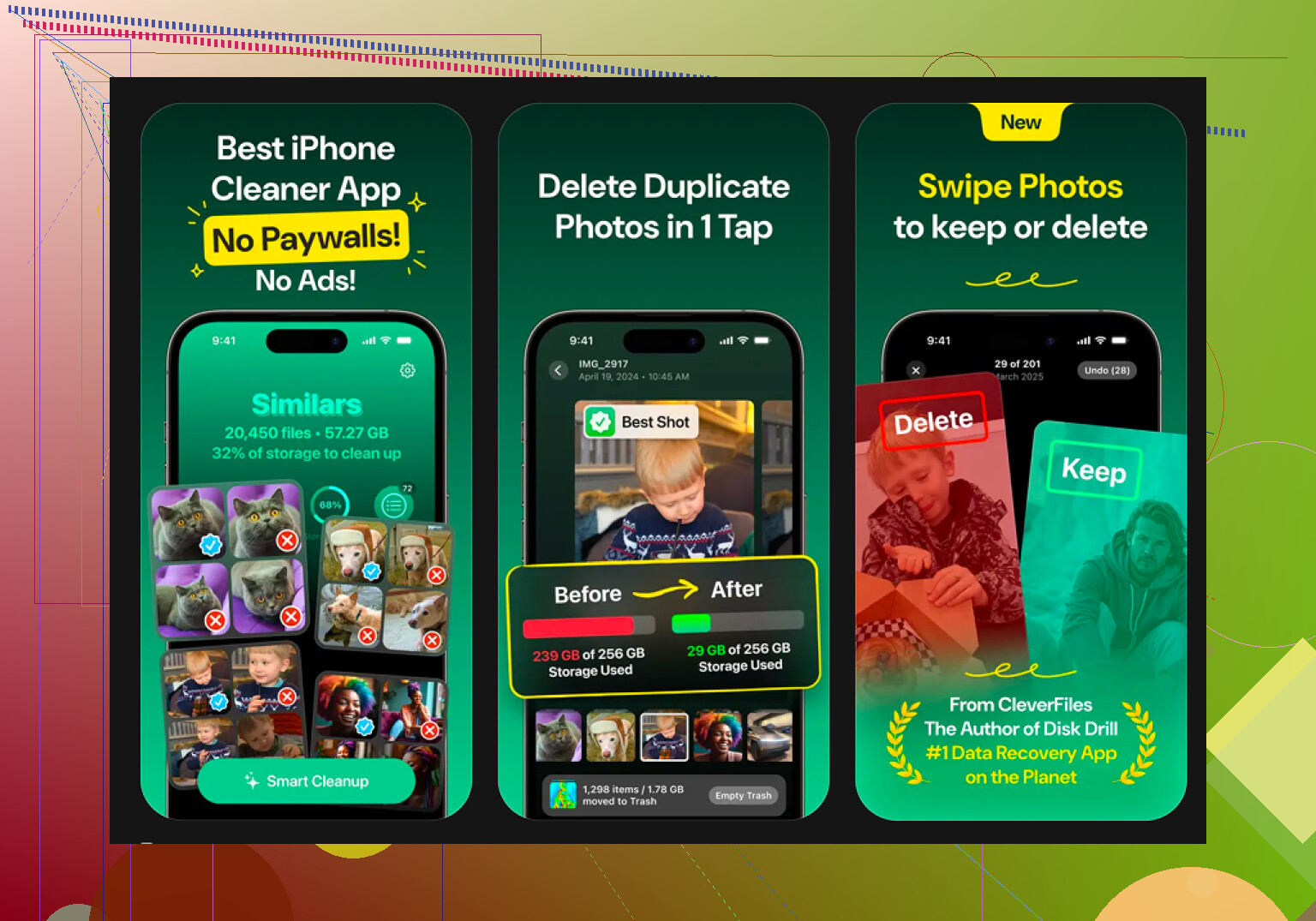
De app die ik uiteindelijk ben blijven gebruiken was Clever Cleaner.
Ik vond die nadat ik een hoop opruimapps had geprobeerd die beweerden gratis te zijn, om vervolgens het verwijderen te blokkeren achter een betaalscherm. Deze deed dat niet bij mij.
Het onderdeel dat ik bleef gebruiken was de sectie Heavies. Die sorteert foto's en video's op exacte bestandsgrootte, wat me veel tijd bespaarde. Ik hoefde niet te gokken welke clips ruimte opslokten. De ergste stonden meteen daar.
De sectie Similars was ook handig. Die vond bijna-identieke burstfoto's en herhaalde opnames beter dan Apple's ingebouwde duplicaatdetectie op mijn telefoon. Ik had complete reeksen van tien of vijftien bijna identieke foto's van één dag.
Twee details waren belangrijk voor mij:
- Privacy: De analyse gebeurt op het apparaat, dus mijn foto's werden niet ergens anders naartoe gestuurd.
- Swipe-modus: Ik kon maand voor maand sorteren met snelle veegbewegingen, waardoor het opruimen minder irritant werd. Klinkt een beetje dom, maar het hielp me om door te gaan in plaats van halverwege te stoppen.
Nog één ronde, Safari en ongebruikte apps
Als je hierna nog steeds ruimte nodig hebt, wis dan Safari's opgeslagen websiterommel.
Ga naar Instellingen > Safari > Wis geschiedenis en websitedata.
Op mijn telefoon maakte dit soms een paar honderd MB vrij. Niet enorm, maar als je echt krap zit in je opslag, helpt het.
Ga daarna terug naar Instellingen > Algemeen > iPhone-opslag en controleer Ruim ongebruikte apps op. Hiermee wordt de app zelf verwijderd, maar blijven de gegevens behouden. Ik gebruikte dit voor apps die ik amper aanraakte, maar die ik later niet helemaal opnieuw wilde instellen.
De eerste opruimbeurt is de ergste. Nadat je de grote bestanden verwijdert en de prullenbakmappen leegt, voelt de telefoon meestal weer normaal aan.
Sla de app “Bestanden” eerst over. Ik weet dat @mikeappsreviewer het noemde, en het is belangrijk, maar naar mijn ervaring zit de grotere aanwijzing verborgen in Apple’s eigen categorieën.
Ga naar Instellingen > Algemeen > iPhone-opslag en let op dit patroon:
Foto’s hoog, je media is het probleem.
Berichten hoog, oude bijlagen en video’s nemen te veel opslag in.
Systeemgegevens hoog, gecachte rommel of mislukte updates spelen vaak mee.
Apps hoog, tik op elke app en vergelijk Appgrootte met Documenten en gegevens.
Dat laatste deel is erg belangrijk. Als een app 300 MB is maar Documenten en gegevens 8 GB, maakt het verwijderen en opnieuw installeren van de app vaak meer ruimte vrij dan “offloaden”. Ik ben het niet eens met mensen die offloaden als de beste oplossing zien. Offloaden behoudt de opgeblazen gegevens. Volledig verwijderen werkt beter wanneer de appcache op hol is geslagen.
Voor Berichten ga je naar Instellingen > Algemeen > iPhone-opslag > Berichten. Je ziet categorieën zoals Foto’s, Video’s, GIF’s, Stickers. Verwijder daar eerst de grootste bestanden. Snelle winst.
Voor Mail, verwijder grote bijlagen of verwijder en voeg het account opnieuw toe als de Mail-cache enorm is geworden. Hetzelfde idee geldt voor Spotify, Netflix, YouTube en podcastapps. Downloads stapelen zich snel op.
Als “Systeemgegevens” het mysterieuze grote deel is, probeer dan:
Herstart de iPhone.
Verwijder een oud iOS-updatebestand als dat in de opslag wordt vermeld.
Wis Safari-websitedata.
Synchroniseer één keer met Finder of iTunes. Vreemd genoeg dwingt dit de opslag soms om opnieuw te berekenen.
Als je een snellere manier wilt om de grootste foto’s en video’s te vinden, is Clever Cleaner het bekijken waard. Het sorteert zware bestanden beter dan eindeloos scrollen in Foto’s. Als je een degelijke gids wilt voor het kiezen van een iPhone-cleanerapp, helpt dit: beste iPhone-cleanerapps om opslag vrij te maken in 2025.
Nog één ding. Opslagcijfers lopen achter. Wacht na het verwijderen van dingen een paar minuten. iOS is wat dat betreft irritant.

Het belangrijkste dat niemand je vertelt: de iPhone laat individuele grote bestanden slecht zien, tenzij ze in bepaalde apps staan. @mikeappsreviewer en @nachtschatten noemden de gebruikelijke plekken, maar ik zou dit toevoegen:
Gebruik de zoekfunctie in Foto’s. Zoektermen zoals schermopnames, video’s, 4K, slow-mo, cinematisch en zelfs specifieke maanden. Die categorieën zijn vaak veel groter dan mensen beseffen. Schermopnames zijn stiekeme kleine opslagvampiers.
Kijk ook in Dictafoon, GarageBand, CapCut/iMovie, Lightroom of welke bewerkingsapp dan ook. Die apps bewaren geëxporteerde kopieën, concepten en projectbestanden. De definitieve video uit Foto’s verwijderen verwijdert niet altijd het enorme projectbestand dat nog in de app staat. Daar raken mensen in de war en denken ze dat de opslag gebugged is. Soms is dat een beetje zo, maar vaak zijn het gewoon verborgen appgegevens.
Eén punt waarop ik het niet helemaal eens ben met @nachtschatten: “Systeemgegevens” is niet altijd een groot mysterie dat je meteen moet aanpakken. Als je media- of bewerkingsapps enorm groot zijn, los die dan eerst op. Te vroeg achter Systeemgegevens aan gaan kan een tijdrovende valkuil worden.
Om de grootste boosdoeners onder foto’s en video’s sneller te vinden, is Clever Cleaner eigenlijk handig omdat het de zwaarste bestanden toont zonder eindeloos scrollen. Als je snel wilt zien hoe het werkt, is deze videoreview van Clever Cleaner om snel grote iPhone-bestanden te vinden makkelijker te volgen dan blind rond te zoeken.
Nog iets irritants aan de iPhone: nadat je dingen hebt verwijderd, sluit je telefoon aan, vergrendel hem, laat hem even opladen en geef iOS de tijd om het indexeren af te ronden. Opslagtotalen kunnen enorm achterlopen. Superirritant, maar normaal.
Eén invalshoek die ontbreekt bij @nachtschatten, @sognonotturno en @mikeappsreviewer: controleer wat er weer terug synchroniseert nadat je dingen hebt verwijderd.
Veel mensen verwijderen bestanden, zien ruimte vrijkomen, en vervolgens vullen iCloud-foto’s, Berichten in iCloud, Dropbox, Google Drive of OneDrive stilletjes de lokale opslag weer aan met gecachte kopieën. Dus ik zou kijken naar:
- Instellingen > [je naam] > iCloud
- De download- of offline-bestandenafdeling van elke cloud-app
- Instellingen voor automatische downloads van muziek en podcasts
- Streaming-apps die zijn ingesteld op slimme downloads
Ik zou ook niet geobsedeerd raken door het verwijderen van willekeurige bestanden in Bestanden, tenzij je weet wat het zijn. De grotere verspilling zit vaak in offline media en door apps aangemaakte projectgegevens.
Beste verborgen controle:
- Instellingen > Toegankelijkheid > Gesproken materiaal > Stemmen
Echt waar. Extra Siri-stemmen, taalpakketten en toegankelijkheidsstemmen kunnen meerdere GB opslokken en bijna niemand merkt het.
Nog een vaak over het hoofd gezien gebied:
- Instellingen > Camera > Neem video op
- Instellingen > Camera > Neem slowmotion op
Als je blijft filmen in 4K/60, komt het probleem snel terug, hoeveel je ook opschoont.
Om grote foto’s/video’s sneller op te sporen, is Clever Cleaner handig.
Pluspunten:
- toont zware media snel
- makkelijker dan handmatig scrollen
- goed voor rommel met bijna-duplicaten
Minpunten:
- vooral handig voor het opschonen van foto’s/video’s, niet voor alle systeemopslag
- je moet nog steeds controleren voordat je verwijdert
- lost niet op magische wijze elk probleem met Systeemgegevens op
Dus mijn volgorde zou zijn:
- Schakel offline downloads uit
- Verwijder enorme bewerkings-/projectbestanden
- Controleer stemmen/taalpakketten
- Verlaag de toekomstige grootte van camera-opnamen
- Gebruik daarna Clever Cleaner voor het opschonen van zware media
Dat zorgt er meestal voor dat het opslagprobleem niet volgende week gewoon weer terugkomt.