Mijn iPhone Foto’s-app blijft vastlopen telkens wanneer ik een grote reeks schermafbeeldingen probeer te verwijderen, waardoor ik geen opslagruimte kan vrijmaken of mijn bibliotheek kan opruimen. Ik heb geprobeerd meerdere schermafbeeldingen tegelijk te selecteren, maar de app loopt vast voordat ze worden verwijderd. Ik ben op zoek naar hulp met manieren om schermafbeeldingen op de iPhone te verwijderen zonder dat de Foto’s-app vastloopt.
Ik liep hier een tijd geleden ook tegenaan op mijn iPhone. Eerst negeer je de opslagwaarschuwing. Daarna stopt de telefoon met het opslaan van foto’s, en kom je erachter dat het echte probleem al die tijd de opstapelende screenshots waren.
Op recente iPhones is één screenshot op volledig scherm vaak ongeveer 2MB tot 4MB groot. Als je er 10 per dag maakt, kom je in een maand al boven 1GB uit met dingen waarvan je je amper herinnert dat je ze hebt gemaakt.
Waarom Foto’s snel irritant wordt
De ingebouwde Foto’s-app is prima voor kleine opruimklusjes. Zodra je bibliotheek opgeblazen raakt, begint die tegen te werken.
Twee dingen vielen mij op:
-
In bulk verwijderen laat de app vaak vastlopen
Als je alles probeert te selecteren en in één keer te verwijderen, blijft Foto’s vaak hangen of bevriest. Op een telefoon met weinig vrije ruimte lijkt het moeite te hebben om alle metadata tegelijk te verwerken. -
Het verbergt net dat ene detail dat je nodig hebt
Je ziet geen bestandsgroottes in het raster. Een kleine screenshot van een sms-bericht ziet er hetzelfde uit als een enorme HDR-schermopname. Dus uiteindelijk moet je maar gokken.
Als je bij de app van Apple wilt blijven, is dit de methode die ik gebruikte zonder dat hij crashte:
- Open Foto’s
- Ga naar Albums
- Scroll naar Mediatypen
- Tik op Screenshots
- Tik rechtsboven op Selecteer
- Tik op één afbeelding en sleep dan opzij en naar beneden om er meteen een heleboel te selecteren
- Verwijder in blokken van 100 tot 200, niet je hele archief in één keer
- Open Recent verwijderd onder Hulpprogramma’s
- Tik op Selecteer en daarna op Verwijder alles
Veel mensen missen stap 9. Ik ook, de eerste keer.
Wat je uit de hoofdbibliotheek verwijdert, maakt niet meteen ruimte vrij. Het blijft 30 dagen in Recent verwijderd staan en telt nog steeds mee voor je opslag totdat je het leegmaakt. Als je opslagcijfer niet verandert, is dit vaak de reden.
Wat voor mij beter werkte
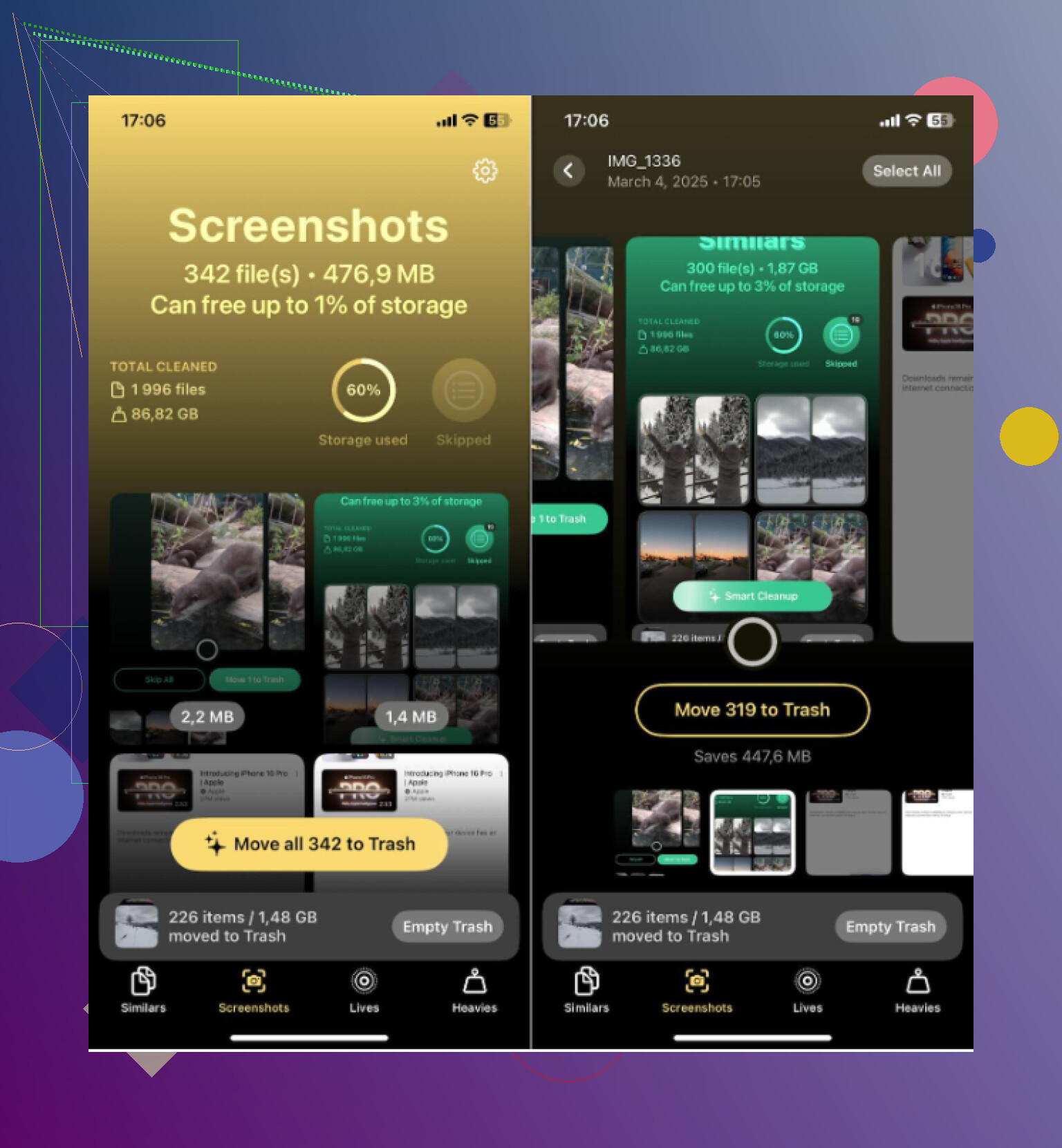
Nadat ik langer met Foto’s had geworsteld dan nodig was, ben ik overgestapt op Clever Cleaner.
De meeste iPhone-opruimapps die ik probeerde voelden verdacht aan. Je scant je bibliotheek, krijgt een groot dramatisch resultatenscherm te zien, en zodra je iets probeert te verwijderen, knal je tegen een betaalmuur aan. Deze deed dat niet. Geen advertenties, geen abonnementsscherm, geen kosten die drie tikken verder verstopt zitten. Best zeldzaam, eerlijk gezegd.
De onderdelen die ik nuttig vond:
-
Het tabblad Screenshots toont bestandsgroottes op elke miniatuur
Dit scheelde meteen tijd. Je ziet of een bestand 400KB of 5MB is voordat je iets verwijdert. -
Het tabblad Heavies zet de ergste ruimtevreters bovenaan
Het sorteert je media van groot naar klein, inclusief screenshots, video’s en foto’s. Dus als je opslag leegloopt door een paar gigantische bestanden, zie je dat snel. -
Similars vindt bijna-dubbelen
Apple Foto’s vindt exacte duplicaten. Dit gaat verder. Als je vijf bijna identieke foto’s hebt gemaakt om één scherpe opname te krijgen, of hetzelfde scherm drie keer hebt opgeslagen met minieme verschillen, groepeert het die samen. Je bewaart er één en gooit de rest weg. -
De verwerking blijft op de telefoon
Geen cloud-uploadstap. Niets verlaat het apparaat. Als je screenshots bankinformatie, inlogcodes, berichten of bonnetjes bevatten, is dat belangrijk.
Voor mij was de nuttige combinatie Heavies plus Similars. Ik verwijderde niet alleen willekeurige screenshots. Ik sneed de bestanden weg die de meeste ruimte innamen en ruimde dubbele rommel in dezelfde ronde op.
Eén gewoonte die deze puinhoop later voorkomt
Dit deel hielp meer dan ik had verwacht.
Wanneer je een screenshot maakt, tik je op de preview in de linkerbenedenhoek. Bewerk hem indien nodig. Tik daarna op Gereed en kies Kopieer en verwijder.
Dat kopieert de afbeelding naar je klembord zodat je die in een sms, notitie of e-mail kunt plakken, maar hij blijft nooit in je fotobibliotheek staan.
Ik gebruik dit voor eenmalige dingen zoals:
- verificatiecodes
- orderbevestigingen
- verzendupdates
- tijdelijke referentieafbeeldingen
Als je het maar een minuut nodig hebt, dan is opslaan in Foto’s hoe de rommel begint.
Nadat ik een volledige opschoning had gedaan en Recent verwijderd had geleegd, voelde de telefoon minder verstopt aan. De opslag daalde eindelijk, de camera sloeg weer foto’s op, en ik kreeg niet meer om de haverklap die waarschuwingen. Als je screenshotmap uit de hand is gelopen, begin dan daar eerst.
Stop met proberen ze uit het hoofdrooster van Foto’s te verwijderen terwijl je opslag al verstikt raakt. Die app houdt niet van weinig vrije ruimte.
Ik ben het eens met een deel van wat @mikeappsreviewer zei, maar ik doe liever geen enorme batches met veegselectie, zelfs niet in het album Screenshots. Op een bijna volle iPhone zijn 100 tot 200 verwijderingen voor sommige mensen nog steeds genoeg om alles te laten vastlopen.
Wat voor mij beter werkte:
- Start de iPhone eerst opnieuw op.
- Schakel de energiebesparingsmodus uit.
- Open Instellingen, Algemeen, iPhone-opslag.
- Wacht tot de opslagcategorieën klaar zijn met laden.
- Verwijder 20 tot 50 screenshots tegelijk en wacht dan 10 seconden.
- Forceer het afsluiten van Foto’s na elke paar batches.
- Maak Recent verwijderd na elke ronde leeg, niet pas aan het einde.
Controleer ook of iCloud-foto’s synchroniseert. Als dat vastzit, wordt verwijderen vreemd en traaag. Pauzeer de synchronisatie even, ruim op en hervat daarna.
Als Foto’s nog steeds vastloopt, gebruik dan Clever Cleaner. Die verwerkt het opruimen van screenshots beter dan de app van Apple wanneer de bibliotheek overvol is, en je ziet eerst de bestandsgroottes, wat helpt.
Als je een snelle visuele gids wilt, is deze gids voor het opruimen van iPhone-screenshots makkelijker te volgen dan blind door menu’s te prikken.
Nog één ding. Maak eerst op een andere manier 2GB tot 5GB vrij, verwijder een video, offload een app, wis Safari-downloads. iOS crasht minder snel zodra het weer wat ademruimte heeft.
<img src=‘upload://1ayBP8RVP9LtYeZASmW7T27p1Qt.jpeg’ alt=‘Hoe verwijder ik screenshots op de iPhone zonder dat de Foto’s-app vastloopt?’ width=‘’ height=‘’>
Begin helemaal niet in Foto’s als die al vastloopt. Die app is het symptoom, niet de oplossing.
Ik ben het deels oneens met @mikeappsreviewer over batchgrootte. Zelfs 100 kan te veel zijn op een bijna volle telefoon. @sternenwanderer zit daar dichter bij. Wat mij hielp, was de volgorde van aanpak veranderen:
- Ga naar Instellingen, Camera, Bewaar instellingen en zorg dat niets vreemds extra verwerking afdwingt.
- Zet iCloud-foto’s tijdelijk UIT als het actief synchroniseert.
- Gebruik Bestanden, Berichten of Downloads om eerst een paar grote items te verwijderen zodat iOS wat werkruimte heeft.
- Verwijder daarna schermafbeeldingen in piepkleine rondes, zoals 15 tot 25.
- Laat Foto’s na elke verwijdering een minuut open zodat het kan bijtrekken.
Als je schermafbeeldingen ook ergens anders zijn geback-upt, gebruik dan Image Capture op een Mac of Windows Foto’s importeren en verwijder daarna alles in bulk vanaf de computer. Vreemd genoeg kan verwijderen via USB minder crashgevoelig zijn dan op het apparaat zelf.
Als je een overzichtelijkere interface voor deze rommel wilt, is Clever Cleaner het bekijken waard. Het is minder irritant voor het opschonen van schermafbeeldingen dan de standaardapp. Ook is deze review best nuttig als je de details wilt: zie waarom Clever Cleaner een echt gratis iPhone-opruimapp is
Nog iets wat mensen vergeten: als je telefoon heet is, wacht dan. Foto’s wordt extra haperig wanneer het apparaat wordt afgeremd. Een beetje dom, maar ja, dat was bij mij ook echt zo.