Safari neemt veel opslagruimte in op mijn iPhone, en ik merkte dat de grootte van documenten en gegevens blijft toenemen, zelfs nadat ik de geschiedenis en websitegegevens heb gewist. Ik heb hulp nodig om uit te zoeken hoe ik specifiek Safari-documenten en -gegevens kan verwijderen zonder iets belangrijks te beïnvloeden, omdat ik ruimte probeer vrij te maken en niets wat ik heb geprobeerd heeft gewerkt.
Ik ben dit op mijn iPhone meer dan eens tegengekomen, en ja, het getal bij Documents and Data dat groter is dan de app zelf is normaal op iOS. Irritant als de pest, maar normaal.
De appgrootte is alleen de geïnstalleerde app. Documents and Data is alle extra rommel die zich in de loop van de tijd ophoopt. Inloggegevens, gecachte afbeeldingen, opgeslagen sessies, offline bestanden, restjes na updates, alles wordt daarin gegooid. Sociale apps zijn meestal het ergst. Facebook, Instagram, TikTok, dat soort dingen, ze houden een hoop media in de cache zodat feeds sneller laden. Na een tijdje raakt de opslag opgeblazen en begint iOS krap aan te voelen.
Als je wilt zien wat ruimte inneemt, ga dan hierheen:
Instellingen > Algemeen > iPhone-opslag
Wacht even. Bij mij duurt het altijd een paar seconden om te berekenen. Open daarna de grotere apps één voor één. Je ziet twee getallen, Appgrootte en Documents and Data. Als een van je berichten- of sociale apps meerdere GB gebruikt, dan heb je je antwoord.
Over offloaden, dit deel bracht me de eerste keer in de war. Offloaden wist Documents and Data niet. Het verwijdert het appbestand, bewaart je bestanden en instellingen, en zet daarna alles terug wanneer je opnieuw installeert. Goed als je snel wat ruimte nodig hebt. Slecht als je doel is om de cache te wissen. Voor een echte reset moet je de app volledig verwijderen en daarna opnieuw installeren vanuit de App Store.
Safari werkt anders omdat het in iOS is ingebouwd. Je kunt het niet verwijderen, dus je moet de opgeslagen gegevens handmatig wissen:
Instellingen > Apps > Safari > Wis geschiedenis en websitedata
Kleine waarschuwing uit ervaring, hierdoor word je op veel sites uitgelogd en worden tabbladen gesloten. Toch is dit de schoonste manier die ik heb gevonden om de Safari-opslag te verkleinen.
Het grotere probleem duikt op wanneer de vrije ruimte laag wordt. Mijn telefoon werd ineens veel trager. Typen liep achter. Het duurde eeuwig voordat de camera openging. Apps crashten zonder duidelijke reden. Na één iOS-update werd het zo erg dat ik dacht dat de telefoon zelf kapotging, maar het was opslagdruk.
Ik heb een paar opgeblazen apps verwijderd en opnieuw geïnstalleerd. Safari gewist. Dat hielp een beetje. Daarna nam Foto’s nog steeds een enorm stuk ruimte in, ongeveer 15 GB bij mij, zelfs nadat ik een hoop video’s had verwijderd. Dat deel was om gek van te worden.
Wat mij uiteindelijk het meest hielp, was het opruimen van de mediakant, niet alleen de apps. Ik vond deze video terwijl ik naar opties zocht:

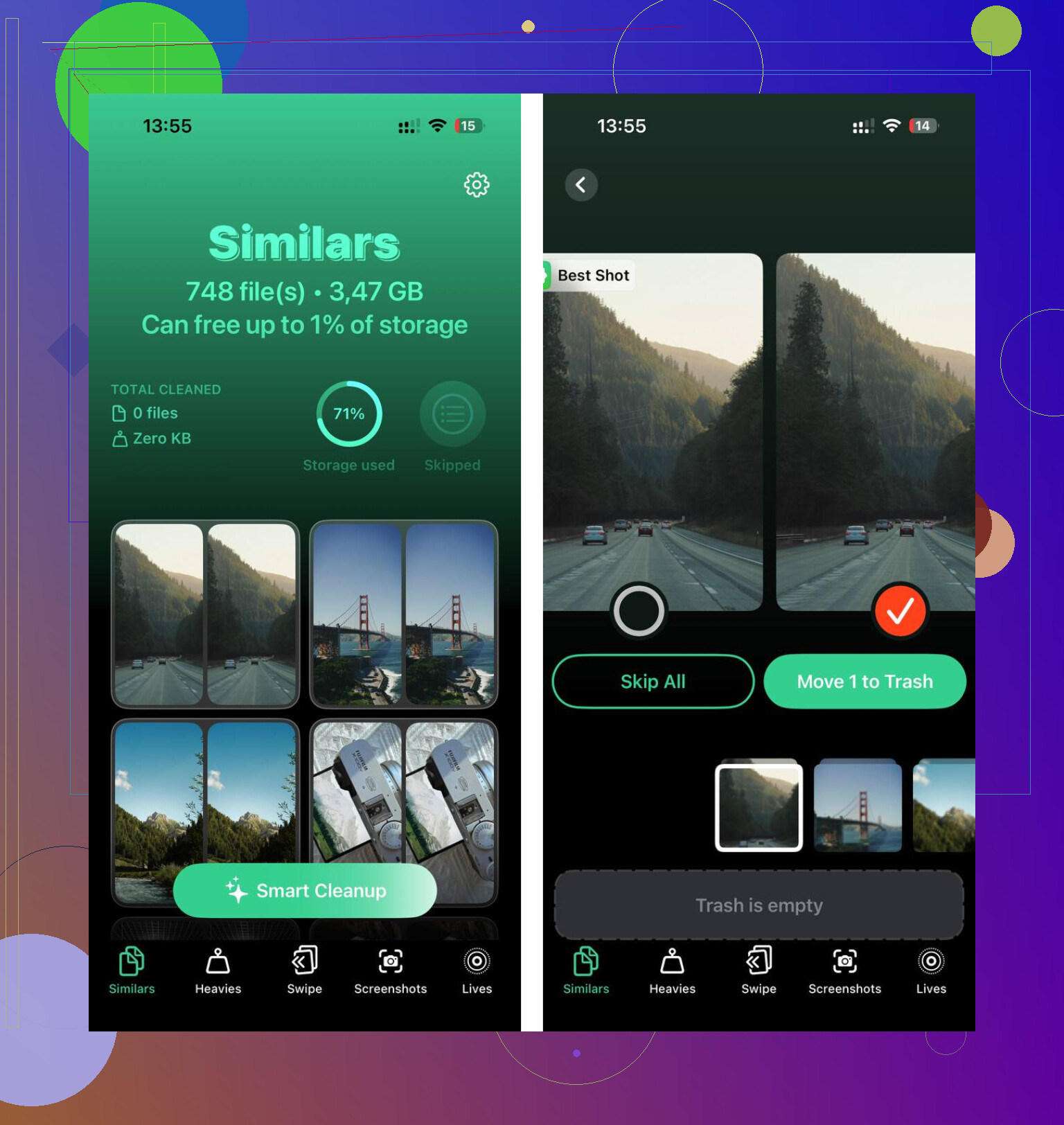
Daarna heb ik Clever Cleaner gebruikt. Ik verwachtte de gebruikelijke onzin, advertenties om de twee tikken, een betaalmuur voordat je iets kunt verwijderen, maar bij mij was dat niet zo. Het onderdeel dat ik het meest gebruikte was de sectie Heavies. Die sorteerde foto’s en video’s op grootte, waardoor oude 4K-schermopnames snel opvielen. Ik had een paar enorme bestanden daar staan waarvan ik vergeten was dat ze bestonden.
De vergelijkbare-fotovinder was ook handig. Die groepeerde bijna-dubbelen, wat hielp toen ik zes versies van dezelfde foto had omdat ik hem steeds opnieuw maakte. Eén ding dat ik prettig vond, tenminste van wat ik zag, was dat het op het apparaat zelf werd verwerkt. Daar hecht ik meer waarde aan dan vroeger.
Nadat ik ongeveer 10 GB had vrijgemaakt tussen dubbele media, te grote video’s en achtergebleven rommel in Foto’s, daalden mijn opslagcijfers en stopte de vertraging grotendeels.
Twee plekken die mensen voortdurend missen:
Foto’s > Onlangs verwijderd
Bestanden-app > Downloads
Verwijderde spullen blijven daar weken staan, dus het telt nog steeds mee voor de opslag totdat je het leegt. Ik vergat dit een keer en heb twintig minuten zitten nadenken waarom mijn vrije ruimte niet veranderde. Als je handmatig opruimt, leeg dan altijd daarna Onlangs verwijderd.
Als je iPhone traag aanvoelt en Documents and Data totaal uit de hand lijkt te lopen, dan zou ik het in deze volgorde doen:
- Controleer iPhone-opslag en zoek de ergste apps.
- Verwijder en installeer opgeblazen sociale of berichten-apps opnieuw.
- Wis Safari-geschiedenis en websitedata.
- Verwijder grote video’s, schermopnames en dubbele foto’s.
- Leeg Onlangs verwijderd in Foto’s.
- Controleer Bestanden > Downloads en ruim restjes op.
Dat heeft het bij mij opgelost. Niet elegant, maar het werkte.
Safari-opslag is meer opgesplitst dan Apple duidelijk maakt. Geschiedenis en websitedata wissen verwijdert niet altijd alles.
Probeer deze Safari-specifieke plekken:
-
Instellingen > Apps > Safari > Geavanceerd > Websitedata
Tik op Verwijder alle websitedata.
Hiermee worden soms restanten verwijderd die de hoofdknop voor wissen mist. -
Controleer in Safari Downloads.
Als Safari bestanden lokaal heeft opgeslagen, blijven die in Bestanden staan.
Open Bestanden > Blader > Downloads.
Verwijder grote pdf’s, ZIP-bestanden, video’s of wat daar ook staat. -
Schakel synchronisatie even uit.
Instellingen > je naam > iCloud > Opgeslagen in iCloud > Safari.
Zet dit uit, kies Bewaar op iPhone en wis daarna Safari-data opnieuw. Start vervolgens de iPhone opnieuw op en zet Safari-synchronisatie weer aan. Als oude tabblad-/sessiedata steeds opnieuw uit iCloud terugkomen, helpt dit. -
Verwijder offline cache van de leeslijst.
Instellingen > Apps > Safari.
Zet Bewaar automatisch offline uit, als dit aan staat.
Open daarna Safari en verwijder opgeslagen leeslijstitems. -
Forceer een herstart na het wissen.
Ik ben het op één punt niet helemaal eens met @mikeappsreviewer. Safari-opslagstatistieken worden niet altijd meteen bijgewerkt. iOS houdt soms het oude aantal vast tot na een herstart en herindexering.
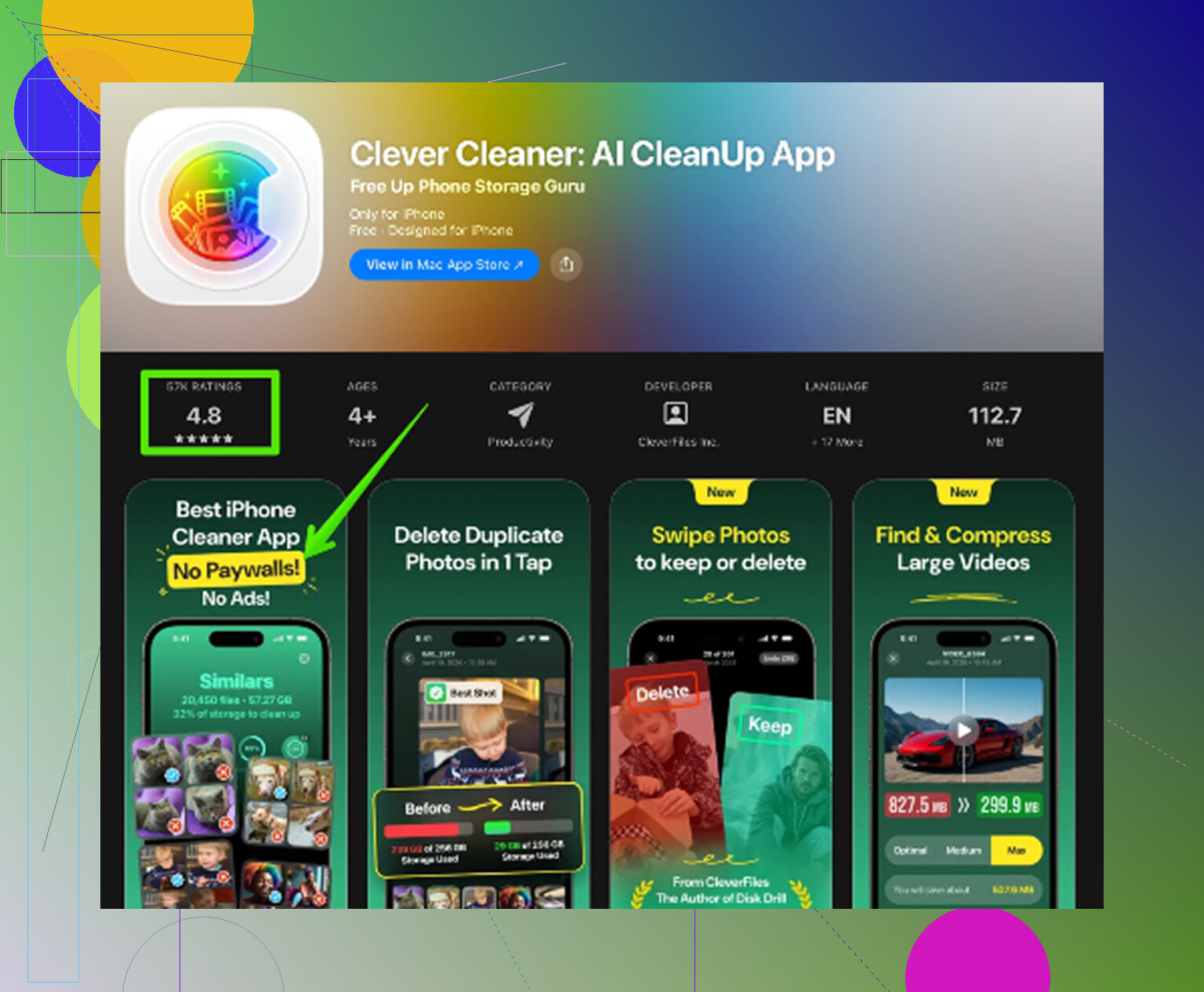
Als Safari nog steeds enorm groot is, zit de rommel vaak ergens anders, niet alleen in Safari. Veel mensen geven Safari de schuld terwijl Foto’s en Downloads de echte opslagvreters zijn. Voor bredere opschoning is Clever Cleaner prima om snel grote mediabestanden te vinden. Deze pagina is goede lectuur over de beste iPhone-opruimapps en opslagtools: beste iPhone-opruimapps om snel opslag vrij te maken.
Als je de meest grondige reset wilt, maak dan eerst een back-up, log vervolgens uit bij iCloud Safari-synchronisatie, wis alle Safari-websitedata, verwijder downloads, start opnieuw op en log weer in. Dat komt het dichtst in de buurt van het wissen van Safari-documenten en -data op de iPhone.
Eén ding dat ik zou toevoegen aan wat @mikeappsreviewer en @waldgeist zeiden: soms wordt het Safari-getal opgeblazen door dingen die helemaal niet duidelijk als Safari zijn gelabeld. De opslagrapportage van iOS is nogal rommelig, en die kan achterlopen of gerelateerde webgegevens op vreemde manieren bundelen.
Een paar dingen die de moeite waard zijn om te controleren en waar ze niet echt op ingingen:
- Voorvertoningen in de Mail-app die vanuit Safari-links zijn geopend, kunnen bijlagen achterlaten in Bestanden of de Mail-cache.
- Als je Safari gebruikt voor streamingsites, kunnen gedownloade medialicenties en tijdelijke bestanden langer blijven staan dan verwacht.
- Privébrowsing-tabbladen kunnen ook sessiegegevens vasthouden totdat ze volledig zijn gesloten, niet alleen wanneer ze gewoon open blijven staan.
Dit zou ik proberen:
- Sluit elk Safari-tabblad, ook privé-tabbladen.
- Ga naar Instellingen > Algemeen > iPhone-opslag > Safari en bekijk alle sitegegevens die daar worden vermeld.
- Wis websitedata en wacht daarna een paar minuten. Echt, de opslagcijfers van iOS zijn soms traag.
- Wijzig de downloadlocatie van Safari tijdelijk naar iCloud Drive of een andere map en maak daarna de oude map Downloads handmatig leeg.
- Verwijder extensies/contentblockers die je niet gebruikt. Sommige bewaren ook gecachte bestanden.
- Controleer of een groot deel van de opslag eigenlijk afkomstig is van pdf’s, EPUB’s of videobestanden die je via Safari hebt geopend en onopgemerkt hebt opgeslagen.
Ik ben het niet helemaal eens met het idee van gewoon de geschiedenis opnieuw wissen, omdat dat vaak nauwelijks iets doet aan de grotere berg rommel. De verborgen boosdoeners zijn meestal downloads, offline leesinhoud en opgeslagen bestanden die via Safari zijn geopend.
Als de telefoon over het algemeen vol zit, niet alleen Safari, zou ik ook je mediabibliotheek nakijken. Clever Cleaner voor het opschonen van iPhone-opslag is eigenlijk handig om enorme video’s, dubbele foto’s en andere dingen op te sporen waardoor Safari het probleem lijkt terwijl dat niet zo is. Ook deze short is prima: bekijk hoe je snel iPhone-opslag vrijmaakt
Apple maakt dit echt vervelender dan het zou moeten zijn.