Ik heb een paar foto’s op mijn iPhone bewerkt en nu wil ik de originele en bewerkte versies naast elkaar vergelijken om te zien welke wijzigingen er beter uitzien. Ik kan in de Foto’s-app geen eenvoudige manier vinden om dit te doen, en ik heb hulp nodig om de beste methode of app te vinden voor het naast elkaar vergelijken van foto’s op de iPhone.
Mensen halen hier twee dingen door elkaar. Het ene is één enkele afbeelding maken met twee foto's naast elkaar. Het andere is vergelijkbare opnamen controleren en de beste kiezen. Ik kwam beide tegen op mijn iPhone, en daarvoor zijn verschillende oplossingen nodig.
Twee foto's naast elkaar zetten op iPhone met Opdrachten
Als je één gecombineerde afbeelding wilt om te delen, zoals voor en na foto's, twee productfoto's of een snelle meme, dan doet Opdrachten dit prima.
- Open Opdrachten en tik op de plusknop om een nieuwe opdracht te maken.
- Zoek naar Selecteer foto's en voeg dit toe. Open het menu met de blauwe pijl en zet Selecteer meerdere aan.
- Zoek naar Combineer afbeeldingen en voeg dit toe. Dit start op Horizontaal, dat is de indeling naast elkaar. Als je ruimte tussen de foto's wilt, tik daar op de pijl en stel de afstand in.
- Zoek naar Bewaar in Foto's en voeg dit toe.
- Geef het een naam, iets eenvoudigs zoals Naast elkaar, en sla het dan op.
- Voer de opdracht uit, kies je twee foto's, en de iPhone slaat de samengevoegde afbeelding op in je bibliotheek.
Ik merkte dat dit het beste werkt wanneer je één bestand nodig hebt dat je kunt versturen of posten. Het wordt al snel onhandig als je doel is om tien burst-opnamen te sorteren of bewerkingen van dezelfde foto te vergelijken.
Burst-foto's of bijna gelijke opnamen controleren
Hier lopen mensen meestal vast. Gecombineerde afbeeldingen maken helpt niet veel als je probeert te beslissen welk beeld scherper is. Het maakt ook extra bestanden aan, en dat wordt irritant.
Het ingebouwde album Duplicaten in Foto's is strenger dan de meeste mensen verwachten. Het vindt exacte kopieën. Als het onderwerp knipperde, een beetje verschoof of het licht veranderde, behandelt iOS die meestal als aparte foto's en laat ze met rust.
Een simpele handmatige controle hielp mij in het begin meer dan wat dan ook. Ik zoomde in tot ongeveer 200% op de ogen, of op het deel van de opname waar detail het belangrijkst is. Twee foto's zagen er hetzelfde uit in de rasterweergave. Van dichtbij was de ene wazig en hield de andere detail vast. Geen mysterie meer daarna.
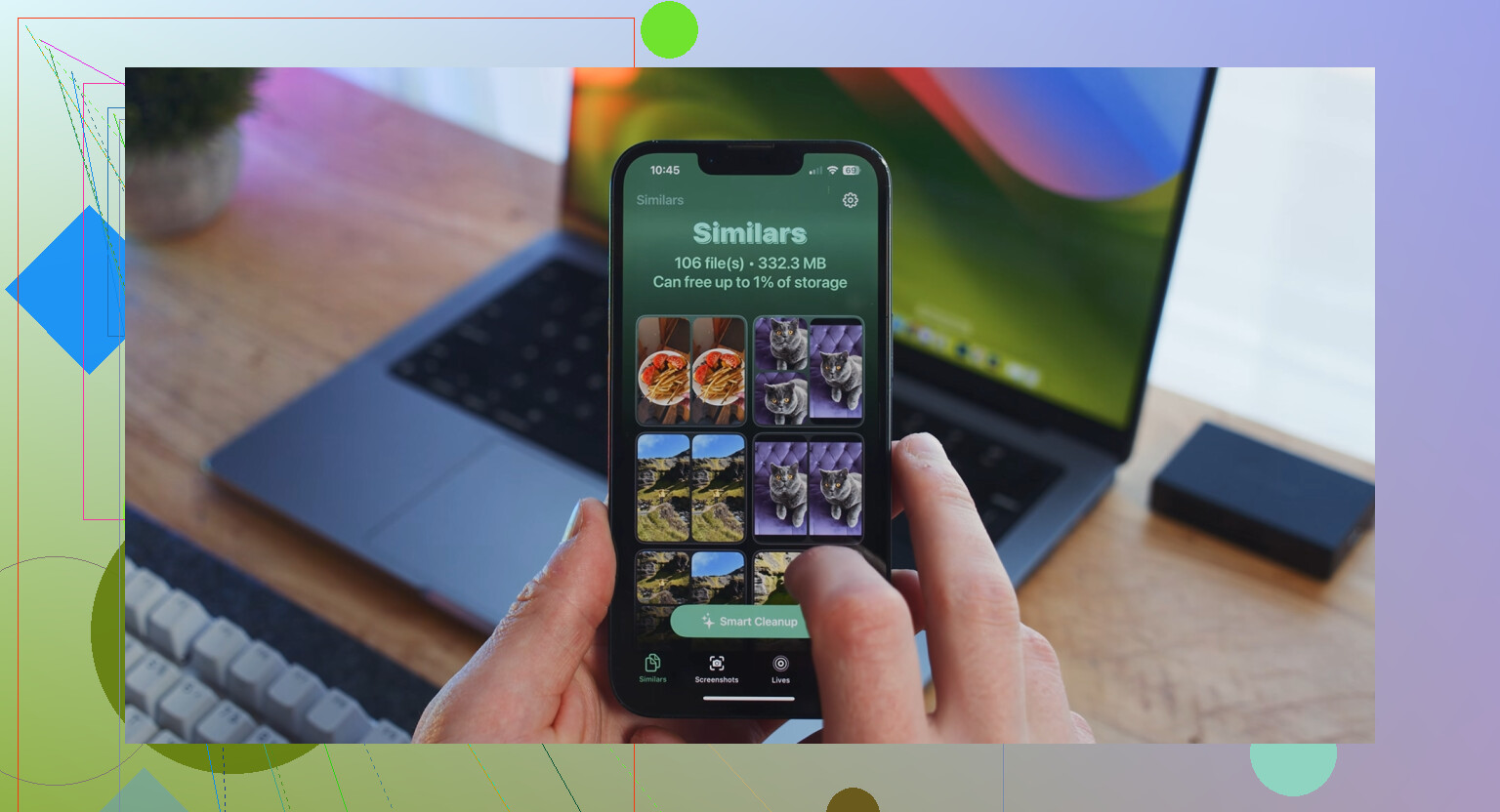
Als je met een stapel vergelijkbare opnamen werkt, pakt Clever Cleaner dit onderdeel directer aan. Het is gratis, zonder advertenties en zonder abonnement.
Het tabblad Similars groepeert bijna gelijke foto's bij elkaar, zoals burst-reeksen, herhaalde opnamen van dezelfde scène of foto's van één persoon onder iets andere belichting.
- Open Clever Cleaner en ga naar het tabblad Similars.
- Laat het je fotobibliotheek scannen en groepen van vergelijkbare afbeeldingen opbouwen.
- Elke groep toont een keuze voor Beste opname. De app controleert focus en gezichtsuitdrukking om het beste beeld te kiezen.
- Bekijk de groep en houd de keuze of verander die zelf.
- Gebruik Slim opschonen om de extra's te verwijderen, of bekijk elke set één voor één.
- Verwijderde bestanden gaan eerst naar de prullenbak van de app in plaats van meteen te verdwijnen.
Hoe ik foto's met de hand controleerde
Ik ben het voorbeeld op volledig scherm niet meer gaan vertrouwen. Het verbergt te veel. Inzoomen tot ongeveer 200% op de ogen, haarlijn, tekst of randdetail liet de zwakkere opname snel opvallen. Bewegingsonscherpte, gemiste focus en zachtheid zie je daar als eerste. Als je foto's van huisdieren of rondrennende kinderen vergelijkt, maakt dit veel uit.
Andere onderdelen die de moeite waard zijn om te openen
Het tabblad Heavies sorteert bestanden van groot naar klein en toont de exacte grootte. Bij mij kwamen oude schermopnamen en enorme video's meteen naar boven, dingen waarvan ik was vergeten dat ze er überhaupt nog waren.
Het tabblad Screenshots toont screenshotgroottes voordat je iets verwijdert, wat me hielp voorkomen dat ik kleinere dingen opruimde terwijl ik de grote miste.
Er is ook een swipe-weergave gegroepeerd per maand. Je gaat foto voor foto, veegt naar links om weg te gooien, veegt naar rechts om te bewaren. Ik gebruikte het op een lelijke achterstand van een vakantie en het voelde minder ellendig dan naar de volledige bibliotheek staren.
De verwerking blijft op het apparaat, zonder dat er iets ergens anders naartoe wordt gestuurd.
Foto’s geeft je geen echte zij-aan-zij vergelijkingsweergave voor bewerkingen. Irritant, maar ja, zo heeft Apple het gelaten.
Snelste ingebouwde manier:
- Open de bewerkte foto in Foto’s.
- Tik op Bewerk.
- Houd de foto ingedrukt.
- Foto’s toont het origineel zolang je vinger op het scherm blijft.
- Laat je vinger los om de bewerkte versie weer te zien.
Dit is niet zij aan zij, en ik ben het op één punt niet echt eens met @mikeappsreviewer. Een samengevoegde afbeelding maken is prima om te delen, maar het is een slechte vergelijkingsworkflow als je nog steeds kleur, scherpte of huidtinten beoordeelt. Zodra twee afbeeldingen worden verkleind tot één bestand, worden kleine verschillen moeilijker te zien.
Als je een echte zij-aan-zij weergave op de iPhone wilt, gebruik dan deze workaround:
- Dupliceer eerst de foto.
- Houd één kopie origineel.
- Bewerk de tweede kopie.
- Open beide in een app met gesplitste weergave of collagevoorbeeld, zoals een layout-app of Bestanden-voorvertoning op de iPad.
- Zoom in op hetzelfde gebied, ogen, randen, tekst, luchtverloop.
Om de betere afbeelding uit een reeks te kiezen, is Clever Cleaner logischer. De groepering van vergelijkbare foto’s bespaart tijd wanneer je meerdere bewerkingen of bijna identieke kopieën hebt die de bibliotheek vervuilen.
Als je meer echte gebruikerservaringen wilt, is deze thread nuttig:
echte reviews van iPhone-opruimapps en gebruikerservaringen
<img src=‘upload://dF9xB2kdB4aVoSyyXMLUPrbSAR6.jpeg’ alt=‘Hoe vergelijk je foto’s zij aan zij op de iPhone na het bewerken?’ width=‘’ height=‘’>
Foto’s op iPhone heeft nog steeds geen echte vergelijkingsmodus, wat best bizar is voor een bedrijf dat zo sterk inzet op fotobewerking.
Ik ben het grotendeels oneens met @mikeappsreviewer over het gebruik van een samengevoegde afbeelding om bewerkingen te beoordelen. Dat is prima om een voor/na te posten, maar niet ideaal voor een echte evaluatie, omdat formaatwijziging kleine verschillen in scherpte, schaduwdetail en huidtextuur kan verbergen. @nachtschatten heeft gelijk dat de truc met indrukken en vasthouden in Bewerken de dichtstbijzijnde ingebouwde optie is, maar het blijft nog steeds één afbeelding tegelijk, niet echt naast elkaar.
Wat voor mij beter werkte:
- Sla de bewerkte versie op als duplicaat, niet over het origineel
- Open beide afbeeldingen vanuit de bibliotheek
- Zet je iPhone in liggende stand en wissel ertussen via de miniaturenbalk
- Zoom op beide in op hetzelfde gebied, vooral ogen, randen, tekst of schaduwpartijen met ruis
- Controleer helderheid en kleur bij weinig zoom, daarna details bij veel zoom
Als je een echte afbeelding naast elkaar wilt om te delen of voor snelle visuele controles, is deze handleiding overzichtelijker dan blind rommelen in Opdrachten:
eenvoudige manier om twee foto’s naast elkaar op iPhone te zetten
Voor het sorteren van veel bijna-dubbelen of meerdere bewerkte versies is Clever Cleaner waarschijnlijk nuttiger dan Foto’s. De groepering van vergelijkbare foto’s is beter voor batchbeoordeling dan de app van Apple, die eerlijk gezegd vreemd beperkt is.
Dus, de korte versie:
- Ingebouwde vergelijking: indrukken en vasthouden in Bewerken
- Betere handmatige vergelijking: dupliceren + beide met zoom controleren
- Echt bestand naast elkaar: maak een gecombineerde afbeelding
- Grote rommelige bibliotheek: Clever Cleaner helpt veel