Mijn iPhone zit steeds vol, zelfs nadat ik foto’s, apps en oude berichten heb verwijderd. iCloud is ook bijna vol en ik krijg voortdurend opslagwaarschuwingen die alles trager maken. Wat zijn enkele langdurige, praktische manieren om opslag te beheren en vrij te maken, zodat ik niet voortdurend bestanden hoef te micromanagen of elke paar jaar een nieuwe telefoon hoef te kopen?
Je iPhone en iCloud die zich steeds opnieuw vullen is heel normaal. Je hebt een systeem nodig, geen willekeurig verwijderen. Hier is een langetermijnopzet die werkt en geen dagelijks micromanagement nodig heeft.
- Pak eerst je fotopopslag aan
Foto’s en video’s gebruiken meestal 60 tot 80 procent van de ruimte.
• Schakel “Optimaliseer iPhone-opslag” in
Instellingen > Foto’s > iCloud-foto’s AAN
Zet daarna “Optimaliseer iPhone-opslag” aan.
Je iPhone bewaart kleine versies lokaal en volledige versies in iCloud. Dat bespaart op termijn gigabytes.
• Verwijder automatisch rommelige foto’s
Ga naar Foto’s > Albums > scrol naar Hulpprogramma’s.
Maak dit elke maand schoon:
– Onlangs verwijderd
– Dubbele foto’s
– Schermafbeeldingen
– Schermopnamen
– Reeksen
– WhatsApp- / Messenger-afbeeldingsmappen als je die in Albums ziet
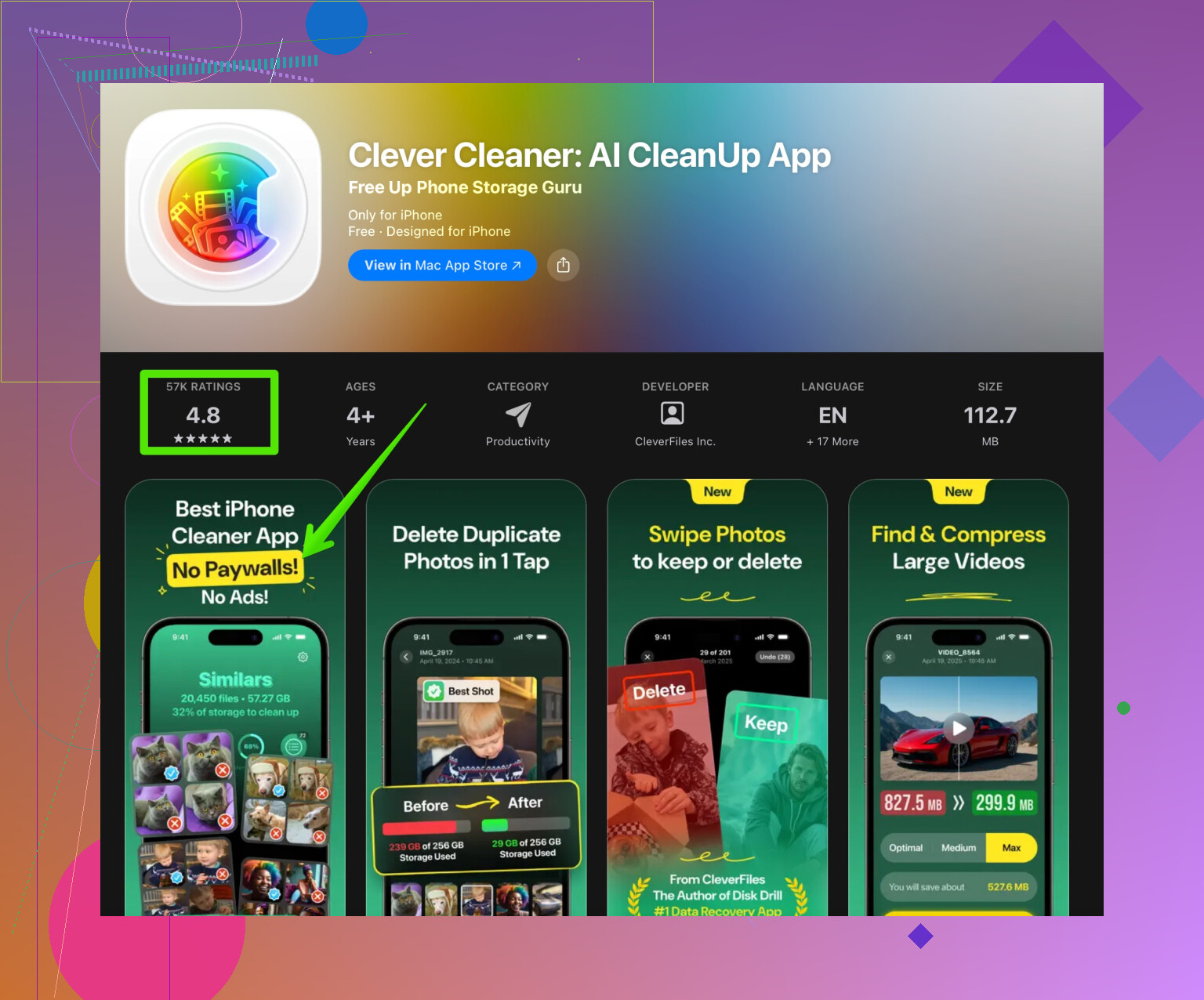
Voor sneller opruimen kun je een opschoontool gebruiken. De Clever Cleaner-app bijvoorbeeld sorteert dubbele en soortgelijke foto’s en grote video’s voor je. Dat scheelt tijd en een hoop handmatig scrollen. Je kunt hem hier bekijken:
slimme iPhone-opruimtool voor foto’s en bestanden
• Verplaats oude video’s uit de Apple-wereld
Opnames langer dan een minuut tellen snel op.
Exporteer grote video’s naar:
– Een externe SSD met een Lightning- of USB‑C-adapter
– Google Foto’s, OneDrive of iets vergelijkbaars
Verwijder daarna de lokale kopieën en verwijder ze ook uit iCloud-foto’s als ze gesynchroniseerd worden.
- Krijg iCloud onder controle
Als iCloud bijna vol is, blijft je iPhone je lastigvallen.
• Controleer wat iCloud opvreet
Instellingen > Je naam > iCloud > Beheer accountopslag.
Let vooral op:
– Foto’s
– Reservekopieën
– Berichten
– iCloud Drive
• Verwijder oude apparaatreservekopieën
Tik in hetzelfde menu op Reservekopieën.
Verwijder back-ups van apparaten die je niet meer gebruikt. Sommige nemen meerdere GB in.
• Snoei iCloud Drive
Ga naar de Bestanden-app > Bladeren > iCloud Drive.
Sorteer op grootte en verwijder grote bestanden die je niet op elk apparaat nodig hebt, zoals oude ZIP’s, installatiebestanden of geëxporteerde video’s.
• Berichten in iCloud
Instellingen > Je naam > iCloud > Toon alles > Berichten.
Zet uit als je niet elk bericht op elk apparaat nodig hebt.
Ga dan naar Instellingen > Berichten > Bewaar berichten > zet op 1 jaar of 30 dagen.
Zo voorkom je dat berichten onbeperkt blijven groeien.
- Beheer opslag van apps, niet alleen app-iconen
Een icoon verwijderen is makkelijk. De echte boosdoener is appdata.
• Bekijk welke apps dik zijn
Instellingen > Algemeen > iPhone-opslag.
Wacht tot het is geladen.
Controleer de lijst op grootte. Tik op elke app om “Appgrootte” versus “Documenten en gegevens” te zien.
• Laad zelden gebruikte apps uit
Zet bovenaan “Laad ongebruikte apps uit” aan.
iOS verwijdert de app zelf, maar bewaart documenten en instellingen.
Handig voor grote apps die je nauwelijks opent.
• Zet opgeblazen apps handmatig terug
Voor apps met enorme “Documenten en gegevens”, zoals sociale media of chatapps:
– Maak de cache leeg in de instellingen van de app als die optie er is.
– Zo niet, verwijder en installeer opnieuw.
Log opnieuw in. Dit bespaart vaak meerdere GB.
• Mediabestanden in Berichten
In Instellingen > Algemeen > iPhone-opslag > Berichten, tik op “Bekijk grote bijlagen”.
Verwijder grote video’s, GIF’s en foto’s zonder het hele gesprek te wissen.
- Houd downloads en offline spullen in toom
Die groeien stilletjes en blijven eindeloos staan.
• Streamingapps
Open Netflix, Spotify, Apple Music, YouTube, enzovoort.
Verwijder oude offline downloads.
Zet de downloadkwaliteit op “Standaard” of iets vergelijkbaars. Hoge kwaliteit vreet opslag.
• Bestanden-app
Bestanden > Op mijn iPhone.
Sorteer op grootte en verwijder oude pdf’s, ZIP’s en exports uit bewerkingsapps.
• Mail
Instellingen > Mail > Accounts.
Beperk bij IMAP-accounts hoeveel e-mail lokaal wordt opgeslagen als de app dat ondersteunt.
Verwijder oude bijlagen via de zoekfilter “Bijlagen” in de Mail-app.
- Pas je iCloud-abonnement aan of gebruik hybride opslag
Als je constant op 4,9 GB / 5 GB iCloud zit, heb je twee opties.
• Betaal voor een realistischer bundel
iCloud+ 50 GB of 200 GB is vaak genoeg voor foto’s en back-ups.
Dit vermindert micromanagement en synchronisatiefouten.
• Of gebruik externe + goedkopere cloud
Bewaar alleen recente foto’s in iCloud, exporteer oudere naar:
– Externe SSD of HDD
– Google Foto’s / Amazon Photos als archiefopslag
Verwijder die oudere items daarna uit iCloud-foto’s.
- Maak een simpele maandelijkse routine
Doe dit eens per 4 weken. Duurt 10 tot 15 minuten:
• Foto’s-app
Maak Dubbele foto’s, Schermafbeeldingen en Onlangs verwijderd schoon.
Verwijder grote video’s die je niet meer nodig hebt.
• iPhone-opslag
Instellingen > Algemeen > iPhone-opslag.
Bekijk de 5 grootste apps.
Laad uit of wis data waar nodig.
• Berichten en chatapps
Maak grote mediagesprekken schoon.
Maak een back-up van WhatsApp-media voor oude groepen en wis ze daarna.
• iCloud
Beheer opslag, controleer Reservekopieën en Berichten en verwijder wat je niet nodig hebt.
- Als niets helpt
Als de opslag nog steeds krap is na dit alles, heb je twee structurele oplossingen.
• Stap bij je volgende upgrade over op een iPhone met meer opslag.
128 GB of 256 GB is voor de meeste gebruikers jarenlang voldoende.
• Combineer een opschoonapp met regelmatig uitladen.
Een app zoals Clever Cleaner helpt rommel, dubbele bestanden en oude cache onder controle te houden. Dat plus handmatige controle over grote apps en video’s stopt de constante waarschuwingscyclus.
Als je dit eenmalig instelt en je aan de maandelijkse routine houdt, worden die opslagmeldingen geen dagelijkse hoofdpijn meer maar slechts een zeldzame ergernis.
Je iPhone raakt steeds weer vol, zelfs nadat je foto’s, apps en berichten verwijdert? iCloud is bijna vol, opslagwaarschuwingen blijven opduiken en je telefoon wordt traag? Je zit eigenlijk vast in een lus waarbij het vrijmaken van ruimte nooit langer dan een paar dagen helpt. Je hebt behoefte aan langdurig, praktisch opslagbeheer dat echt blijft werken, niet zomaar willekeurig verwijderen.
@vrijheidsvogel heeft de klassieke zaken (foto’s, iCloud, back‑ups) al heel goed behandeld. Ik probeer die checklist niet te herhalen en focus op dingen die mensen meestal vergeten of die ik zelf doe in plaats van continu het opslaggebruik te micromanagen.
1. Voorkom dat je telefoon zóveel rommel aanmaakt
Iedereen heeft het over schoonmaken, bijna niemand over voorkomen.
Camera‑geheugenvreter verminderen:
- Instellingen > Camera > Structuren
Staat hij op “Meest compatibel”? Zet hem dan op “High Efficiency”. Scheelt veel ruimte voor foto’s en video’s. - Instellingen > Camera > Neem video op
Als je op 4K 60 fps filmt… ja, dan huilt je opslag. Gebruik 1080p 30 fps voor alledaagse dingen.
Voorkom dat chatapps alles opslaan:
- WhatsApp: Instellingen > Opslag en data > Media‑auto‑download.
Zet auto‑download voor foto’s/video’s uit of op alleen wifi. - Telegram / Signal / Messenger: vergelijkbare opties.
De truc is: je wilt niet dat elke meme uit elke groepschat permanent op je telefoon blijft staan.
Dit vind ik belangrijker dan maandelijks schoonmaken. Als je de instroom niet afremt, lost niets het probleem blijvend op.
2. Gebruik iCloud strategischer, niet gewoon “meer iCloud”
Ik ben het een beetje oneens met het idee “gewoon iCloud upgraden en klaar”. Meer betalen kan helpen, maar kan ook slechte gewoontes verbergen tot alles weer volloopt.
Bepaal waar iCloud voor is:
Kies één hoofddoel:
- Optie A: “Alleen fotobibliotheek + apparaatback‑ups”
- Optie B: “Alleen documenten + essentiële appdata”
Als je probeert echt álles te bewaren (volledige foto’s, back‑ups van oude toestellen, berichten, losse bestanden in iCloud Drive), zitten 50 GB / 200 GB sneller vol dan je denkt.
Zodra je gekozen hebt:
- Alles wat alleen “archief” is (oude trips, oude video’s, oude screenshots)
Verplaats je naar:- Externe SSD / HDD
- Google Foto’s / OneDrive / Amazon Photos
En verwijder het dan uit iCloud zodat het niet meer meetelt.
Op de lange termijn behandel ik iCloud als “werkset‑opslag”, niet als levenslang archief.
3. Pak verborgen ruimtevreters aan die iedereen vergeet
Dit is het spul dat in de meeste gidsen nauwelijks aan bod komt.
Safari en andere browsercaches:
- Instellingen > Safari > Wis geschiedenis en websitedata
Dat kan na verloop van tijd best wat ruimte schelen, zeker als je veel surft.
Toetsenbord‑ en systeemrommel:
Voorspellende toetsenborden en systeembestanden groeien langzaam. Af en toe kun je:
- Instellingen > Algemeen > Zet over of stel iPhone opnieuw in > Stel opnieuw in > Herstel toetsenbordwoordenboek
Geen gigantische winst, maar op een iPhone met weinig opslag telt elk paar honderd MB.
Offline kaarten en notitieapps van derden:
Apps zoals Google Maps, Waze, Notion, Evernote, Pocket / lees‑later‑apps:
- Slaan vaak offline kaarten, notitieboeken en bewaarde artikelen op.
- Ga in de opslag‑ of downloadinstellingen van elke app en gooi offline data weg die je nooit gebruikt.
4. Gebruik de “nucleaire schoonmaak” voor hardnekkige apps
Sommige apps geven niets om je opslag, wat je ook instelt.
In plaats van steeds caches binnen de app te legen, doe ik elke paar maanden dit:
- Instellingen > Algemeen > iPhone‑opslag
- Zoek apps met veel “Documenten en gegevens” (sociale media, Reddit, TikTok, enz.)
- Verwijder de app.
- Installeer opnieuw en log weer in.
Dit is vaak sneller dan alle in‑app menu’s langsgaan. Zo kun je makkelijk meerdere GB vrijmaken.
5. Gebruik een slimmere opschoontool in plaats van eindeloos zelf scrollen
Handmatig schoonmaken werkt een tijd, maar na jaren gebruik zit de rommel diep verstopt.
Er is al een opschoontool genoemd; als je die kant op wilt, kies er dan een die:
- Soortgelijke foto’s vindt, niet alleen exacte dubbelen
- Grote video’s en bestanden markeert zodat je ze in één keer kunt verwijderen
- Helpt organiseren in plaats van zomaar “willekeurig verwijderen”
De Clever Cleaner App is hiervoor best goed. Hij scant je foto’s, video’s en bestanden, markeert dubbelen en grote items en laat je snel kiezen wat wegkan. Als je het zat bent om door 30 bijna identieke selfies te scrollen, kan
deze slimme iPhone‑opschoontool voor foto’s en bestanden je behoorlijk wat tijd besparen.
Ik zou het niet je enige strategie maken, maar als onderdeel van een kwartaal‑grote schoonmaak is het handig.
6. Verander hoe je opslag gebruikt, niet alleen hoe je schoonmaakt
Mindset op de lange termijn die echt werkt:
- Zie je iPhone als “huidig leven + recente geschiedenis”, niet als je volledige digitale archief.
- Oude reizen, oude video’s, ruwe opnames, jaren aan memes → verhuis naar een externe schijf of een andere cloud.
- Bewaar:
- Foto’s van het huidige jaar
- Essentiële documenten
- Een beheersbare set apps die je echt gebruikt
Als je constant op 90–95 procent vol zit, wordt het systeem traag, mislukken back‑ups en voelt alles stroperig. Probeer rond 60–75 procent bezet te blijven. Dat kan betekenen:
- Niet elke willekeurige game “om even te testen” installeren
- Grote apps direct verwijderen zodra je klaar bent met een project of trip
- Media uit zware apps (video‑editors, audio‑recorders) exporteren zodra je klaar bent
7. Wanneer je iPhone simpelweg te klein is
Als je een iPhone van 64 GB hebt die je al jaren gebruikt, lossen alle trucs samen het probleem misschien alleen tijdelijk op.
Eerlijk:
- Als je veel met foto’s, video’s, offline media of grote apps werkt, is 128 GB of 256 GB een stuk relaxter.
- Je wilt nog steeds een systeem zoals @vrijheidsvogel beschrijft, maar je leeft niet meer iedere week op het randje.
TL;DR‑opzet die wél vol te houden is:
- Verminder nieuwe rommel: camera-instellingen, automatische media‑downloads in chatapps, offline downloads van streamingdiensten.
- Gebruik iCloud voor “actieve spullen”, en zet echte archieven elders neer.
- “Verwijder en installeer opnieuw” zware apps regelmatig in plaats van ze eeuwig te verzorgen.
- Gebruik een helper zoals de Clever Cleaner App voor diepe scans van foto’s / bestanden als het uit de hand loopt.
- Probeer 20–30 procent vrije ruimte te houden zodat je iPhone niet instort zodra hij wat opslag nodig heeft.
Als je dat doet, ga je van constante “Bijna vol‑opslag”‑meldingen naar hooguit eens per maand of twee een check van 10–15 minuten, in plaats van een eindeloze opslag‑whack‑a‑mole.
Je doet de voor de hand liggende verwijderacties al, en @vrijheidsvogel heeft veel van de standaardaanpakken behandeld, dus hier zijn langetermijnstrategieën die de structuur van je opslag aanpakken in plaats van alleen de symptomen.
1. Bouw een “gelaagd opslagsysteem” voor je leven
Denk aan je data in 3 lagen:
-
Hete data (blijft op je iPhone)
- Laatste 6–12 maanden aan foto’s
- Dagelijks gebruikte apps
- Offline bestanden die je deze week echt gebruikt
-
Warme data (blijft in de cloud, niet op het apparaat)
- Oudere foto’s en video’s die nog belangrijk voor je zijn
- Gescande documenten, werkbestanden
- Af en toe gebruikte referentiemedia
-
Koude archiefdata (staat volledig los van je telefoon en van iCloud)
- Oude reizen, evenementen, lange video’s
- Oude screenshots, memecollecties, projectmateriaal
Praktische inrichting:
- Verplaats eens per maand media die “ouder dan 1 jaar” is naar:
- Externe SSD of USB‑schijf (via Mac of pc)
- Of een andere cloud zoals Google Drive, OneDrive, Dropbox
- Verwijder ze na controle van de back‑up uit Foto’s én uit iCloud.
- Resultaat: je iPhone en iCloud stoppen met een museum zijn.
Dit is precies het onderdeel dat de meeste mensen overslaan, waardoor ze vast blijven zitten in de cyclus van verwijderen en weer vollaten lopen.
2. Beperk radicaal wat lokaal mag blijven leven
In plaats van “wat kan ik verwijderen”, vraag je jezelf af: “wat krijgt een permanente verblijfsvergunning”.
Een paar harde maar effectieve regels:
- Streamingapps:
- Niet meer dan één app tegelijk met grote offline downloads. Als Spotify offline afspeellijsten heeft, zou Netflix niet een halve serie in de cache moeten hebben.
- Bestandenapps:
- Bestanden, Documenten, PDF‑lezers: standaard leeg houden. Alles wat belangrijk is hoort óf in je hoofdcloud óf in je archief, niet in “Op mijn iPhone”.
- Games en creatieve apps:
- Installeer voor de reis of het project, verwijder daarna weer. Mobiele games en video‑editors groeien ongemerkt enorm.
Ik ben het niet helemaal eens met té veel leunen op iCloud als grote allesvanger. Apple laat het naadloos voelen, maar het model waarbij “alles overal synchroniseert” is precies hoe zowel je apparaat als iCloud weer naar 95 procent vol kruipen.
3. Per kwartaal: diepe structurele schoonmaak in plaats van dagelijks micromanagen
Kies één dag elke 2–3 maanden en doe een echte audit:
- Instellingen > Algemeen > iPhone‑opslag
- Sorteer apps op grootte
- Voor de 10 grootste apps:
- Bepaal: kritiek, leuk om te hebben of wegwerp
- Wegwerp: volledig verwijderen, alleen opnieuw installeren als je ze écht mist
- Leuk om te hebben: houden, maar wis hun “offline” of “gedownloade” inhoud in de app zelf
Sociale apps, videoplatforms en navigatieapps zijn hier meestal de grote boosdoeners.
Hier kan iets als de Clever Cleaner App veel helpen. In plaats van dat jij alles handmatig moet opsporen:
Pluspunten van Clever Cleaner App:
- Scant voor gigantische video’s en foto’s, zodat je de grootste vervuilers snel ziet
- Vindt gelijkende foto’s, niet alleen overduidelijke duplicaten
- Laat je in bulk beoordelen en verwijderen, zodat je niet alles één voor één hoeft aan te tikken
- Helpt orde scheppen als je galerij een zooitje is van jaren willekeurige foto’s
Minpunten van Clever Cleaner App:
- Je moet nog steeds zelf beslissen; de app weet niet wat sentimentele waarde heeft
- Als je niet oplet, kun je te veel vergelijkbare foto’s verwijderen die je eigenlijk wilde houden
- Het vervangt geen echt archiefsysteem; het optimaliseert vooral wat op de telefoon blijft
- Weer een extra app betekent wat extra overhead, zeker op iPhones met heel weinig opslag
Als je het gebruikt als een periodiek deep‑clean hulpmiddel in plaats van dagelijkse kruk, is het behoorlijk efficiënt.
4. Maak van back‑ups een hulpmiddel, geen valkuil
Oude back‑ups verspillen vaak meer ruimte dan oude foto’s.
- Open op je hoofdcomputer Finder (of iTunes op Windows)
- Controleer op meerdere historische back‑ups van je iPhone en iPad
- Bewaar één recente back‑up per apparaat, verwijder de rest
Ook in de iCloud‑instellingen:
- Controleer iCloud‑reservekopie
- Bekijk elk apparaat dat nog back‑ups opgeslagen heeft
- Als je back‑ups hebt van apparaten die je niet meer bezit, verwijder die
Hier ben ik het deels oneens met mensen die zeggen “betaal gewoon voor een groter abonnement en denk er niet meer over na”. Dat stelt het probleem alleen uit. Als je back‑upstrategie niet verandert, creëer je gewoon grotere hopen oude rommel.
5. Voorkom dat Berichten stilletjes een dataverslinder wordt
Iedereen heeft het over foto’s, maar weinig mensen over gespreksthreads met jaren aan media.
- Instellingen > Berichten > Bewaar berichten
- Zet op 1 jaar of zelfs 30 dagen als je daarmee kunt leven
- In Berichten > individuele chats > Info
- Bekijk “Foto’s” en “Documenten” en verwijder grote bijlagen daar
Zo verander je Berichten van “oneindig logboek” naar “recente activiteiten”, wat past bij het langetermijnmodel: alleen hete data.
6. Bepaal je niet‑onderhandelbare regels van tevoren
Langdurig succes is in feite een paar regels die je weigert te breken:
Voorbeelden:
- “Mijn telefoon wordt nooit voller dan 80 procent. Als hij dat bereikt, archiveer ik diezelfde week oudere media.”
- “Alleen foto’s van het huidige jaar blijven in iCloud‑foto’s. Alles ouder staat op externe opslag of in een andere cloud.”
- “Ik houd nooit meer dan twee socialmedia‑apps tegelijk geïnstalleerd.”
Met deze mentaliteit doorbreek je de cyclus. @vrijheidsvogel heeft veel van de tactische acties al uitstekend beschreven. De echte winst komt als je die tactieken combineert met expliciete regels over wat je iPhone mag zijn: een actueel hulpmiddel, niet je volledige digitale geschiedenis.
Als je dit allemaal samenbrengt, stopt opslag met een wekelijkse noodsituatie te zijn en wordt het een korte, voorspelbare routine een paar keer per jaar.