Mijn iPhone-opslag raakte snel vol, en nu kan ik geen updates installeren, foto’s opslaan of apps downloaden. Ik probeer manieren te vinden om iPhone-opslag vrij te maken of uit te breiden zonder iets belangrijks te verwijderen. Ik heb eenvoudige oplossingen nodig die snel werken, omdat ik mijn telefoon elke dag gebruik voor werk en persoonlijke zaken.
Mijn iPhone knalde op precies dezelfde manier tegen de muur. Pop-up dat de opslag vol was, camera die weigerde op te slaan, downloads die mislukten, hele telefoon die sleepte alsof er zand in zat. Ik begon met zoeken naar dingen om te verwijderen, en eerlijk gezegd schoot ik daar totaal niets mee op. Als je map Recent verwijderd al leeg is, kun je beter veranderen hoe de telefoon dingen opslaat, in plaats van als een maniak bestand voor bestand af te gaan.
De eerste instelling die ik zou controleren is Optimaliseer iPhone-opslag onder Foto’s. Als je iCloud-foto’s gebruikt en dit uitstaat, laat je gewoon ruimte liggen. Ik zette het aan en mijn telefoon bewaarde kleinere lokale versies terwijl de bestanden in volledige resolutie in iCloud bleven. Je bibliotheek ziet er nog steeds normaal uit. Wanneer je een oudere foto opent, wordt het volledige bestand zo nodig opgehaald. Bij een grote fotobibliotheek levert dit veel ruimte op. Ik zag ruimte terugkomen zonder mijn camerarol aan te raken.
Appgegevens waren de andere puinhoop. Mensen kijken naar de grootte van een app in de App Store en denken dat dat het hele verhaal is. Nee dus. TikTok, Instagram, browsers, zelfs chatapps bewaren stapels gecachte rommel. Een app van 200 MB verandert in meerdere gigabytes als je hem lang genoeg laat staan. iOS geeft je niet één nette knop om alle cache te wissen, wat irritant is, maar er zijn nog steeds een paar prima manieren om het terug te snoeien.
Voor Safari ga je naar Instellingen en wis je de geschiedenis en websitedata. Het lost niet alles op, al helpt het wel. Voor sociale apps is de methode die ik het meest vertrouw de app verwijderen en opnieuw installeren. Daarmee wis je de tijdelijke bestanden en blijft je account met rust. Als je spullen aan je account gekoppeld zijn, log je gewoon opnieuw in en ga je verder.
Als je apps niet volledig wilt verwijderen, gebruik dan Ruim ongebruikte apps op in iPhone-opslag. Ik heb dit veel te lang genegeerd. Het verwijdert de app zelf, maar bewaart je documenten, instellingen en inloggegevens. Het pictogram blijft staan met dat kleine wolksymbool. Tik er later op en hij wordt opnieuw gedownload. Ideaal voor airline-apps, willekeurige winkelapps, oude editors, alle rommel waarvan je zweert dat je die ooit nog nodig hebt.
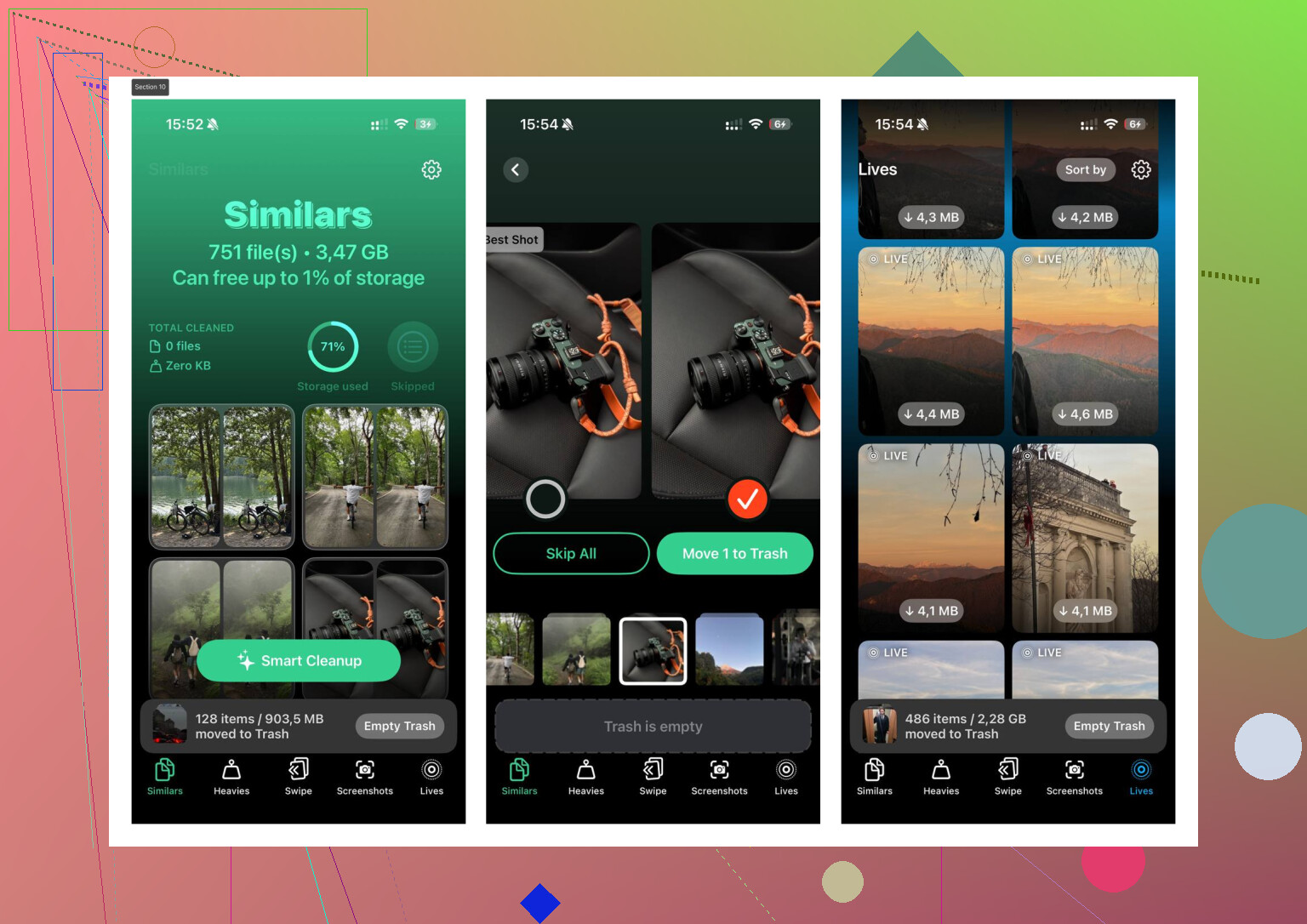
Een paar weken geleden zat mijn telefoon zo vol dat hij begon te haperen bij simpele dingen. Foto’s openen voelde traag. Tussen apps vegen voelde niet goed. Apples ingebouwde opslagoverzicht liet brede categorieën zien, maar hielp me niet om de exacte media te vinden die de puinhoop veroorzaakten. Uiteindelijk probeerde ik Clever Cleaner nadat ik het ergens genoemd zag worden, en het deed één ding dat ik hard nodig had. Het bracht de rommel snel aan het licht.
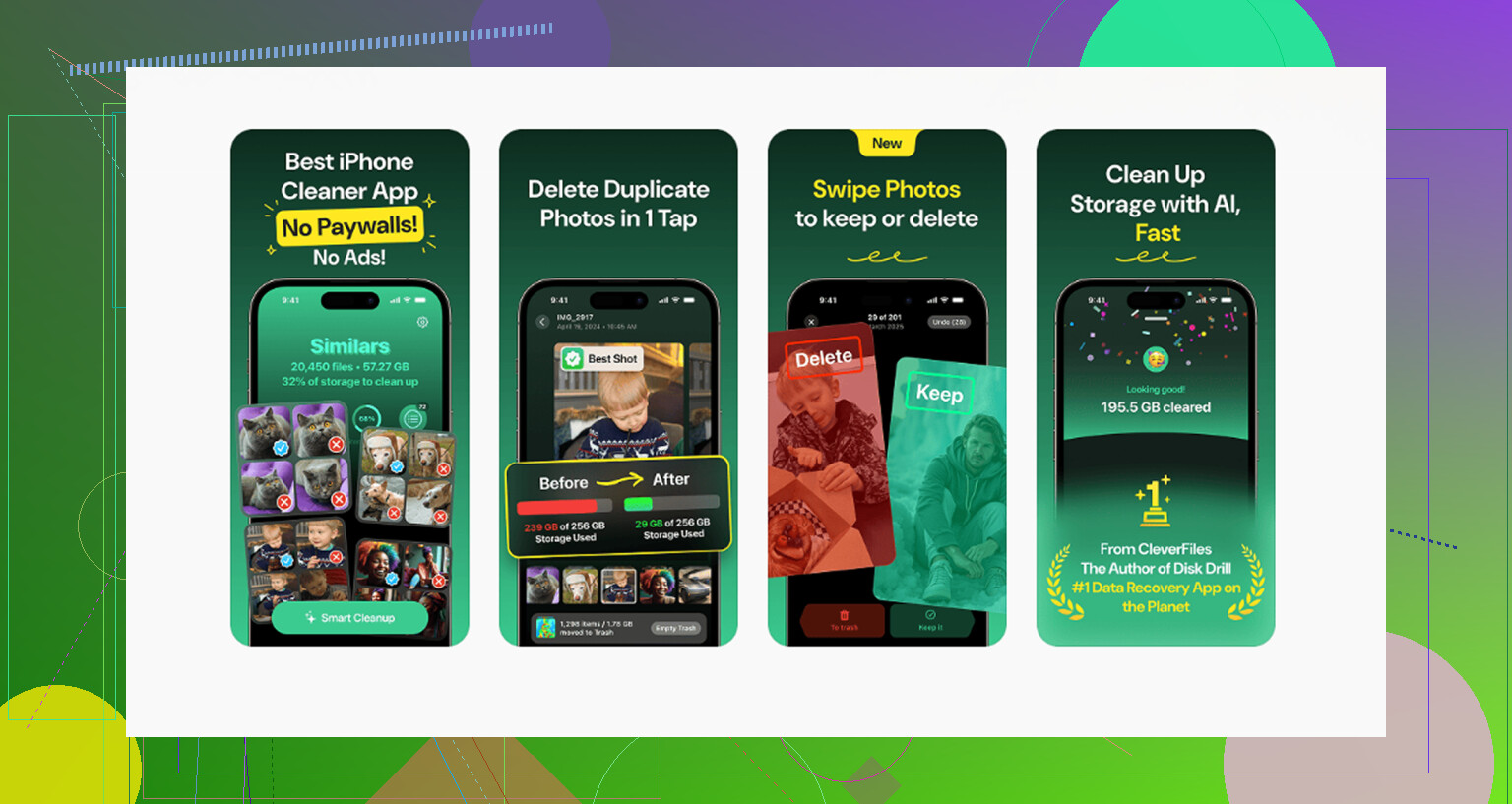
Ik ben meestal wantrouwig tegenover opschoonapps, omdat veel ervan abonnementenlokkers zijn verkleed als gratis. Deze bestookte me niet met advertenties of een betaalmuur toen ik hem gebruikte. Het onderdeel dat ik nuttig vond was Similars. Het groepeerde bijna-dubbele foto’s, en zo ontdekte ik dat ik zeven bijna identieke hondenfoto’s had, twaalf wazige screenshots en veel te veel opnames van dezelfde korte video. Het markeerde de beste opname en maakte het opruimen minder vervelend.
De sectie Heavies hielp meer dan ik had verwacht. iPhone-opslaggrafieken vertellen je wel dat video’s ruimte vreten, zeker, maar ze wijzen niet naar dat specifieke monster van 2 GB dat in je bibliotheek zit. Bestanden op grootte gesorteerd zien maakte de keuze makkelijk. Ik haalde een paar grote clips van de telefoon en verwijderde wat nutteloze schermopnames waarvan ik was vergeten dat ze bestonden. De ruimte kwam snel terug. Het deel met verwerking op het apparaat was voor mij ook belangrijk. Ik wilde niet dat mijn fotobibliotheek ergens naartoe werd gestuurd waar ik nog nooit van had gehoord.
Een domme oplossing die nog steeds werkt: herstart de telefoon. Als Systeemdata opgeblazen lijkt, wist een herstart soms oude logboeken en tijdelijke cache. Niet altijd, maar vaak genoeg dat ik het nog steeds eerst probeer. Ik zou ook naar Berichten kijken. Oude gesprekken, vooral groepschats vol video’s, GIF’s en memes, vreten maandenlang ongemerkt opslag. Berichten instellen om na een jaar automatisch te verwijderen leverde bij mij meer op dan ik had verwacht.
Wat voor mij werkte, op volgorde:
Foto-optimalisatie aan.
Safari-gegevens gewist.
Grote sociale apps verwijderd en opnieuw geïnstalleerd.
Ongebruikte apps opgeruimd.
Eerst grote video’s bekeken.
Dubbele en bijna-dubbele media opgeschoond.
Telefoon herstart.
Bewaartermijn van berichten verkort.
Als je telefoon vol aanvoelt maar je niet meteen herinneringen wilt wissen of voor meer opslag wilt betalen, begin dan daar. Ik kreeg in één ronde ongeveer 10 tot 15 procent terug, en de vertraging nam vrijwel meteen af. Geen magie. Meer alsof ik eindelijk zag waar de rommel zich verstopt had.
Sla het advies delete your life over. Je hebt een paar snellere opties.
Gebruik eerst externe opslag. Als je iPhone USB-C heeft, sluit dan een flashdrive of SSD aan en verplaats grote video’s daarheen via Bestanden. Heb je Lightning, gebruik dan een compatibele schijf. Dit komt het dichtst in de buurt van iPhone-opslag uitbreiden zonder een nieuwe telefoon te kopen. Het werkt goed voor 4K-video, Downloads en mappen in de Bestanden-app.
Verplaats ten tweede spullen van de telefoon zonder ze te verwijderen. AirDrop foto’s en video’s naar een Mac. Importeer ze op Windows met Foto’s of Verkenner. Bewaar daar dan kopieën. Als je ze nog steeds zichtbaar wilt hebben op verschillende apparaten, bewaar ze dan in iCloud Drive, Google Drive of OneDrive in plaats van lokaal op de telefoon.
Controleer ten derde gedownloade media binnen apps. Dit is anders dan appcache. Spotify, Netflix, YouTube, Podcasts, Audible en Kaarten slaan vaak gigabytes offline op. Verwijder downloads, niet de accountgegevens. Mensen vergeten deze de hele tijd.
Ik ben het deels oneens met @mikeappsreviewer over het eerst opnieuw installeren van sociale apps. Het helpt, maar offline media en rommel in de Bestanden-app nemen meestal sneller meer ruimte in.
Controleer ook Mail. Grote bijlagen stapelen zich op. Een mailaccount verwijderen en opnieuw toevoegen verkleint de lokale mailopslag vaak.
Als je sneller inzicht wilt in fotorommel, is Clever Cleaner het bekijken waard voor dubbele foto’s en grote bestanden. Voor gebruikersfeedback is deze pagina makkelijk te scannen, kijk wat Clever Cleaner-gebruikers zeggen over het vrijmaken van iPhone-opslag.
Nog één ding. iOS-updates hebben werkruimte nodig, vaak 5 GB tot 10 GB vrij. Als je onder de 2 GB zit, richt je dan eerst op grote offline downloads. Die maken meestal het snelst ruimte vrij.
Snelste niet-destructieve stap die ik niet genoeg benadrukt zie: verwijder het iOS-updatebestand als het al is gedownload en daar gewoon staat. Ga naar Instellingen > Algemeen > iPhone-opslag, zoek de iOS-update, verwijder die en probeer het later opnieuw nadat je ruimte hebt vrijgemaakt. Alleen dat heeft me ooit al gered.
Ook hebben @mikeappsreviewer en @sternenwanderer gelijk dat je de voor de hand liggende grote dingen moet controleren, maar ik zou back-ups en gesynchroniseerde gegevens hoger op de lijst zetten. Als apps zoals WhatsApp, Telegram of Notities al met de cloud synchroniseren, kun je lokale media/downloads vaak verwijderen zonder echt iets te verliezen. Hetzelfde geldt voor de Bestanden-app. Op mijn iPhone wordt veel te vaak genegeerd en kan vol staan met ZIP-bestanden, pdf’s, schermopnamen en willekeurige rommel.
Nog een stiekeme: schakel Bewaar originelen uit voor camera-importen als je Foto’s op de Mac gebruikt. Veel mensen hebben volledige resolutie-kopieën op meerdere plekken staan en beseffen dat niet.
Als je een snellere visuele scan nodig hebt, is Clever Cleaner prima om te grote mediabestanden te vinden zonder handmatig door elk album te graven. Ik zou nog steeds controleren voordat je iets verwijdert, natuurlijk. En als je tools vergelijkt, is dit overzicht van de beste gratis iPhone-opruimapps om snel opslag vrij te maken makkelijker te lezen dan de meeste.
Korte versie:
- Verwijder het gedownloade iOS-updatebestand
- Controleer Bestanden > Op mijn iPhone
- Wis offline downloads in berichten-/cloudapps
- Verwijder dubbele lokale kopieën uit gesynchroniseerde diensten
- Gebruik een externe schijf of cloud voor uitbreiding, niet alleen voor opschonen
Meestal heb je 5 GB tot 10 GB vrij nodig voordat je iPhone niet meer compleet onhandelbaar doet.
Een ding dat ik zou toevoegen waar @sternenwanderer, @sterrenkijker en @mikeappsreviewer slechts kort aan voorbijgingen, is dit: soms hoef je niet veel opslagruimte vrij te maken, je hoeft alleen te voorkomen dat iOS er zoveel van reserveert.
Ga naar streamingapps en verlaag de downloadkwaliteit voordat je iets verwijdert. Netflix, Spotify, Apple Music, YouTube en podcastapps hebben toekomstige downloads vaak standaard op hoge kwaliteit staan. Overschakelen naar Standaard kan de gebruikte ruimte flink verminderen zonder je bibliotheek te wissen. Hetzelfde idee geldt voor Camera-instellingen. Als je ProRAW, 4K/60, Cinematic gebruikt of Live Photo voor alles aan laat staan, vult je telefoon zich meteen weer, hoeveel je ook opruimt. Ik ben het eigenlijk een beetje oneens met de instelling eerst opruimen als je opname-instellingen het echte probleem zijn.
Een andere over het hoofd geziene oplossing zijn Berichtbijlagen binnen specifieke gesprekken. Niet de hele thread verwijderen, alleen de enorme video’s en bestanden. Open een chat, tik op het contact en bekijk daarna Foto’s, Links, Documenten. Je kunt zo gigabytes besparen uit één familie-groepschat.
Voor het opslaggedrag van apps: zet Offload App gericht aan, maar schakel automatische downloads uit voor apps die op andere apparaten zijn gekocht. Veel mensen downloaden ongemerkt opnieuw rommel van een iPad of oude aankopen.
Controleer ook Dictafoon, GarageBand, iMovie-projecten, CapCut-concepten, lokale kopieën van Lightroom en apps om podcasts te maken. Die creator-apps verbergen enorme projectbestanden buiten de voor de hand liggende fotobibliotheek.
Als je een snellere scan wilt, is Clever Cleaner handig om duplicaten en enorme mediabestanden te vinden. Voordelen: snel visueel sorteren, minder handmatig zoeken, makkelijk bij foto-rommel. Nadelen: menselijke controle blijft nodig, het verkleint systeemdata niet op magische wijze, en opschoonapps in het algemeen kunnen ertoe aanzetten te veel te verwijderen als je haast hebt.
Beste niet-destructieve combinatie naar mijn mening:
- Verklein toekomstige bestandsgroottes
- Snoei bijlagen binnen Berichten
- Verwijder verborgen projectbestanden
- Gebruik daarna Clever Cleaner als je bibliotheek een chaos is
Die volgorde werkt beter dan steeds opnieuw opruimen.