Mijn iPhone-opslag is vol en ik probeer uit te vinden of ik meer opslag kan kopen zonder een abonnement te starten of me aan te melden voor extra diensten. Ik heb geen ruimte meer voor foto’s, apps en updates, en ik heb een eenvoudige eenmalige optie nodig als die bestaat. Ik zoek hulp om te begrijpen wat er mogelijk is met iPhone-opslag en iCloud.
Ik kwam een tijdje geleden in precies dezelfde puinhoop terecht. De melding “Opslag vol” bleef op het slechtst mogelijke moment verschijnen, een keer precies toen ik een foto probeerde op te slaan die ik nodig had voor mijn werk. Ik heb ook gekeken naar dat eenmalige aankoopidee, omdat ik geen extra maandelijkse kosten wilde.
Hier is de korte versie. Apple verkoopt geen iCloud-opslag als permanente uitbreiding. iCloud-opslag is maandelijks. De gebruikelijke betaalde niveaus zijn 50GB voor $0.99 en 200GB voor $2.99. Als je een eenmalige oplossing wilt om meer bestanden te bewaren, dan kijk je eerder naar hardware. Een iPhone met meer opslagcapaciteit is één optie. Een externe Lightning- of USB-C-schijf is de goedkopere optie. Iets zoals een SanDisk iXpand werkt door hem in de telefoon te steken, waarna je foto’s of video’s daarheen verplaatst en ze van het apparaat verwijdert nadat je hebt bevestigd dat het kopiëren klaar is.
Het deel dat mij in het begin in de war bracht, was iCloud-opslag versus iPhone-opslag. Dat zijn aparte dingen. De interne opslag van je telefoon staat vast. Je voegt later niet meer gigabytes toe aan de telefoon. Wat je in plaats daarvan doet, is ruimte vrijmaken van wat er al op staat.
Als je de minst pijnlijke optie wilt, kijk dan bij de instellingen van Foto’s. Zet Optimaliseer iPhone-opslag aan onder Instellingen > Foto’s. Bij mij scheelde dat veel ruimte omdat de telefoon kleinere versies lokaal bewaarde terwijl de bestanden in volledige resolutie online bleven staan. Als je gratis 5GB iCloud al vol is, werkte het voor mij beter om back-ups ergens anders naartoe te verplaatsen. Google Foto’s geeft 15GB gratis. Dropbox geeft 2GB gratis. Nadat je daar een back-up hebt gemaakt, kun je de originelen van de telefoon verwijderen en je opslag opnieuw controleren.
Een andere plek waar ik verspilde ruimte vond, was cachegegevens. Safari en apps stapelen na verloop van tijd tijdelijke rommel op. Ga op de iPhone naar Instellingen > Apps > Safari > Geavanceerd > Websitegegevens en verwijder die dan. Bij mij had zich daar veel meer opgebouwd dan ik had verwacht. Kijk ook naar App offloaden in het onderdeel iPhone-opslag. Hiermee verwijder je de app zelf, maar blijven de opgeslagen gegevens behouden. Wanneer je opnieuw installeert, staat je spullen er nog steeds. Voor apps die je zelden opent, hielp dit enorm.
Ik begon het probleem serieus te nemen toen de telefoon op kleine maar irritante manieren traag werd. Vertraging in de camera. Willekeurige app-crashes. Vertraging bij het openen van Berichten. Ik dacht dat de telefoon gewoon oud werd, maar weinig vrije opslag was een groot deel van het probleem. Zodra de ruimte krap wordt, beginnen iPhones stroef aan te voelen.
Ik heb eerst geprobeerd handmatig op te ruimen. Slecht idee voor mij. Ik had duizenden foto’s, dubbele screenshots, wazige opnames, oude video’s, allemaal door elkaar. Het duurde eeuwig en ik miste nog steeds dingen. Toen vond ik deze video over Clever Cleaner:

Ik ben meestal wantrouwig tegenover opschoonapps, dus ik verwachtte de gebruikelijke val: overal advertenties, een nep-scan, aan het einde een betaalmuur. Deze voelde anders dan wat ik zag. Hij was gratis, en ik liep niet tegen advertenties of een abonnementsmuur aan.
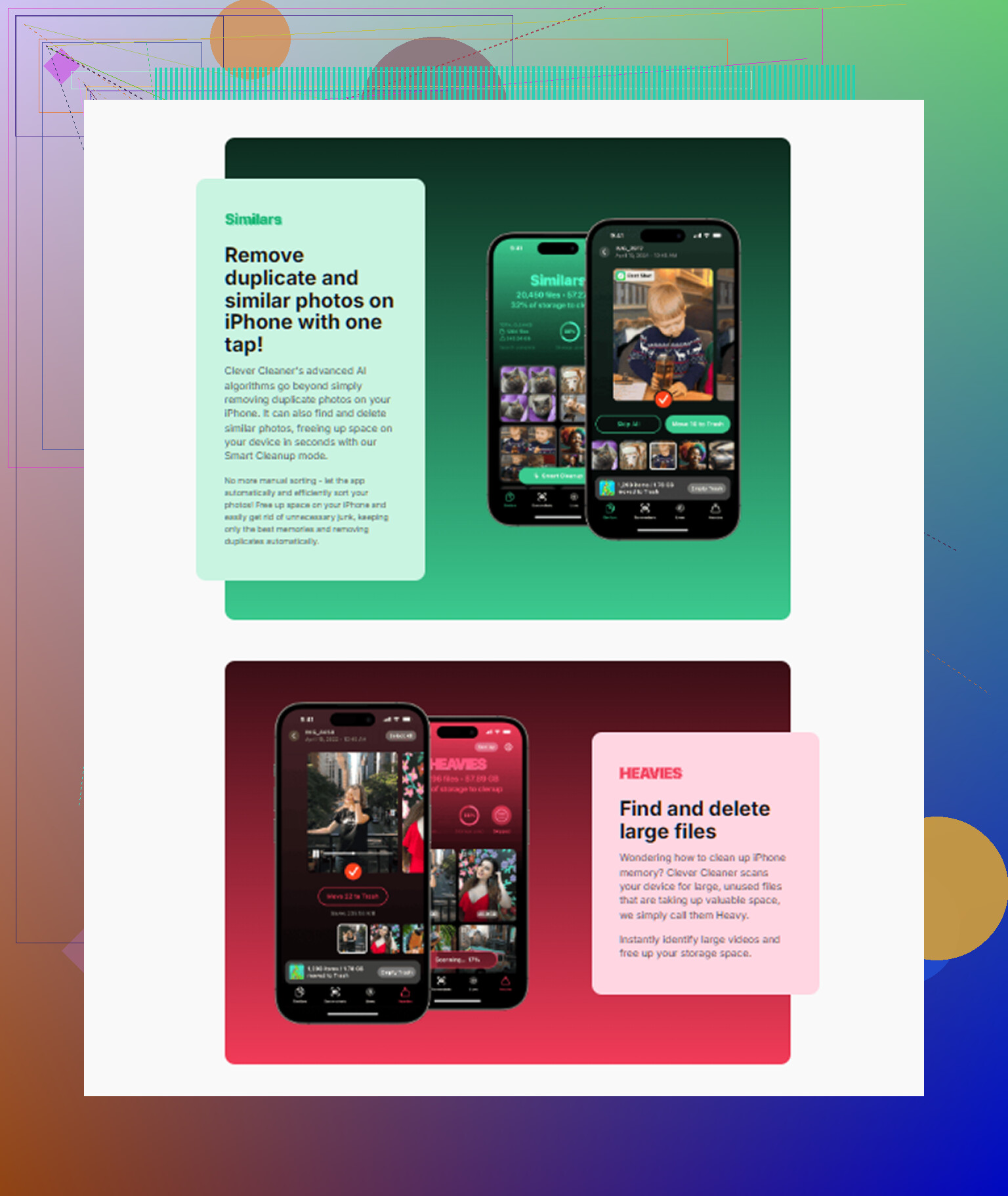
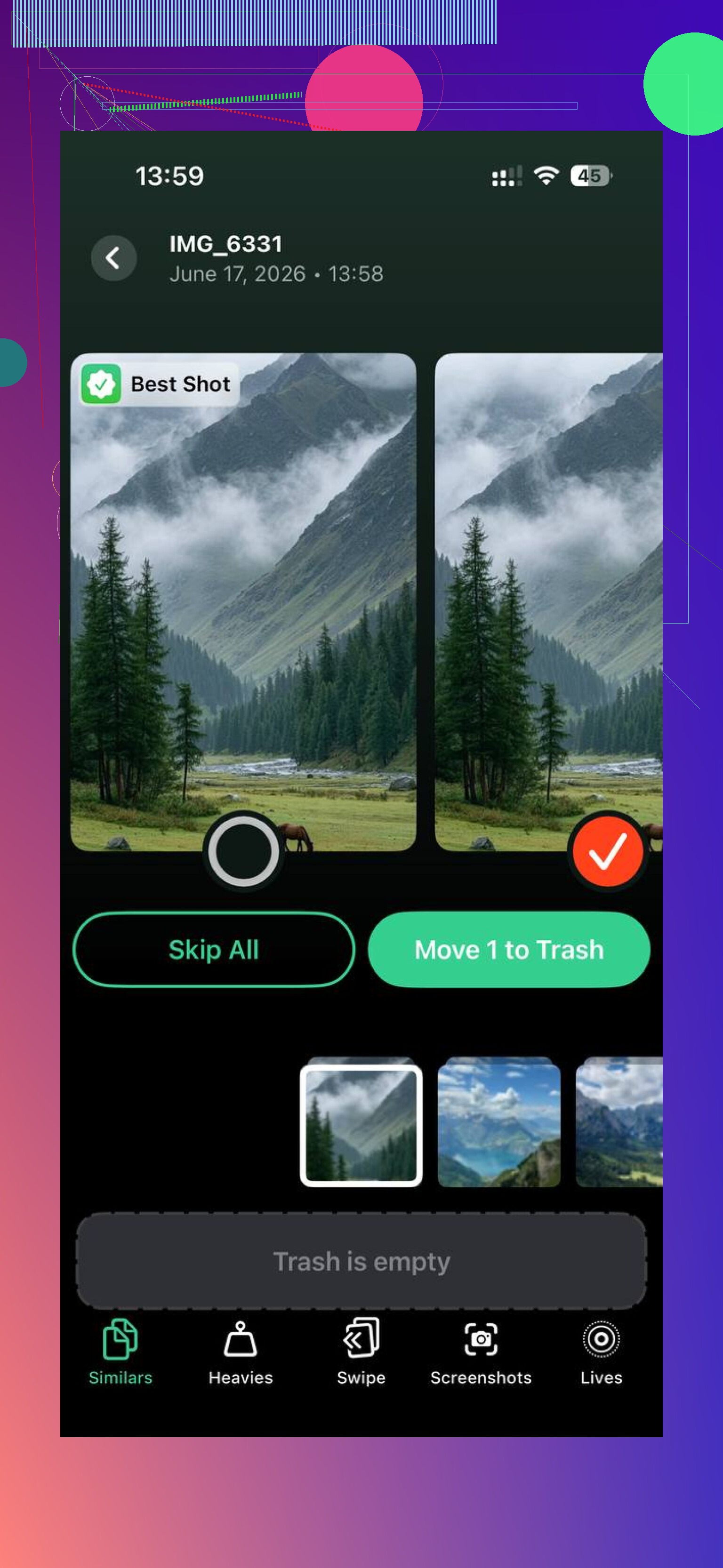
Het deel dat ik nuttig vond, was het sorteren van media. Er is een sectie Heavies die de grootste bestanden vooraan zet, zodat je snel ziet welke video’s in hun eentje 1GB of 2GB opslokken. Dat hielp meer dan door de hele bibliotheek scrollen. Ik vond oude 4K-clips waarvan ik was vergeten dat ze bestonden, en door er een paar te verwijderen kwam er meer ruimte vrij dan door honderden foto’s te wissen. Er is ook een sectie Similars voor bijna dubbele foto’s. Ik maak de hele tijd meerdere opnames van hetzelfde, dus hiermee heb ik een hoop rommel opgeruimd.
Eén detail dat ik belangrijk vond, was privacy. Voor zover ik kon zien, verwerkt het alles op het apparaat in plaats van je foto’s naar een willekeurige server te sturen. Het toont ook bestandsgroottes duidelijk, screenshot voor screenshot, video voor video, zodat je weet wat je verwijdert voordat je ergens op tikt. Nadat ik ongeveer 15GB had vrijgemaakt, nam de vertraging snel af. De telefoon voelde weer normaal aan, of bijna.
Als je doel is om een abonnement te vermijden, dan is dit de praktische volgorde die ik zou gebruiken. Maak eerst cache leeg en laad ongebruikte apps uit. Zet daarna Optimaliseer iPhone-opslag aan als iCloud nog ruimte heeft. Maak vervolgens een back-up van foto’s naar een andere gratis dienst of een externe schijf. Als je bibliotheek een puinhoop is, gebruik dan een opschoontool om grote video’s, duplicaten en screenshots sneller te vinden. Daarmee kwam ik uit de gevarenzone zonder Apple elke maand te betalen.
Nee. Je koopt later geen extra interne iPhone-opslag. Apple verkoopt grotere opslag alleen wanneer je de telefoon koopt. Daarna zijn je keuzes maandelijks iCloud, lokaal opschonen of externe opslag.
Ik ben het eens met @mikeappsreviewer over het belangrijkste punt, maar ik zou niet als eerste op cloudruimte vertrouwen als je je nergens wilt aanmelden. De snelste eenmalige oplossing is een USB-C- of Lightning-flashdrive. De prijzen liggen vaak rond de $25 tot $60 voor 128GB tot 256GB. Verplaats grote video’s en fotobatches van de telefoon en verwijder ze daarna uit Foto’s en Recent verwijderd. Dat maakt nu ruimte vrij, zonder maandelijkse kosten.
Een andere goede optie is een eenmalige overdracht van telefoon naar computer. Op een Mac gebruik je Fotolader. Op Windows gebruik je de app Foto’s of Verkenner. Sla je media daar op en verwijder ze daarna van de iPhone. Saai, maar het werkt.
Voor opschonen is Clever Cleaner het bekijken waard als je bibliotheek rommelig is. Het helpt sneller grote video’s, duplicaten en screenshots te vinden. Deze korte uitleg laat op een eenvoudige manier zien wat het doet, bekijk hoe Clever Cleaner iPhone-opslag snel vrijmaakt.
Als je telefoon vol is en updates blijven mislukken, probeer dan eerst 8GB tot 12GB vrij te maken. iOS-updates hebben vaak een flink stuk tijdelijke ruimte nodig. Irritant, maar ja, zo gaat dat.
Nee, niet echt. Je kunt niet als eenmalige add-on meer interne iPhone-opslag kopen. Dat deel zit vastgesoldeerd en ligt vanaf dag één vast. Apple biedt je eigenlijk maar twee betaalde opties: een nieuwe telefoon kopen met meer opslag, of maandelijks voor iCloud betalen. Dus op de kernvraag hebben @mikeappsreviewer en @vrijheidsvogel gelijk.
Waar ik het licht mee oneens ben, is het idee dat externe schijven altijd het eenvoudige antwoord zijn. Ze werken, zeker, maar voor veel mensen worden ze gewoon weer een extra gadget om te beheren, en als je vergeet de gekopieerde bestanden ook echt van de telefoon te verwijderen, schiet je er niets mee op. Dat heb ik veel te vaak zien gebeuren.
Als je geen aanmelding en geen abonnement wilt, is de meest praktische eenmalige stap:
- Zet foto’s/video’s over naar een computer.
- Verwijder ze van de iPhone.
- Maak Recent verwijderd leeg.
- Herstart de telefoon.
Kijk ook bij Instellingen > Algemeen > iPhone-opslag en bekijk de app-lijst gesorteerd op grootte. Sommige apps zoals Berichten, TikTok, Instagram, Spotify en Podcasts kunnen een belachelijke hoeveelheid lokale data oppotten. In sommige gevallen ruimt het verwijderen en opnieuw installeren van de app gecachte rommel beter op dan het ontlasten van de app.
Nog iets dat mensen vaak overslaan: als je in ProRAW of 4K fotografeert, of gedownloade Netflix-/Spotify-bestanden bewaart, verdwijnt die opslag razendsnel. Camera-instellingen voortaan aanpassen kan voorkomen dat het probleem terugkomt.
Als je fotobibliotheek een rommeltje is, is Clever Cleaner waarschijnlijk de makkelijkste snelkoppeling om grote video’s, dubbele foto’s en screenshots te vinden zonder voor een abonnement te betalen. En als je een beter overzicht van opschoontools wilt, is deze gids over de beste AI-opruimapp voor iPhone makkelijker te lezen dan de meeste pagina’s over Clever Cleaner test die rondzwerven.
Korte versie: je kunt niet eenmalig meer ingebouwde iPhone-opslag kopen. Je kunt alleen ruimte vrijmaken, bestanden verplaatsen of de telefoon vervangen.
Eén ding zou ik willen toevoegen aan wat @vrijheidsvogel, @cazadordeestrellas en @mikeappsreviewer zeiden: controleer of Systeemgegevens echt het probleem zijn. Veel mensen nemen aan dat foto’s het probleem zijn, maar soms laten iOS-logbestanden, offline Safari-gegevens, berichtbijlagen en mislukte updatebestanden de opslag flink vollopen.
Als je geen aanmelding en geen abonnement wilt, is het enige antwoord op “eenmalig kopen” niet meer iPhone-opslag, maar eenmalig iets kopen om je bestanden ergens anders op te slaan. Maar voordat je iets uitgeeft, zou ik dit proberen:
- Verwijder oude iPhone-updatebestanden in Instellingen > Algemeen > iPhone-opslag
- Verwijder grote berichtbijlagen uit Berichten
- Wis gedownloade media in streamingapps
- Verwijder en installeer één of twee opgeblazen apps opnieuw in plaats van ze alleen maar te ontlasten
- Maak Recent verwijderd leeg in Foto’s en Bestanden
Klein meningsverschil met de externe-schijfgroep: geweldig als back-uptool, niet altijd een geweldige dagelijkse oplossing. Ze helpen, maar ze breiden de telefoon zelf niet op magische wijze uit.
Als het opschonen van foto’s de bottleneck is, is Clever Cleaner prima om snel grote video’s en duplicaten op te sporen.
Voordelen: eenvoudig overzicht van zware bestanden, sneller dan handmatig opschonen, handig voor rommelige bibliotheken.
Nadelen: je moet verwijderingen nog steeds zelf controleren, het vergroot de interne opslag niet, minder nuttig als je opslagprobleem vooral appgegevens of Systeemgegevens zijn.
Kort gezegd: je kunt later geen extra ingebouwde iPhone-opslag bijkopen. Je kunt die alleen vrijmaken, bestanden verplaatsen of upgraden naar een andere telefoon.