Ik heb per ongeluk belangrijke foto’s van de SD-kaart van mijn Canon-camera verwijderd voordat ik er een back-up van maakte, en nu heb ik echt hulp nodig om ze terug te krijgen. De kaart is na het verwijderen nog gebruikt, dus ik weet niet zeker of herstel nog mogelijk is. Welke methoden voor fotoherstel of software voor SD-kaartherstel werken het beste voor geheugenkaarten van Canon-camera’s?
Ik ben dit meer dan eens tegengekomen met Canon SD-kaarten, en de eerste paar minuten zijn belangrijker dan mensen denken. Verwijderde foto’s staan er vaak nog steeds. Wat herstel om zeep helpt, is de kaart opnieuw gebruiken. Als dit jou is overkomen, stop dan nu met fotograferen en haal de kaart eruit.
Wat ik als eerste zou doen, zonder omwegen:
- Maak geen enkele extra foto. Eén testfoto is al genoeg om een deel van een oud bestand te overschrijven.
- Ga niet in de cameramenu’s rondneuzen om iets te repareren. Zelfs normale camera-activiteit schrijft soms naar de kaart.
- Als je computer een formatteringsmelding geeft, annuleer die dan.
- Haal de SD-kaart uit de Canon. Als de kaart een vergrendelschakelaar heeft, zet die dan op alleen-lezen en laat hem zo staan totdat je hem op een computer scant.
Waarom verwijderde foto’s nog steeds opduiken in hersteltools is vrij simpel. Op de meeste kaarten wist verwijderen de afbeeldingsdata niet meteen. De camera markeert de ruimte als vrij, en het oude bestand blijft daar staan totdat er nieuwe data bovenop komt. Dus de foto’s zijn vaak weg uit de galerij, maar niet weg uit de opslag. Groot verschil.
Voordat je met herstelsoftware gaat rommelen, controleer de image.canon-app als je die had gekoppeld. Ik heb cloudkopieën daar nog ongeveer 30 dagen zien staan. Als daar niets staat, ga dan verder met herstelsoftware. Gebruik een computer en een USB SD-kaartlezer. Ik zou hiervoor de camera niet via USB aansluiten.
Een paar tools die het proberen waard zijn:
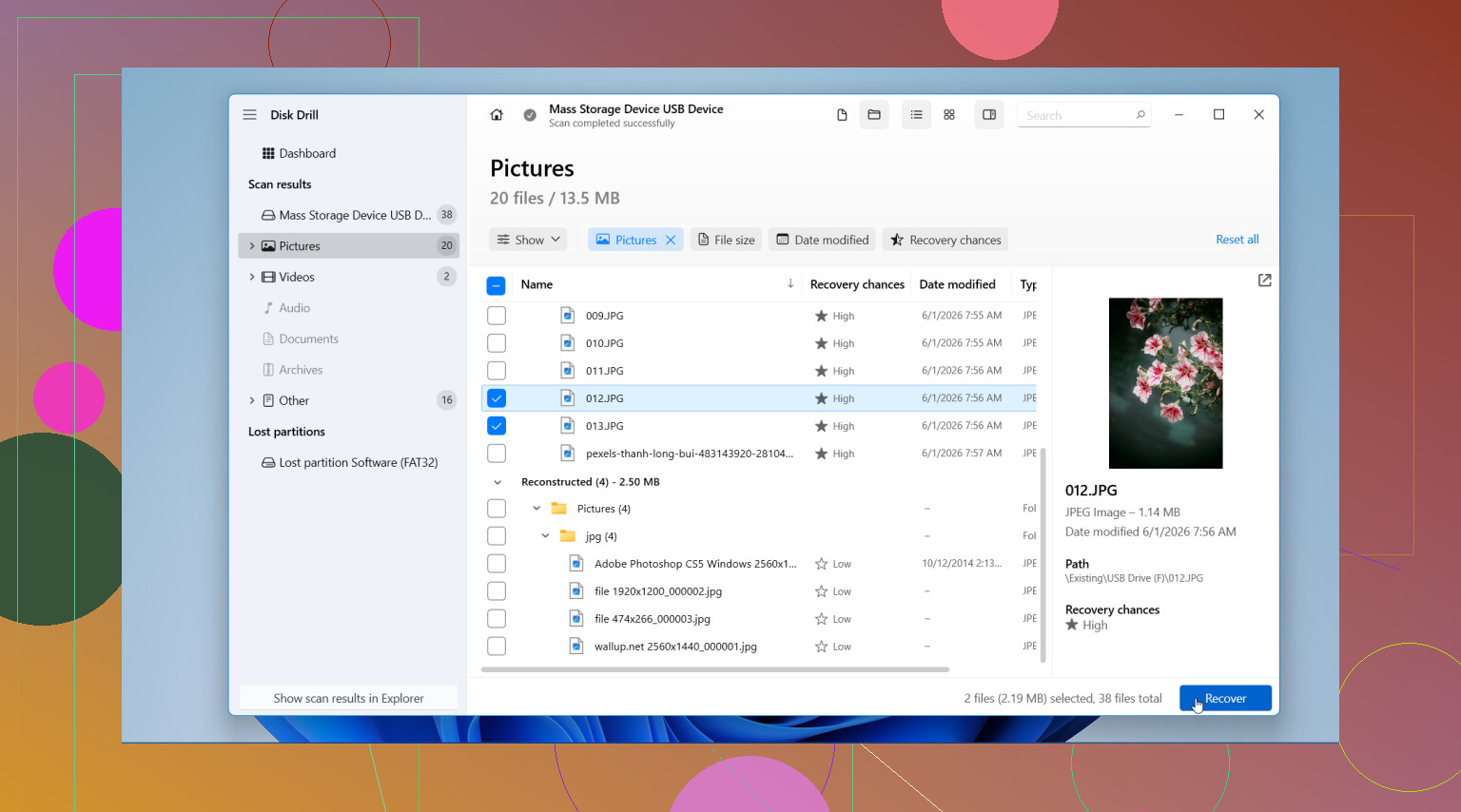
Hier kun je het makkelijkst mee beginnen. De interface is overzichtelijk, de previews zijn goed en het programma kan foto’s van SD-kaarten goed herstellen. Het leest ook Canon RAW-formaten zoals CR2 en CR3, wat belangrijk is als je niet in JPG fotografeerde. Op Windows geeft de gratis herstellimiet je 100MB om mee te testen, wat genoeg is om te zien of je bestanden er nog zijn.
- PhotoRec
Dit is de budgetoptie, oftewel gratis. Het werkt, en het graaft diep, maar het voelt ouderwets aan. Geen gelikte interface. Meer een opzet met een tekstvenster. Ook komen bestandsnamen meestal verminkt of generiek terug, dus als je 900 afbeeldingen herstelt, wordt het sorteren ervan snel irritant. Nog steeds degelijk als je geen geld wilt uitgeven.
De herstelstappen zijn vrijwel hetzelfde, welke tool je ook kiest:
- Installeer het programma op je computer, niet op de SD-kaart.
- Stop de kaart in een kaartlezer en start een scan.
- Wacht. Grote kaarten kosten tijd, zeker als de tool een diepere scan uitvoert.
- Filter de resultaten op afbeeldingen zodat je niet door rommel hoeft te scrollen.
- Bekijk bestanden eerst in de preview voordat je ze herstelt. Dat bespaart tijd.
- Herstel alles naar een andere schijf, niet terug naar dezelfde SD-kaart.
Dat laatste punt is erg belangrijk. Herstelde bestanden terugschrijven naar de kaart is hoe mensen hun eigen reddingspoging verpesten.
Als je rustig te werk gaat en de kaart ongemoeid laat, zijn je kansen redelijk goed. Nadat je hebt hersteld wat je kunt en het ergens veilig hebt gekopieerd, formatteer je de kaart pas weer in de camera voordat je hem opnieuw gebruikt. Dat helpt meestal om te voorkomen dat het bestandssysteem van de kaart later vreemd gaat doen.
Als de kaart na het verwijderen is gebruikt, dalen de kansen op herstel, maar ze zijn niet nul. Wat telt, is hoeveel nieuwe gegevens dezelfde sectoren hebben geraakt. Een paar opnames, soms geen probleem. Een lange burst of 4K-video, veel slechter.
Ik ben het op één punt eens met @mikeappsreviewer: houd de kaart uit de camera. Waar ik iets van mening verschil, is dit. Maak eerst een volledige image van de SD-kaart als je een pc hebt, voordat je herstel op de kaart zelf uitvoert. Tools zoals USB Image Tool, Win32 Disk Imager of dd op Mac/Linux werken hiervoor. Je scant het imagebestand, niet de live kaart. Veiliger. Als een scan crasht of je verkeerd klikt, blijft je bron onaangeroerd.
Wat ik zou doen:
- Stop de SD-kaart in een kaartlezer.
- Maak er een byte-voor-byte image van.
- Scan het image eerst met Disk Drill. Dat haalt Canon JPG, CR2 en CR3 meestal netjes terug, en previews helpen enorm.
- Als de resultaten zwak zijn, draai dan ook PhotoRec op het image. Dat negeert beschadigde bestandstabellen en herstelt op basis van bestandssignaturen.
- Sla herstelde bestanden op je computer of externe schijf op, nooit op de SD-kaart.
Controleer ook op verborgen restanten. Sommige Canon-kaarten bewaren sidecar-bestanden, miniaturen of gesplitste videomappen, zelfs wanneer de hoofdweergave van DCIM leeg lijkt.
Nog iets wat veel mensen overslaan. Als de foto’s erg belangrijk zijn, stop dan met doe-het-zelf na de eerste poging. Herhaalde schrijfpogingen, reparatiemeldingen en willekeurige scans maken professioneel herstel moeilijker.
Als je een snelle visuele uitleg wilt, behandelt deze reel over fotoherstel van SD-kaarten voor Canon en andere camera’s de basis op een eenvoudige manier.
Als je zegt hoeveel nieuwe foto’s of video’s er na het verwijderen zijn gemaakt, kan ik je een eerlijkere inschatting van de herstelkans geven.
<img src=‘upload://ibJcHvuouLWULqNin2Ntz1aV6Dl.jpeg’ alt=‘Hoe kan ik verwijderde foto’s herstellen van de SD-kaart van mijn Canon-camera?’ width=‘’ height=‘’>
Als de kaart na het verwijderen is gebruikt, zou ik iets minder optimistisch zijn dan @mikeappsreviewer het doet klinken, maar ook niet zo doemdenkerig als mensen denken. Foto’s worden vaak maar gedeeltelijk overschreven, dus je kunt er misschien sommige volledig herstellen, sommige beschadigd en sommige helemaal niet. Dat is normaal.
Eén ding dat ik zou toevoegen waar @viaggiatoresolare op hintte maar niet echt genoeg benadrukte: controleer de kaart op vreemde bestandssysteemproblemen voordat je uitgaat van puur verwijderen. Op Canon-kaarten staan soms nog herstelbare mapvermeldingen onder DCIM, MISC of PRIVATE die Windows/macOS niet netjes laat zien. Zet in Windows verborgen bestanden aan. Gebruik op Mac ook Fotolader, niet alleen Finder. Ik heb foto’s daar zien verschijnen terwijl Finder zich dom gedroeg.
Als je bovendien RAW+JPG hebt geschoten, zoek dan niet alleen naar JPG. Zoek ook apart naar CR2 of CR3. Soms is de JPEG-preview weg maar overleeft de RAW, of andersom. Hetzelfde geldt voor video-sidecars.
Voor het daadwerkelijke herstel is Disk Drill waarschijnlijk de makkelijkste eerste stap, omdat je kunt bekijken wat nog intact is voordat je herstelt. Dat is erg belangrijk wanneer de kaart opnieuw is gebruikt. Als het niets bruikbaars vindt, ga dan dieper met een carving-tool. Ik zou alleen niet zomaar tien verschillende apps achter elkaar uitvoeren. Meer chaos, meer kans om op het verkeerde te klikken.
En als je meer praktijkgerichte tips wilt voor het herstellen van SD-kaarten van camera’s, is deze thread het snel bekijken waard: Advies van Reddit over fotoherstel van een Canon-camera SD-kaart
Het belangrijkste nu is: niet formatteren, niet repareren, niet opnieuw gebruiken. Herstel alleen naar je computer. Als de ontbrekende opnamen van het soort zijn dat je maar één keer in je leven maakt, zou ik stoppen na één zorgvuldige scan en een professioneel lab overwegen. Zelf doen is geweldig totdat het dat niet meer is.
Ik zou één ding toevoegen dat de anderen slechts licht hebben aangestipt: de kaart zelf kan het probleem zijn, niet alleen verwijdering. Als de Canon-SD-kaart begint te falen, voer dan een gezondheidscontrole uit in een kaartlezer voordat je een herstelresultaat vertrouwt. Trage leesacties, verbrekingen van de verbinding of I/O-fouten betekenen meestal dat je snel moet stoppen met doe-het-zelf.
Ik ben het enigszins oneens met de aanpak meerdere tools uitvoeren van @viaggiatoresolare en @nachtschatten. Als de foto’s belangrijk zijn, zijn minder pogingen meestal slimmer. Elke extra handeling vergroot de kans op fouten, zelfs als lezen meestal veilig is. Ik zou eerst één zorgvuldige scan kiezen en daarna opnieuw beoordelen.
Voor die eerste poging is Disk Drill een redelijke optie omdat het Canon-bestanden goed weergeeft in de preview, wat helpt om intacte opnamen van rommel te scheiden.
Voordelen van Disk Drill:
- gemakkelijk te gebruiken
- goede preview-ondersteuning voor JPG, CR2, CR3
- behoorlijk goed in het opnieuw opbouwen van de mapstructuur
- snel om te bepalen of herstel de moeite waard is om voort te zetten
Nadelen:
- niet gratis voor volledig herstel op de meeste systemen
- kan duplicaten retourneren van verschillende scanmethoden
- diepe scans kunnen originele bestandsnamen verliezen
Controleer ook of je Canon kleinere ingesloten previews in RAW-bestanden heeft geschreven. Soms is de volledige afbeelding beschadigd, maar overleeft de ingesloten preview nog steeds, wat beter is dan niets.
@mikeappsreviewer heeft vooral over één ding gelijk: zet herstelde bestanden niet terug op die kaart. Als de kaart intensief opnieuw is gebruikt, verwacht dan gedeeltelijk herstel, geen wonderen.