Mijn harde schijf begon vreemde geluiden te maken en nu gaan delen ervan niet meer open vanwege slechte sectoren. Er staan belangrijke foto’s en werkbestanden op die ik nooit heb geback-upt, en ik hoop de gegevens thuis te herstellen voordat de schijf verder achteruitgaat. Welke stappen of hulpmiddelen moet ik proberen om bestanden veilig te herstellen van een harde schijf met slechte sectoren?
CRC-fouten zijn het soort dingen die ik niet langer wegwuif. Hetzelfde geldt voor een systeem dat vastloopt terwijl je een map opent. Als de bestanden belangrijk zijn, raak de schijf dan niet meer aan.
Als het een externe schijf is, koppel die dan los. Als het je belangrijkste interne schijf is, zet de computer uit. Ik heb dit een tijd geleden op de harde manier geleerd. Elke extra keer opstarten hield de schijf bezig met opnieuw proberen van slechte plekken, en de schijf werd erger nog voordat ik überhaupt met herstel begon.
Wat deze fouten meestal betekenen
Er zijn grofweg twee gevallen.
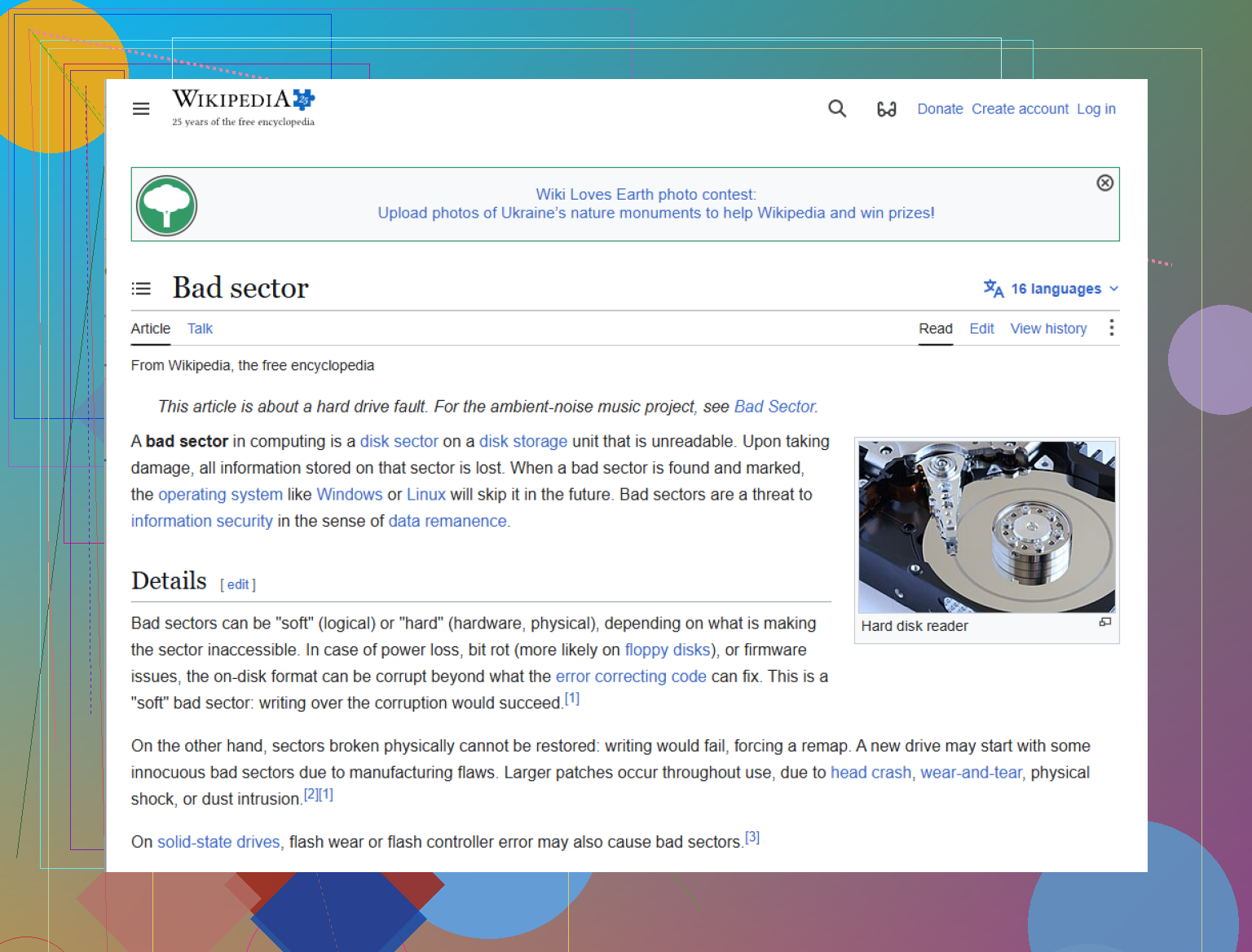
Zachte slechte sectoren zijn de minder nare variant. Het schijfoppervlak kan nog in orde zijn, maar de data in een sector komt niet langer overeen met de foutcontrole-informatie. Ik heb dit gezien na een geforceerde afsluiting en na een stroomuitval. Soms zijn die sectoren nog herstelbaar.
Harde slechte sectoren zijn anders. Dat wijst meer op fysieke schade. Slecht plattergebied, zwakke kop, falende hardware, dat soort dingen. Software herstelt geen fysieke schade. In het beste geval helpt het de schijf om die plekken later te vermijden.
Wat ik als eerste niet zou doen
Veel mensen springen meteen naar CHKDSK. Ik zou dat niet doen, tenminste niet als je doel bestandsherstel is.
CHKDSK probeert het bestandssysteem weer bruikbaar te maken. Zijn taak is reparatie, niet behoud. Als bestandssysteemvermeldingen beschadigd zijn, kan het die opschonen op een manier waardoor je minder mogelijkheden voor herstel overhoudt. Ik heb gevallen gezien waarin mensen het eerst draaiden en daarna minder hadden om mee te werken.
Veiligere eerste stap, kloon of image van de schijf maken
Wat voor mij beter werkte, was eerst een volledige sector-voor-sector-kopie maken voordat ik iets anders deed. Een kloon of image geeft je één gecontroleerde doorgang over de falende schijf. Daarna werk je vanaf de kopie en laat je het origineel uitgeschakeld.
Dat is belangrijk omdat instabiele schijven niet netjes in een rechte lijn falen. Ze drijven weg. Het ene uur lezen ze 80 procent prima, later stikken ze op hetzelfde gebied.
Een doe-het-zelfroute die meer zin heeft
Als je zelf herstel wilt proberen, gebruik dan herstelsoftware in plaats van reparatietools. Disk Drill is een optie. Wat mij opviel, is hoe het omgaat met zwakke schijven tijdens de back-up. Het blijft niet eindeloos op één onleesbaar blok hameren. Het slaat lastige gebieden over, haalt eerst de makkelijk leesbare data binnen en komt daarna terug met kleinere leesacties.
Dat gedrag is belangrijker dan mensen denken. Herhaalde leesacties op een zieke schijf zijn waar dingen snel misgaan.
Praktische volgorde van werken
- Neem een andere gezonde schijf met genoeg vrije ruimte.
- Maak een byte-voor-byte-image van de slechte schijf.
- Laat het origineel uitgeschakeld na het maken van de image.
- Scan de image op herstelbare bestanden.
- Sla herstelde bestanden op een andere derde schijf op.
Schrijf herstelde bestanden niet terug naar de originele schijf. Zet ze ook niet op de bestemming van de image als je dat kunt vermijden. Houd je doelen gescheiden. Minder rommel, minder fouten.
Wanneer ik zou stoppen met de doe-het-zelfpoging
Als de schijf klikt, schuurt, piept, niet wil opstarten met draaien of helemaal niet meer wordt gedetecteerd, zou ik afhaken. Die signalen betekenen meestal mechanische problemen. Software gaat je daar niet uit helpen. Soms duwt het de schijf dichter naar volledig uitval.
Als de bestanden onvervangbaar zijn, ga dan naar een lab. Gillware en Techchef zijn twee namen die mensen vaak noemen. Zij hebben de apparatuur voor beschadigde hardware en zorgvuldige behandeling.
Het is niet goedkoop. Je moet misschien rekenen op honderden of een paar duizend dollar. Voor familiefoto’s, bedrijfsgegevens, onderzoeksdata, dingen die je niet opnieuw kunt doen, zou ik op zijn minst de prijs laten berekenen.
Wat je met de schijf moet doen na herstel
Pas nadat je bestanden zijn gekopieerd en gecontroleerd, moet je denken aan het repareren van de originele schijf. Op dat punt is een volledige formattering of chkdsk /r prima als je die wilt testen. Die stappen markeren slechte sectoren zodat het OS ze vermijdt.
Ik zou een schijf als deze nog steeds niet meer vertrouwen voor iets belangrijks. Zodra die CRC-fouten begint te geven en Verkenner bevriest, behandel ik hem hooguit als reserve, of als elektronisch afval als de symptomen blijven toenemen.
Het back-upgedeelte dat mensen overslaan tot het pijn doet
Stel hierna back-ups in. Serieus. De 3-2-1-regel is saai, maar redt je huid.
3 kopieën van je data.
2 verschillende opslagtypen.
1 kopie off-site of in cloudopslag.
Die opzet kost minder tijd dan één slecht herstelweekend. Ik wou dat iemand dat eerder in mijn hoofd had geprent.
Als de schijf vreemde geluiden maakt, zou ik minder optimistisch zijn over een volledige doe-het-zelfredding dan @mikeappsreviewer. Slechte sectoren op zich zijn één ding. Geluid wijst op een grotere kans op problemen met de kop of motor. Dat maakt uit.
Mijn aanpak thuis zou kleiner en sneller zijn.
Stop eerst met het openen van willekeurige mappen. Explorer-vastlopers en nieuwe pogingen zijn zwaar voor een falende schijf. Als de schijf nog wordt aangekoppeld, kopieer dan eerst alleen de meest onvervangbare bestanden, foto’s, documenten, werkbestanden. Sla video’s en grote archieven voorlopig over. Begin met de mappen waarvan je weet dat ze belangrijk zijn. Tijd is belangrijker dan netheid.
Controleer ten tweede SMART voordat je lange scans uitvoert. Gebruik CrystalDiskInfo of smartctl. Als je ziet dat Reallocated Sectors, Pending Sectors of Uncorrectable Sectors oplopen, gaat de schijf in realtime achteruit. Als SMART een slechte gezondheid plus geluid toont, zou ik stoppen met testen en snel overstappen op herstel.
Houd de schijf ten derde koel. Warmte maakt zwakke schijven erger. Ik heb er ooit een net lang genoeg aan de praat gehouden om het kopiëren af te ronden door er een bureauventilator op te zetten. Klinkt dom, werkte toch.
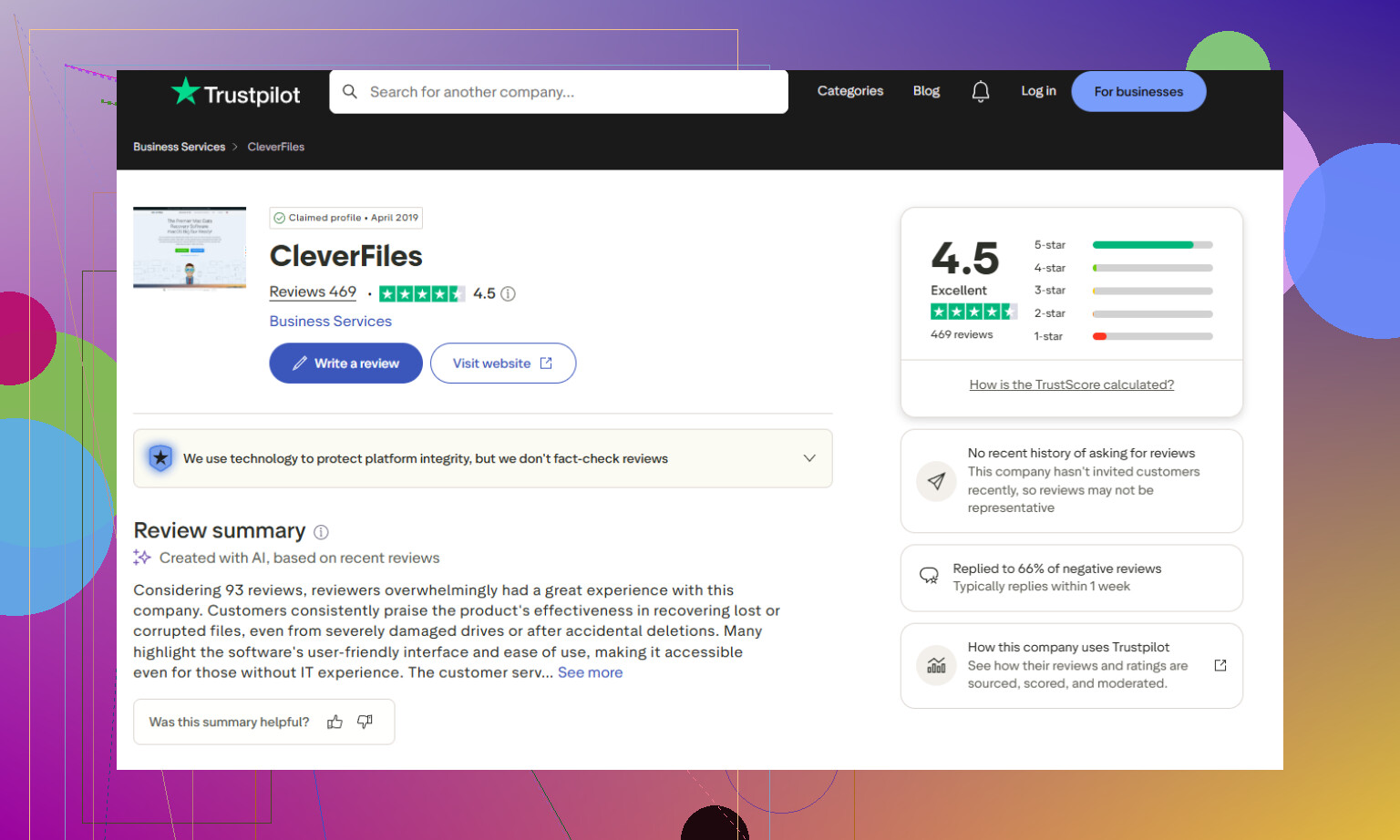
Qua software is Disk Drill een solide keuze als je bestandsherstel wilt vanuit beschadigde sectoren zonder eerst met het bestandssysteem te rommelen. De scan is thuis eenvoudig uit te voeren, en het is meestal gebruiksvriendelijker voor niet-technische mensen dan een hoop opdrachtregeltools. Als je eerst gebruikersfeedback wilt lezen, bekijk dan Disk Drill-beoordelingen en echte gebruikerservaringen.
Eén kleine kanttekening bij het advies om eerst te klonen. Als de schijf geluid maakt en snel achteruitgaat, kost een volledige imagepoging soms tijd die je niet hebt. Ik heb betere resultaten gezien door eerst de bestanden met de hoogste waarde te pakken en daarna een image te maken van wat overblijft als de schijf in leven blijft. Niet ideaal, maar het echte leven is niet altijd ideaal.
Voer geen defrag uit. Installeer geen herstelsoftware op de defecte schijf. Blijf niet opnieuw opstarten.
Als het geluid klikken, schrapen of opstarten-stoppen is, wordt herstel thuis snel riskant. Op dat punt is een lab de veiligere keuze. Als het om familiefoto’s of zakelijke bestanden gaat, doet die kost minder pijn dan permanent verlies.
Vreemde geluiden veranderen de rekensom. Met zelfs maar een paar onleesbare gebieden is herstel thuis misschien mogelijk. Met geluid kan het heel snel veranderen in nog één keer aan en uit zetten en dan is het voorbij.
Ik ben het grotendeels eens met @mikeappsreviewer en @codecrafter, maar ik wil nog één ding toevoegen: staar je niet blind op een perfect plan. Als de schijf nog korte tijd leesbaar is, dan is triage belangrijk. Maak een lijst van de exacte mappen die het belangrijkst zijn en pak die eerst. Bureaublad, Documenten, Afbeeldingen, projectmappen, geëxporteerde facturen, wat dan ook. Niet je filmcollectie. Niet je Steam-back-ups. Prioriteiten.
Test de schijf ook niet kapot. Mensen vinden het geweldig om elk hulpprogramma te draaien dat ze kunnen vinden omdat het productief voelt. Dat is het niet. Oppervlaktetests, benchmarkapps, herhaalde SMART-verversingen en laat me die map nog eens proberen te openen zorgen allemaal voor extra slijtage.
Als je wilt begrijpen wat een beschadigd opslaggebied eigenlijk is, dit is een prima uitleg in gewone taal over slechte sectoren op harde schijven en onleesbare schijfgebieden.
Op één punt ben ik het niet helemaal eens met @codecrafter: SMART controleren is nuttig, maar als de schijf hoorbaar klikt of schraapt, zou ik niet veel tijd besteden aan het lezen van diagnostiek. Het geluid heeft je al genoeg verteld.
Mijn aanpak voor thuis zou zijn:
- Sluit hem aan op de meest stabiele machine die je hebt
- Schakel slaapstand/hibernatie uit zodat de kopieertaak niet wordt onderbroken
- Kopieer eerst de kleinste, meest waardevolle bestanden
- Gebruik een herstelapp zoals Disk Drill als normaal kopiëren vastloopt of mappen niet openen
- Herstel naar een andere gezonde schijf, nooit naar de defecte
Als Disk Drill de partitie kan zien of de schijfimage kan scannen, is dat thuis meestal de minst irritante route voor foto’s/documenten. Als de schijf begint te ontkoppelen, uit de BIOS verdwijnt of hardere geluiden maakt, stop dan. Dat is het punt waarop doe-het-zelf verandert van goedkoop in een dure fout.
En ja, zet de schijf hierna met pensioen. Een schijf met toenemende slechte sectoren en vreemde geluiden is niet nog prima als secundaire opslag. Dat is jezelf voor de gek houden.
Ik zou dit in twee vragen opdelen: kan de schijf nog iets lezen, en is het geluid elektronisch of mechanisch?
Klein meningsverschil met @codecrafter en @viajantedoceu hier: als het geluid een licht gezoem is maar de schijf gemount blijft, zou ik één gecontroleerde leessessie proberen voordat ik tijd besteed aan diagnose. Geen scans, alleen gerichte extractie. Soms krijg je maar één bruikbaar moment.
Een paar dingen die niemand genoeg heeft benadrukt:
- Gebruik indien mogelijk een USB-dock met eigen voeding of een directe SATA-aansluiting. Zwakke USB-voeding kan ervoor zorgen dat een stervende schijf vaker de verbinding verbreekt.
- Schakel miniatuurvoorbeelden uit in Windows Verkenner. Beschadigde video-/fotobestanden kunnen vastlopers veroorzaken door alleen al door mappen te bladeren.
- Kopieer op bestandstype als mappen vastlopen. Pak eerst .docx, .xlsx, .jpg, .pdf via zoeken, in plaats van je door slechte mappen heen te werken.
- Vermijd herstel op een laptop die op de batterij draait. Elke slaapstandgebeurtenis of spanningsdip is slecht nieuws.
Over Disk Drill: een redelijke keuze voor thuisgebruik wanneer normaal kopiëren mislukt.
Voordelen:
- eenvoudige interface
- kan herstellen vanaf beschadigde partities en slechte sectoren
- goed voor foto’s, documenten, gangbare bestandstypen
- minder intimiderend dan veel forensische tools
Nadelen:
- diepe scans kunnen veel tijd kosten
- geen wondermiddel bij fysiek falende koppen
- herstelde bestandsnamen/mapstructuur zijn niet altijd perfect
- de beste resultaten vereisen meestal een andere gezonde schijf met veel vrije ruimte
Ik ben het vooral met @mikeappsreviewer eens over één ding: niet eerst repareren. Eerst herstellen, later opschonen.
Als de schijf in een vast patroon begint te klikken, halverwege het kopiëren verdwijnt of overal tot een kruipsnelheid vertraagt, stop dan met doe-het-zelf. Dat is het punt waarop elke extra minuut data kan kosten.