Mijn iPhone-opslag is bijna vol omdat ik duizenden oude schermafbeeldingen, duplicaten en willekeurige foto’s in de Foto’s-app heb. Ik probeer de snelste manier te vinden om in bulk foto’s op de iPhone te verwijderen zonder ze stuk voor stuk afzonderlijk te selecteren. Is er een eenvoudigere ingebouwde methode of instelling die ik over het hoofd zie?
Ik kwam hierop nadat mijn iPhone me maar bleef lastigvallen over opslagruimte, ook al dacht ik dat ik de voor de hand liggende rommel al had opgeruimd. Toen controleerde ik Foto's en vond daar meer dan 18.000 foto's. Op dat moment was handmatig één voor één op foto's tikken geen optie.
De eenvoudigste methode hangt af van wat je wilt verwijderen. Een paar oude reizen? Gebruik Foto's. Schermafbeeldingen? Apple groepeert die al. Een enorme rommelige bibliotheek? Dan wil je waarschijnlijk een snellere opschoontool of een computer.
Gebruik de Foto's-app als je alleen een kleinere reeks hoeft te verwijderen
Voor een paar honderd foto's, of één specifieke gebeurtenis, werkt de gewone Foto's-app prima.
- Open Foto's.
- Tik op Selecteer in de rechterbovenhoek.
- Veeg je vinger over foto's in plaats van ze één voor één aan te tikken.
- Als het er veel zijn, knijp dan eerst uit naar de weergave Maanden zodat je in één keer grotere delen kunt selecteren.
- Tik op het prullenbakpictogram wanneer je hebt geselecteerd wat je wilt verwijderen.
Dit geeft je de meeste controle, maar het wordt snel vervelend zodra je met duizenden foto's te maken hebt.
Ruim hele mediatypen op, zoals schermafbeeldingen
Als schermafbeeldingen, schermopnames, burstfoto's of vergelijkbare dingen ruimte innemen, hoef je niet door je hoofdbibliotheek te zoeken. Foto's verdeelt die al in albums.
- Open Foto's.
- Ga naar het tabblad Collecties.
- Scroll omlaag naar Mediatypen.
- Open iets zoals Schermafbeeldingen, Burstfoto's of Schermopnames.
- Tik op Selecteer en daarna op Selecteer alles.
- Verwijder ze.
Dit is een van de weinige plekken waar Apple je een echte optie Selecteer alles geeft, dus het is veel minder irritant dan door je hele filmrol slepen.
Gebruik Clever Cleaner als je fotobibliotheek enorm is
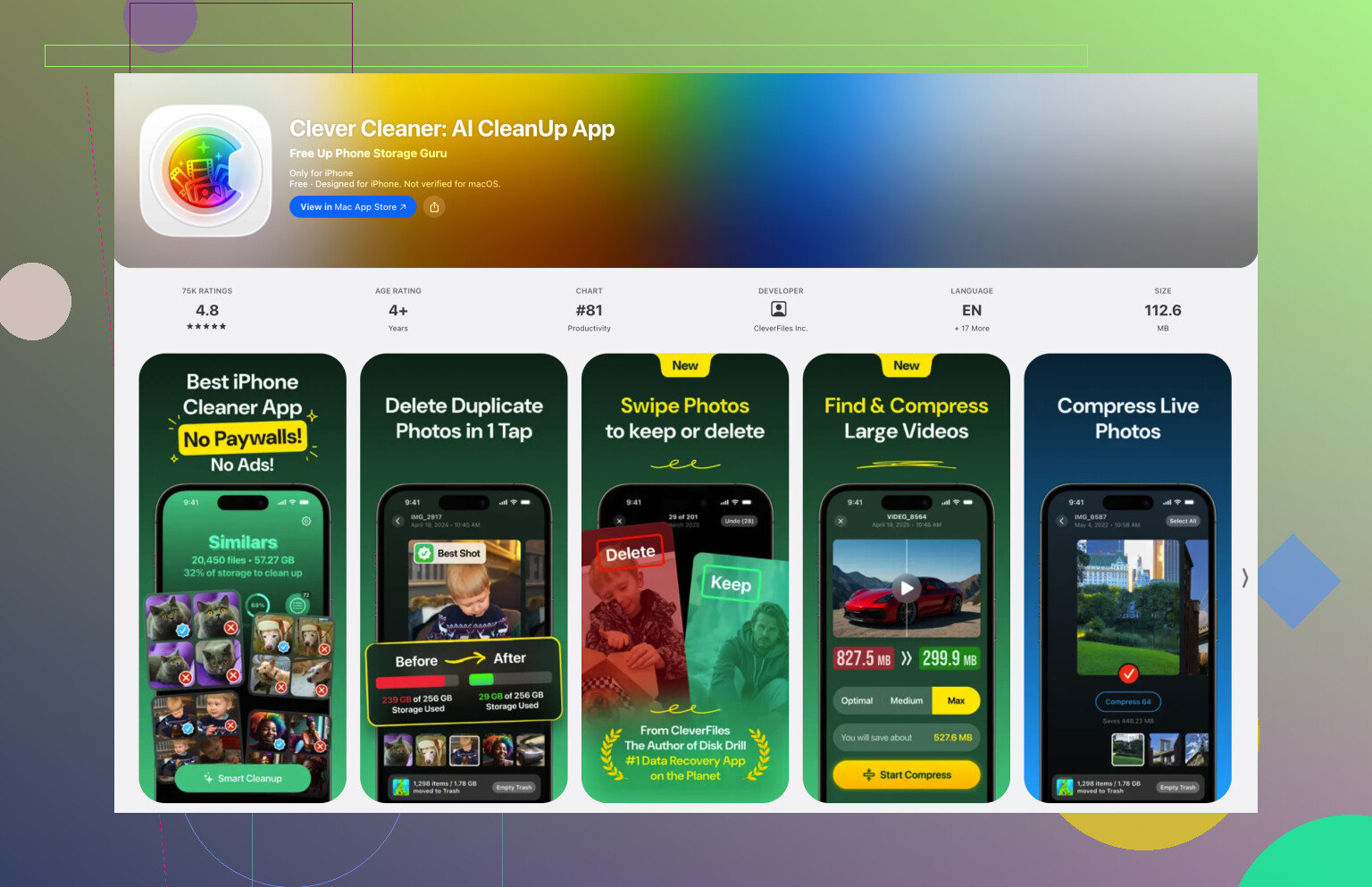
Voor een grote bibliotheek bespaarde Clever Cleaner mij de meeste tijd. In plaats van je handmatig door duizenden foto’s te laten zoeken, sorteert het alles in groepen die handig zijn voor het opschonen.
- Installeer Clever Cleaner en open het.
- Controleer Soortgelijke, waar bijna dubbele foto’s worden gegroepeerd en de Beste Foto wordt voorgesteld om te bewaren.
- Veeg dubbele of vergelijkbare foto’s die je niet wilt weg.
- Bekijk Screenshots als je die in bulk wilt verwijderen.
- Bekijk Live Photos als je die wilt omzetten naar normale stilstaande foto’s en ruimte wilt besparen.
- Controleer Zware bestanden op grote video’s, want het verwijderen van één grote video kan meer opslagruimte vrijmaken dan het verwijderen van een hoop gewone foto’s.
Ik ben meestal nogal sceptisch over opschoonapps omdat veel ervan abonnementsvallen zijn of vol advertenties zitten, maar deze is gratis en ging beter om met een grote fotobibliotheek dan ik had verwacht.
Gebruik een computer om in bulk te verwijderen
Als je duizenden foto's verwijdert, is het vanaf een computer een stuk makkelijker voor je handen en je geduld.
- Open iCloud.com op je computer als je iCloud-foto's gebruikt.
- Meld je aan.
- Houd Shift ingedrukt terwijl je klikt om grote reeksen foto's te selecteren.
- Verwijder de foto's die je niet wilt.
- Wacht tot de wijzigingen terug zijn gesynchroniseerd naar je iPhone.
Een toetsenbord en muis maken dit veel minder pijnlijk dan eindeloos over het iPhone-scherm slepen.
Fabrieksinstellingen alleen herstellen als je wilt dat alles verdwijnt
Als je de foto's of iets anders op de telefoon echt niet nodig hebt, is een reset de snelste manier om alles te wissen.
- Maak een back-up van alles wat je later misschien nog wilt hebben.
- Ga naar Instellingen > Algemeen > Zet iPhone over of stel iPhone opnieuw in.
- Tik op Wis alle inhoud en instellingen.
- Volg de stappen op het scherm.
Ik zou dit niet doen als er ook maar een kans is dat je nog iets op de telefoon nodig hebt. Maar als je hem verkoopt, weggeeft of gewoon opnieuw wilt beginnen, wordt alles hiermee veel sneller gewist dan wanneer je foto's handmatig verwijdert.
Het verwijderen van de foto’s is nog maar de helft van het werk; je opslag verandert mogelijk nauwelijks totdat Recent verwijderd is geleegd en de telefoon tijd heeft gehad om alles opnieuw te berekenen. Nadat je een grote batch hebt verwijderd, ga je naar Foto’s > Albums > Recent verwijderd, ontgrendel je dit en verwijder je ze daar ook. Anders kunnen ze daar nog tot 30 dagen blijven staan en nog steeds meetellen voor de opslag.
Ik ben het ermee eens om eerst de ingebouwde albums op mediatype te gebruiken, vooral Schermafbeeldingen en Schermopnamen, maar ik zou voorzichtig zijn met duplicaten en vergelijkbare foto’s. Het album Duplicaten van Apple pakt alleen exacte of heel sterk gelijkende overeenkomsten, dus het kan die tien bijna identieke foto’s van eten of wazige versies missen. Een opschoonapp zoals Clever Cleaner kan handig zijn voor dat soort rommel, maar ik zou nog steeds alles controleren voordat je verwijdert, omdat de beste foto niet altijd degene is die jij persoonlijk wilt bewaren.
De andere valkuil is iCloud-foto’s. Als iCloud-foto’s is ingeschakeld, verwijder je met verwijderen op de iPhone ook de foto’s uit iCloud en van je andere Apple-apparaten. Als je doel alleen is om ruimte vrij te maken op de telefoon terwijl je de foto’s bewaart, verwijder dan niet in grote hoeveelheden. Schakel in plaats daarvan Instellingen > Foto’s > Optimaliseer iPhone-opslag in, of verplaats/exporteer de foto’s eerst ergens anders naartoe. Voor het daadwerkelijk in bulk verwijderen is de snelste veilige volgorde echter: maak een reservekopie van alles wat belangrijk is, verwijder op albums of datumbereiken, leeg Recent verwijderd, start daarna de telefoon opnieuw op en geef de opslag een paar minuten om te updaten.
Het verwijderen van 3.000 schermafbeeldingen is iets heel anders dan het verwijderen van 3.000 gemengde foto’s uit je camerarol. Voor schermafbeeldingen, schermopnames en video’s kun je het beste de albums Mediatypen gebruiken, omdat die al voor je gesorteerd zijn. Voor de willekeurige dingen zou ik Zoeken in Foto’s vaker gebruiken dan mensen meestal noemen: zoek op dingen als ontvangstbewijs, whiteboard, auto, eten, een stadsnaam of een jaar/maand, en selecteer dan uit die resultaten. Dat is een stuk minder pijnlijk dan door je hele bibliotheek scrollen.
Ik zou vermijden om te proberen je hele rommel in één gigantische selectie te verwijderen. De Foto’s-app kan onvoorspelbaar reageren, en als je duim wegglijdt of het scherm vergrendelt, kun je de selectie kwijtraken. Doe het in delen, vooral als iCloud-foto’s aan staat, want grote verwijderacties kunnen even duren om te synchroniseren en het is makkelijker om fouten te zien voordat je Recent verwijderd leegt.
Clever Cleaner of vergelijkbare tools zijn logischer nadat je de duidelijke rommel hebt verwijderd. Laat de albums van Apple eerst schermafbeeldingen en video’s afhandelen, en gebruik daarna een opschoonapp voor het irritante probleem van zes versies van dezelfde opname. En gebruik voor Apple’s ingebouwde album Duplicaten de optie Voeg samen in plaats van het te behandelen als een normale verwijderstapel, want daarvoor is het ontworpen.
<img src=‘upload://l7RZuy96lI8CsxiX7BxX9XrLBaq.jpeg’ alt=‘Hoe kan ik in de Foto’s-app op mijn iPhone in bulk foto’s verwijderen?’ width=‘’ height=‘’>
Verwijderen uit een normaal album kan misleidend zijn, omdat veel albums slechts verwijzingen zijn naar foto’s in je bibliotheek. Als je een album opent dat je hebt gemaakt en op “Verwijder uit album” tikt, heb je geen opslagruimte vrijgemaakt. Je hebt de foto alleen uit dat album verwijderd. Om echt ruimte vrij te maken, heb je de prullenbak-/verwijderoptie nodig die het uit de bibliotheek verwijdert, en daarna moet je Recent verwijderd legen.
Voor de ingebouwde Foto’s-app zou ik twee verschillende aanpakken gebruiken, afhankelijk van wat je verwijdert. Als het om schermafbeeldingen, video’s, schermopnamen of burstfoto’s gaat, is de route via Mediatypen die anderen noemden het duidelijkst, omdat Apple ze al heeft gescheiden. Als het om oude camerarolfoto’s op datum gaat, ga dan naar Bibliotheek, zoom uit naar een groter overzicht, tik op Selecteer en sleep vervolgens over rijen terwijl je je vinger dicht bij de rand van het scherm houdt zodat het scrollt tijdens het selecteren. Het is onhandig, maar nog steeds sneller dan duizenden keren tikken.
De vervelende beperking is dat Foto’s op de iPhone nog steeds niet goed is in “alles verwijderen behalve deze 200 foto’s”. Er is geen perfecte knop om de selectie om te keren. Als je maar een klein aantal wilt bewaren, zou ik het plan eerlijk gezegd omdraaien: sla eerst de blijvers ergens veilig op of exporteer ze, controleer of er echt een back-up van is gemaakt en verwijder daarna agressiever. Dat is minder stressvol dan proberen om op een touchscreen perfect 9.000 wegwerpfoto’s te selecteren.
Clever Cleaner of vergelijkbare apps zijn logisch voor de stapel wazige of bijna dubbele foto’s, maar ik zou geen enkele opschoonapp gebruiken als eerste stap als de opslag kritiek laag is. Begin met de domme, voor de hand liggende winst: grote video’s, schermopnamen, downloads die als schermafbeeldingen zijn opgeslagen en oude duplicaten die Apple al heeft gedetecteerd. Die maken sneller ruimte vrij en zijn makkelijker te controleren. Gebruik daarna een opschoonapp voor de rommelige restjes waar de Foto’s-app tekortschiet.
Klein praktisch ding: sluit de telefoon aan op de oplader en zet Automatisch slot tijdelijk op een langere tijd voordat je een enorme selectie maakt. Niets is irritanter dan vijf minuten foto’s selecteren, waarna het scherm dimt en je niet meer zeker weet wat er geselecteerd was. Verwijder in batches, leeg Recent verwijderd en geef het opslagscherm daarna een paar minuten om bij te werken.