Ik heb ooit een schijf verpest en de verkeerde geformatteerd. Toen de balk 100% bereikte en de maplijst leeg terugkwam, kreeg ik meteen dat misselijke gevoel. Ik dacht dat ik alles had gewist. Het bleek ernstig, maar niet altijd fataal. Als jij hetzelfde hebt gedaan, raak de schijf dan eerst niet meer aan. Echt, dit deel is belangrijker dan mensen denken.
Als het een externe schijf is, koppel die dan los. Als die in je pc zit, laat hem met rust. Kopieer er geen bestanden naartoe. Installeer er geen herstelapps op. Download geen willekeurige tools en richt die niet op dezelfde schijf. Ik heb mensen hun eigen kansen zien verpesten door nieuwe gegevens te schrijven over ruimte waar de oude bestanden nog stonden.
Voordat je herstelsoftware uitvoert, controleer of je spullen niet al ergens anders bestaan. Ik weet dat dit voor de hand liggend klinkt, maar ik heb mensen een uur lang in paniek zien raken en hun bestanden daarna in OneDrive, Google Drive of iCloud zien vinden. Kijk op Windows ook in Bestandsgeschiedenis. Soms is de “ramp” alleen lokaal.
Wat het type formattering verandert
Hier raken veel mensen in de war. Geformatteerd betekent niet altijd hetzelfde.
Een snelle formattering wist meestal de bestandssysteemrecords. Daardoor lijkt de schijf leeg voor het besturingssysteem, maar de ruwe gegevens blijven daar vaak staan totdat er nieuwe gegevens overheen worden geschreven. Als je een snelle formattering hebt uitgevoerd en daarna bent gestopt met het gebruiken van de schijf, is de kans op herstel nog steeds redelijk.
Een volledige formattering is ingrijpender. Moderne systemen schrijven meestal over de schijf heen en controleren tegelijk op slechte sectoren. Zodra oude gegevens zijn overschreven, zijn hersteltools niet meer nuttig. Daarom werken herstelpogingen na een snelle formattering veel vaker dan na een volledige formattering.
Als ik geen back-up had, zou ik daarna overstappen op herstelsoftware. Van de tools die ik heb geprobeerd, is Disk Drill meestal de eerste waar ik naar grijp bij een geformatteerde schijf.
Mijn reden is simpel. Het werkt je niet tegen. Je hebt geen diepgaande kennis van bestandssystemen nodig om bruikbare resultaten te krijgen. Het werkt op Windows en Mac, ondersteunt de gangbare bestandssystemen die mensen tegenkomen, en het haalt na een formattering meestal nog een redelijke hoeveelheid terug. Een onderdeel dat ik beter vind dan de meeste mensen noemen, is de Byte-to-Byte Backup-optie. Ik heb eerst schijfkopieën gebruikt wanneer een schijf oud of instabiel aanvoelde. In zulke gevallen is het veiliger om de image te scannen in plaats van de fysieke schijf.
Basisherstelproces
Installeer Disk Drill op een andere schijf.
Voer een scan uit op de geformatteerde schijf.
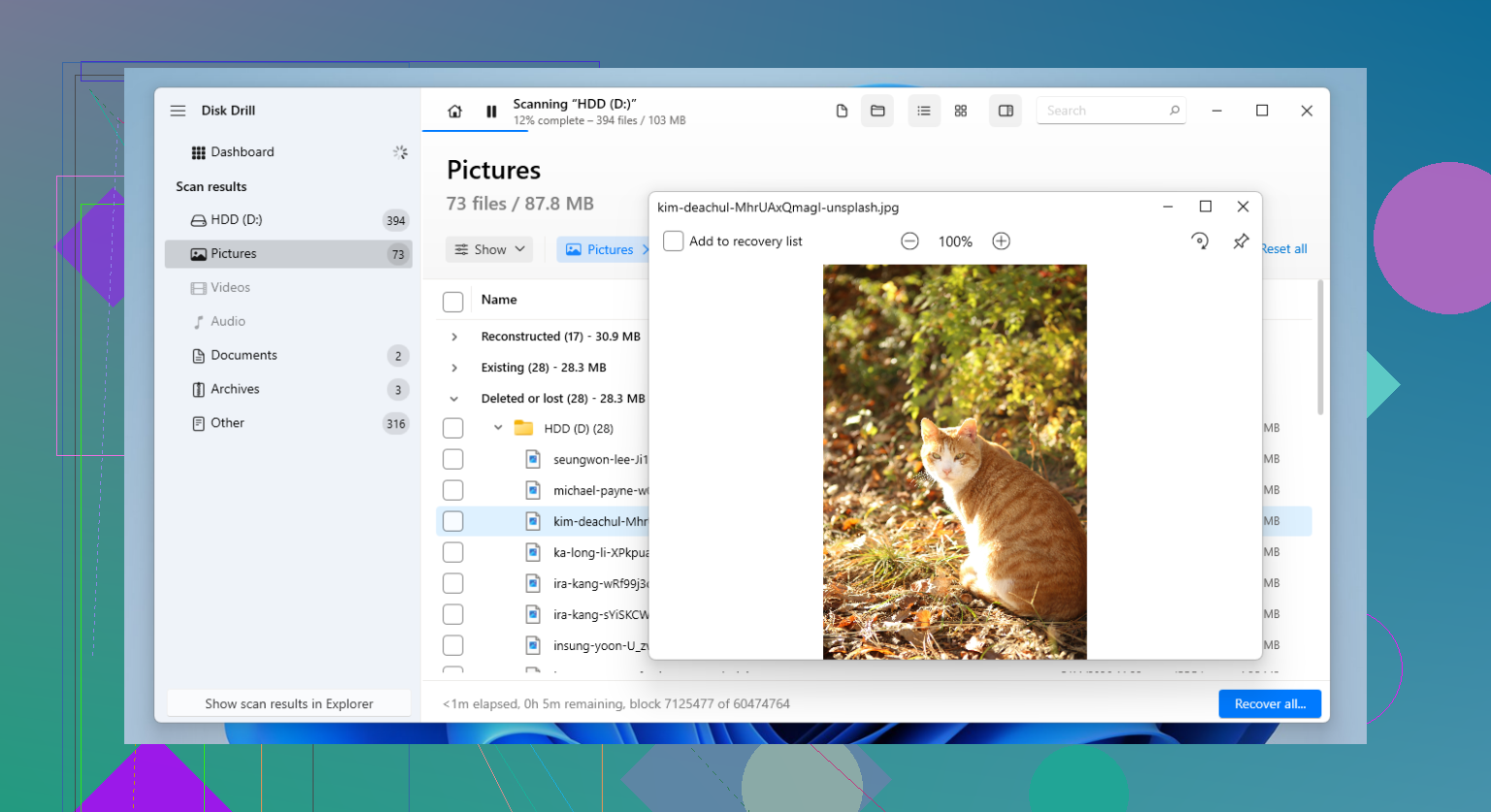
Open voorbeelden van de bestanden die het vindt.
Kies wat je wilt terughalen.
Herstel alles naar een andere schijf, niet naar de oorspronkelijke.
Het voorbeeldgedeelte is geen opvulling. Ik controleer het altijd. Als een foto in de voorbeeldweergave wordt getoond, of een document daar opent zonder er beschadigd uit te zien, dan is de kans groter dat je herstelde kopie bruikbaar is. Als de voorbeeldweergave mislukt, temper ik mijn verwachtingen snel.
Als je een gratis optie wilt en een wat ruwere interface niet erg vindt, is PhotoRec nog steeds het bekijken waard. Ik heb het ook gebruikt. Het haalt veel boven, maar het is minder gebruiksvriendelijk en de uitvoer wordt rommelig. Bestandsnamen zijn vaak weg. De mapstructuur ook. Dus dan eindig je met een stapel herstelde bestanden en een sorteerklus waar je niet om hebt gevraagd.
Van wat ik heb gezien, is dit vooral een kwestie van timing. Hoe minder je met de schijf doet na het formatteren, hoe beter je kansen. Ik heb bijna volledige herstelacties gezien na een verkeerde formattering. Ik heb ook gezien dat mensen de schijf nog een dag bleven gebruiken en uitwisten wat nog herstelbaar was. Dus laat de schijf met rust, controleer eerst de back-ups en voer daarna herstel uit als dat nodig is.