Mijn iPhone-opslag raakt steeds vol en daardoor wordt alles trager. Ik ben bang dat ik de verkeerde dingen verwijder of belangrijke foto’s, berichten of appgegevens kwijtraak. Kan iemand uitleggen wat de veiligste manier is om iPhone-geheugen op te ruimen, wat echt veilig is om te verwijderen en welke instellingen of tools ik het beste kan gebruiken zodat ik niets verpest?
iOS doet veel automatische opschoning, dus jouw taak is vooral om grote rommel weg te halen zonder persoonlijke dingen aan te raken.
Stap 1: Controleer wat ruimte inneemt
- Ga naar Instellingen > Algemeen > iPhone-opslag.
- Wacht even tot alles is geladen.
- Kijk naar de balk bovenaan en de applijst.
Foto’s, Berichten, sociale apps en “Systeemdata” nemen vaak het meest in.
Stap 2: Bescherm eerst je foto’s
- Zet iCloud-foto’s aan als je genoeg iCloud-ruimte hebt.
Instellingen > [je naam] > iCloud > Foto’s > Synchroniseer deze iPhone. - Schakel iPhone-opslag optimaliseren in, zodat volledige resolutie in iCloud blijft en kleinere versies op het toestel.
- Open Foto’s > Albums > Onlangs verwijderd en maak deze leeg. Tot die tijd nemen ze nog ruimte in.
Als je iCloud niet vertrouwt, zet je foto’s over naar een computer met de Foto’s-app of Afbeeldingenoverdracht op macOS, of naar Google Foto’s / OneDrive, en verwijder daarna de lokale kopieën.
Stap 3: Ruim Berichten op zonder alles kwijt te raken
- Instellingen > Berichten > Bewaar berichten. Zet op 1 jaar of 30 dagen.
- Ga in Berichten naar Instellingen > Algemeen > iPhone-opslag > Berichten.
Hier zie je “Foto’s”, “Video’s”, “GIF’s en stickers”, enzovoort.
Tik op elk onderdeel en verwijder grote bijlagen uit groepsgesprekken die je niet belangrijk vindt.
Zo haal je oude media weg maar blijven belangrijke gesprekken staan.
Stap 4: Tem sociale apps en “Overige” rommel
Apps zoals WhatsApp, Telegram, Instagram, TikTok en Facebook worden enorm door cachegegevens.
Voor WhatsApp:
- WhatsApp > Instellingen > Opslag en data > Beheer opslag.
- Sorteer op Grootte. Verwijder media uit chats die je niet nodig hebt.
- Exporteer belangrijke chats voordat je opruimt.
Voor Instagram, TikTok enzovoort is dit het veiligst:
- App ontladen via Instellingen > Algemeen > iPhone-opslag > [App] > App ontladen.
Dit maakt appdata vrij, maar houdt het pictogram en documenten. - Is de grootte nog steeds enorm en gebruik je een online account, verwijder dan de app en installeer opnieuw uit de App Store. Je accountinhoud staat op hun servers.
Stap 5: Verwijder ongebruikte apps veilig
Op het scherm iPhone-opslag toont Apple “Ruim apps op die je niet gebruikt”.
Zet dit aan. iOS verwijdert automatisch ongebruikte apps als de opslag vol raakt, maar bewaart je appdata en documenten.
Je tikt op het pictogram om ze opnieuw te installeren wanneer nodig.
Stap 6: Pak “Systeemdata” aan
Systeemdata in iPhone-opslag is cache en logbestanden. Dit wordt kleiner wanneer:
- Je je telefoon herstart.
- Je bijwerkt naar de nieuwste iOS-versie via Instellingen > Algemeen > Software-update.
- Je apps met veel cache, zoals Safari en streamingapps, beperkt.
Voor Safari: Instellingen > Safari > Wis geschiedenis en websitedata.
Hierdoor word je bij sommige sites afgemeld, dus bedenk of dat erg is.
Stap 7: Gebruik een hulpprogramma zonder data te wissen
Wil je begeleiding bij dubbele en wazige foto’s, gebruik dan een cleaner die alleen media en bestanden aanraakt, niet het systeem.
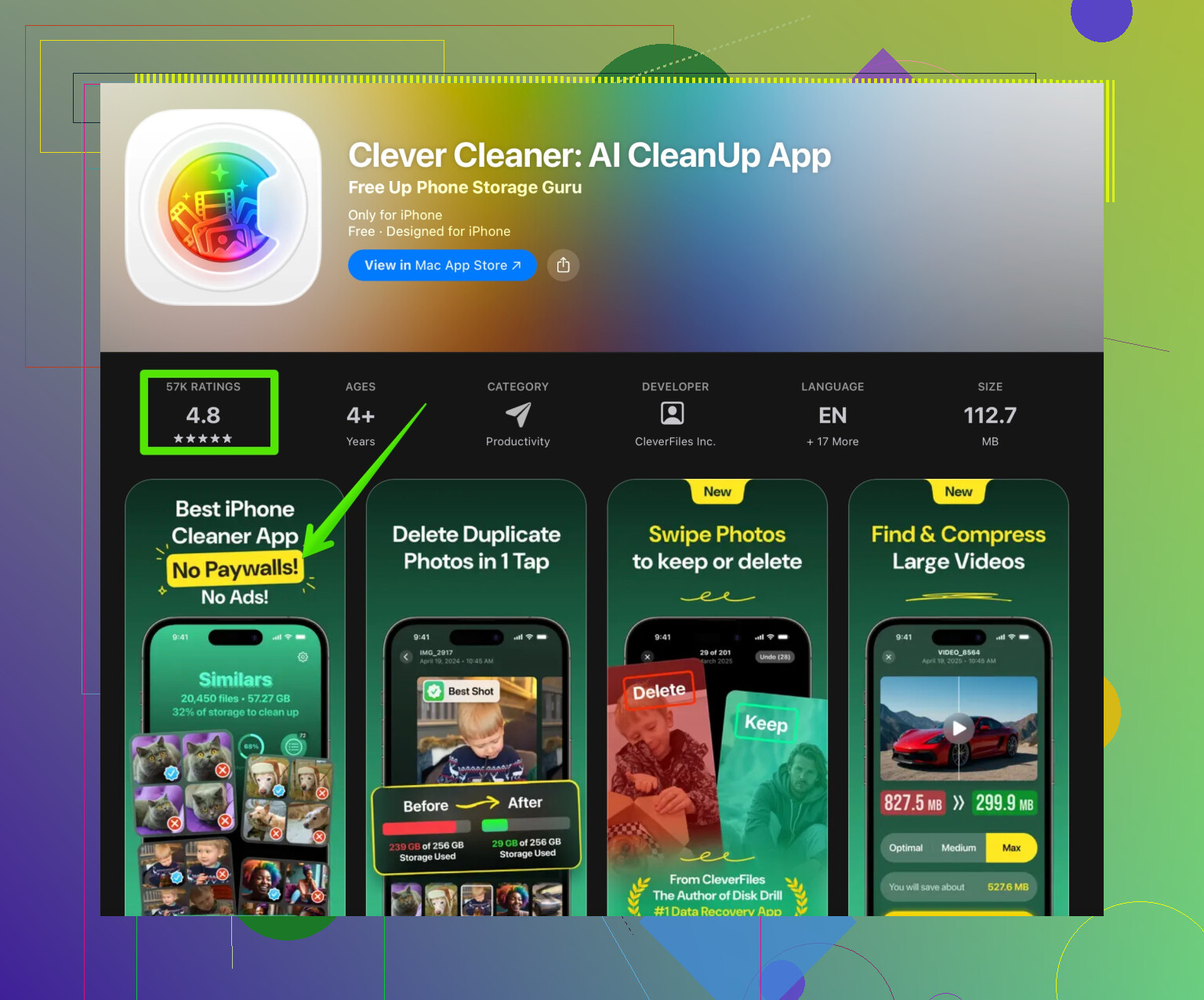
De Clever Cleaner App doet dat soort werk. Deze scant op dubbele foto’s, screenshots, vergelijkbare opnames, grote video’s en rommel in contacten. Jij bevestigt altijd voor verwijderen.
Link met ankertekst:
Slim iPhone-opslag opruimen met Clever Cleaner App
Stap 8: Veilige checklist voor elke opruimsessie
- Maak eerst een back-up, in iCloud of via iTunes/Finder op een computer.
- Verwijder dubbele en wazige foto’s.
- Maak Onlangs verwijderd in Foto’s leeg.
- Snoei oude berichtbijlagen.
- Ontlaad of verwijder grote apps die je zelden gebruikt.
- Herstart de telefoon zodat iOS cache kan terugwinnen.
Als je een back-up maakt en apps behoudt die met cloudaccounts synchroniseren, voorkom je dat je belangrijke gegevens kwijtraakt terwijl je toch veel ruimte vrijmaakt.
Als je iPhone blijft schreeuwen “Bijna vol geheugen” en trager wordt, ben je niet gek, hij kan echt onbruikbaar aanvoelen. Je hebt gelijk dat je bang bent om zomaar dingen te verwijderen, omdat iOS niet altijd duidelijk maakt wat veilig is om weg te gooien.
@andarilhonoturno heeft de meeste voor de hand liggende dingen (Foto’s, Berichten, grote apps) al goed uitgelegd. Ik sla hun checklist over en focus op extra dingen plus een iets paranoïde-veilige aanpak.
1. Begin met een volledig vangnet
Voordat je iets doet:
- iCloud-reservekopie: Instellingen > [je naam] > iCloud > iCloud-reservekopie > Maak nu reservekopie
- Of reservekopie op computer: sluit aan op Mac/PC, open Finder of iTunes, kies “Maak een reservekopie van alle gegevens op je iPhone op deze computer”.
Als er iets misgaat, kun je terugzetten. Dit is de enige echte veiligheid als je bang bent foto’s/berichten te verliezen.
2. Vertrouw niet alleen op iCloud-foto’s als je zenuwachtig bent
Ik ben het maar deels eens met de aanpak “zet iCloud-foto’s aan en klaar”. Het is prima, maar als je het verkeerd uitzet of iCloud-opslag volloopt, wordt het snel onduidelijk.
Veiligere aanpak met meerdere lagen:
- Houd iCloud-foto’s aan én
- Maak daarnaast één keer een export van al je foto’s naar:
- Een computer (Foto’s-app op Mac of Foto’s in Windows)
- Of een externe schijf via een computer
Zo heb je zelfs als je later met iCloud-instellingen knoeit, altijd een volledige offline kopie.
3. Apps “verwijderen” versus “ontladen”: ken het verschil
iOS heeft twee dingen die op elkaar lijken en vaak door elkaar worden gehaald:
-
App ontladen
- Verwijdert de app zelf, maar bewaart je documenten en gegevens.
- Icoon blijft met een klein wolkje erbij. Tik om opnieuw te installeren.
- Handig voor grote games of apps die je zelden opent.
-
App verwijderen
- Verwijdert de app én de lokale data.
- Alleen veilig als je gegevens in de cloud staan (Netflix, Spotify, Instagram, enz.).
Extra veilig te werk gaan:
- Ga naar Instellingen > Algemeen > iPhone-opslag.
- Sorteer op grootste apps eerst.
- Ontlaad grote apps die je zelden opent in plaats van ze meteen te verwijderen. Leef daar een week mee. Mis je ze niet, dan kun je ze verwijderen.
4. Foto’s opruimen zonder paniekaanvallen
In plaats van eindeloos scrollen en stressen:
- Maak Albums > Schermafbeeldingen, Duplicaten en vergelijkbare mappen je eerste doel. iOS herkent nu automatisch duplicaten.
- Verwijder:
- Schermafbeeldingen die je niet meer nodig hebt
- Oude schermopnames
- Lange video’s die je al ergens anders hebt opgeslagen
Als je hulp wilt bij het opsporen van die rommel, is een schoonmaak-app die zich alleen richt op media en duidelijke troep het minst risicovolle type “cleaner”. Dáár heeft iets als de Clever Cleaner App echt nut. Die scant op duplicaten, soortgelijke foto’s, enorme video’s, en jij keurt elke verwijdering zelf goed. Je zit niet aan systeembestanden, alleen aan de ballast.
Wil je een begeleide opschoning, probeer dan:
iPhone-opslagruimte vrijmaken met Clever Cleaner App
Het is eigenlijk een “laat me de rommel zien, ik kies wat weg mag”-aanpak.
5. Berichten: denk in archiveren in plaats van alles wissen
Berichtbijlagen opruimen is een goed idee, maar als je bang bent gesprekken kwijt te raken:
-
Bewaar eerst de tekstgesprekken, richt je alleen op media:
- Instellingen > Algemeen > iPhone-opslag > Berichten
- Kijk bij “Foto’s”, “Video’s”, “GIF’s en stickers”, “Documenten”
- Verwijder alleen grote media uit groepschats of spamgesprekken.
-
Voor belangrijke gesprekken:
- Maak schermafbeeldingen van cruciale momenten, of
- Gebruik ingebouwde export-/back-upopties als de app die heeft.
Zet “Bewaar berichten” liever niet op 30 dagen tenzij je zeker weet dat je geen oude info in chats nodig hebt. Die instelling is op de lange termijn genadeloos.
6. Grote, stille opslagvreters die mensen vergeten
Nog wat extra plekken die vaak worden overgeslagen:
-
Spraakmemo’s
- Open de app Spraakmemo’s.
- Opnames van 30 minuten kunnen enorm groot zijn.
- Zet ze over naar een computer / cloud en verwijder daarna de lokale versies.
-
Downloads in andere apps
- Netflix / Prime Video / Spotify / YouTube Music:
- Open de instellingen van elke app en wis downloads.
- Dit kan makkelijk meerdere GB’s innemen.
- Netflix / Prime Video / Spotify / YouTube Music:
-
Mailbijlagen
- Als je de Mail-app veel gebruikt:
- Instellingen > Mail > Accounts > jouw account > Geavanceerd
- Of verwijder een e‑mailaccount tijdelijk en voeg het opnieuw toe om gecachte bijlagen te wissen (alleen als je mail IMAP/cloud is, zoals Gmail, iCloud, Outlook).
- Als je de Mail-app veel gebruikt:
7. De realiteit van “Systeemgegevens”
Die grote grijze balk “Systeemgegevens” is irritant. Je kunt die niet direct wissen, maar wel beïnvloeden:
- Start je iPhone één of twee keer per week opnieuw op.
- Houd een paar GB vrij; iOS gooit caches agressiever weg als er ruimte is.
- Streamingapps en Safari bouwen enorme caches op. Geschiedenis en websitegegevens van Safari wissen helpt, maar houd rekening met uitlogmomenten.
Probeer niet obsessief Systeemgegevens tot een exacte grootte terug te brengen; het schommelt.
8. Als je telefoon nog steeds traag is
Als je ruimte hebt vrijgemaakt en hij is nog steeds sloom:
- Zorg dat je minstens 5–10 GB vrij houdt. iOS draait beter met ademruimte.
- Update naar de nieuwste iOS-versie.
- Schakel verversen op achtergrond uit voor apps die je niet nodig hebt:
Instellingen > Algemeen > Ververs op achtergrond.
Bijna volle opslag + geen vrije ruimte is wat de prestaties echt onderuit haalt, meer dan “oude telefoon” in veel gevallen.
SEO-vriendelijke versie van je onderwerp
Hoe je iPhone-geheugen veilig opschoont zonder belangrijke foto’s, berichten of appgegevens te verliezen
Leer hoe je veilig opslagruimte op je iPhone vrijmaakt als hij steeds vol raakt en trager wordt. Ontdek welke bestanden en apps je zonder risico kunt verwijderen, hoe je eerst overal een back-up van maakt, en welke tools helpen om duplicaten en rommel te wissen terwijl je belangrijke herinneringen en appgegevens veilig blijven.
Als je nu één ding doet:
- Maak een back-up,
- Verwijder de meest duidelijke rommel (schermafbeeldingen, downloads, appcaches via ontladen),
- Gebruik iets als Clever Cleaner App alleen voor foto’s en video’s,
dan maak je enorm veel ruimte vrij zonder aan de dingen te komen waar je echt om geeft.
Met een iets andere invalshoek dan @andarilhonoturno, gericht op “hoe blijf ik op de lange termijn veilig zodat dit niet elke paar maanden opnieuw gebeurt?”
1. Zie opslag als een budget, niet als een eenmalige schoonmaak
In plaats van één grote opruiming, maak je een “opslagroutine”:
- Open één keer per maand Instellingen > Algemeen > iPhone‑opslag en kijk naar de grafiek.
- Bepaal een harde regel: bijvoorbeeld, houd altijd minstens 10 GB vrij.
- Als je daar in de buurt komt, ga je snoeien. Die gewoonte voorkomt de “telefoon onbruikbaar” paniek.
Waarom dat telt: iOS‑prestaties kelderen als de ruimte kritiek laag is. Je vermijdt niet alleen rommel, je beschermt ook de snelheid.
2. Vermijd de nucleaire opties
Ik ben het niet helemaal eens met het idee om Berichten agressief te trimmen of “Bewaar berichten” op 30 dagen te zetten voor de meeste mensen. Technisch is dat veilig, maar menselijk gezien is het heel makkelijk om er maanden later spijt van te krijgen als je een adres, foto of code nodig hebt die diep in oude chats zit.
Veiligere filosofie:
- Verander nooit in paniek een globale auto‑verwijderinstelling.
- Kies gerichte verwijdering: grote videogesprekken, meme‑zware groepen, marketingketens.
Zo behoud je de “archiefwaarde” van je telefoon terwijl je toch ruimte vrijmaakt.
3. Gebruik iCloud en een computer samen, niet als of/of
Veel rampen ontstaan als mensen denken “als het op iCloud staat, zit ik goed” en vervolgens:
- Apple‑ID’s wijzigen
- Geen iCloud‑ruimte meer hebben
- Een synchronisatie‑instelling uitzetten zonder het gevolg te beseffen
Wat ik aanraad:
- Houd iCloud‑foto’s en iCloud‑reservekopie aan als je de ruimte kunt betalen.
- Twee keer per jaar: sluit de telefoon aan op een computer en kopieer je volledige fotobibliotheek naar externe opslag.
- Zie de kopie op computer / externe schijf als je “koude opslagkluis”.
Die drievoudige opzet zorgt er echt voor dat je ontspannen je telefoon kunt opschonen.
4. Hoe de Clever Cleaner App past (en waar niet)
Je gaf aan bang te zijn iets verkeerds te verwijderen. Hulpprogramma’s kunnen daarbij helpen, maar alleen in specifieke gebieden.
Pluspunten van Clever Cleaner App:
- Goed in het naar voren halen van “lage emotionele waarde” rommel zoals:
- Bijna‑dubbele foto’s
- Reeksen waar je maar 1 foto nodig hebt
- Screenshots, schermopnamen en enorme video’s
- Jij houdt de controle: de app markeert kandidaten, jij bevestigt of weigert.
- De interface is meestal veel sneller dan handmatig door de Foto’s‑app scrollen.
Nadelen / kanttekeningen:
- De app begrijpt jouw herinneringen niet. Een “vergelijkbare” foto kan de enige zijn waarop je vriend niet knippert. Je moet dus altijd zelf blijven nakijken.
- Hij lost alleen mediabedrijf op, niet rare “Systeemgegevens” opslag, app‑caches of slechte back‑upinstellingen.
- Als je te snel door vensters tikt, kun je alsnog dingen verwijderen die je had willen houden. De app is geen magisch veiligheidsnet.
Ik zie Clever Cleaner App dus als een “slimme zaklamp” die laat zien waar de duidelijke mediatroep verstopt zit, niet als een hersenloze “maak alles schoon” knop.
Als je hem gebruikt, doe dat in korte, gerichte sessies:
- Filter eerst alleen op duplicaten / soortgelijke foto’s.
- Bekijk de suggesties rustig, vooral oudere foto’s.
- Ga daarna pas naar grote video’s en schermopnamen.
5. Verborgen langetermijn‑ruimtevreters waar bijna niemand het over heeft
Naast wat @andarilhonoturno noemde, zijn er een paar geniepige patronen die jarenlang stiekem ruimte opeten:
1) Offline kaarten en navigatiegegevens
- Google Maps, Waze en sommige reisapps laten je regio’s offline opslaan.
- Open de instellingen van elke app en verwijder oude offline gebieden waar je niet meer rijdt.
2) “Originelen bewaren” schakelaars in camera‑ / social‑apps
- Instagram, WhatsApp, TikTok, Snapchat kunnen allemaal kopieën bewaren van wat je verstuurt of plaatst.
- Als je veel deelt, kan dat je fototal verdubbelen of verdrievoudigen.
- Zet “Bewaar op filmrol” uit in apps waar je geen lokale kopie nodig hebt.
3) PDF‑scanners en documentapps
- Scannerapps slaan enorme PDF’s op.
- Exporteer belangrijke documenten regelmatig naar cloudopslag (Drive, iCloud Drive, OneDrive) en verwijder de lokale stapel.
Die drie gebieden leveren vaak gigabytes op zonder dat je iets onvervangbaars verliest.
6. “Systeemgegevens” en caches: wanneer je ze met rust moet laten
Veel mensen zien de grijze balk “Systeemgegevens” als een vijand. In werkelijkheid:
- Een deel is gezonde caching die je telefoon juist sneller maakt.
- Het voortdurend proberen te verkleinen met resets en trucjes kost vaak meer moeite dan het waard is.
Wat ik in plaats daarvan aanraad:
- Maak je alleen zorgen over Systeemgegevens als je minder dan 3–4 GB totaal vrij hebt en de rest er redelijk uitziet.
- Herstart de telefoon en geef hem een dag om zich te herverdelen.
- Als het nog steeds enorm is en je bent wanhopig, maak dan een back‑up en herstel daarna uit die back‑up. Dat is de enige echt schone reset van systeemcaches, maar kost tijd, dus doe het zelden.
7. Minimale “veilig‑lijst” van wat je wel bijna zonder stress kunt verwijderen
Voor snelle winst die extreem onwaarschijnlijk iets belangrijks raakt:
- Screenshots ouder dan een week
- Schermopnamen die je al hebt verstuurd of geüpload
- Offline downloads in streamingapps
- Dubbele of bijna identieke foto’s die door iets als Clever Cleaner App worden gevonden
- Zeer oude Dictafoon‑opnames nadat je alles wat belangrijk is hebt geëxporteerd
- Bestanden in de map “Downloads” van de Bestanden‑app die je al gebruikt hebt
Alles daarbuiten, zeker Berichten en Foto’s, verdient eerst een back‑up en dan pas een doordachte opschoonactie.
Als je een goede back‑upgewoonte opzet, een mediahelper zoals Clever Cleaner App gebruikt voor de duidelijk laagwaardige rommel, en stopt met vertrouwen op eenmalige “lenteschoonmaak”, blijft je iPhone snel en bruikbaar zonder die constante angst dat je iets belangrijks wist.