Mijn iPhone-opslagnummers lijken niet op te tellen, en ik weet niet zeker hoe ik kan controleren wat er daadwerkelijk ruimte gebruikt. De totale gebruikte opslag lijkt veel hoger dan de apps en bestanden die ik kan zien, dus ik heb hulp nodig om uit te zoeken wat deze afwijking kan veroorzaken en hoe ik het kan oplossen.
De opslagberekeningen van de iPhone worden al snel vreemd. Ik zag 54 GB in gebruik, daarna leek de app-lijst hieronder niet te kloppen, en een paar minuten later verschoof het getal opnieuw. Het lijkt kapot, maar meestal telt de telefoon tijdelijke bestanden op de achtergrond mee.
Hoe ik de iPhone-opslag controleer zonder eraan te twijfelen
Open op de telefoon Instellingen > Algemeen > iPhone-opslag. De gekleurde balk bovenaan verdeelt het gebruik in categorieën. Daaronder zie je iets als 54 GB van 256 GB gebruikt. Daarna krijg je lager op de pagina de lijst per app.
Als je een duidelijkere meting wilt, sluit je de iPhone aan op een Mac en controleer je Finder. Gebruik op Windows de Apple Devices-app. Ik heb gezien dat die cijfers minder rommelig uitvallen omdat synchronisatie wat tijdelijke cache wist voordat het apparaat de opslag rapporteert. Het scherm op de telefoon probeert te tellen terwijl iOS bezig is met zijn eigen opruimwerk.
Waarom de totalen niet lijken te kloppen
Ik bleef steeds dezelfde paar oorzaken tegenkomen:
Recent verwijderd telt nog steeds mee. Als je foto’s of video’s verwijdert, verdwijnen ze niet meteen. Ze blijven 30 dagen staan in Foto’s > Albums > Recent verwijderd, en gebruiken al die tijd nog steeds ruimte. Als je die opslag nu terug wilt, open je het en tik je op Verwijder alles. Hier lopen veel mensen tegenaan.
Updates blazen de opslag tijdelijk op. Na iOS-updates begint de telefoon bestanden opnieuw te indexeren. Tijdens die periode groeit Systeemgegevens vaak door logbestanden, installatieresten en andere tijdelijke bestanden. Ik heb gezien dat het na een paar uur weer normaler werd. Grotere updates duren soms eerder een dag. Opnieuw opstarten hielp op mijn telefoon.
Het opslagscherm loopt achter. Soms toont het menu oude informatie terwijl de telefoon nog opnieuw aan het berekenen is. Een herstart forceert een nieuwe telling. Klinkt dom, werkt nog steeds.
Waarom Systeemgegevens zonder duidelijke reden enorm lijken
Systeemgegevens is een verzamelbak, niet één ding. Het omvat app-caches, Siri-bestanden, Safari-geschiedenis, restanten van streaming en tijdelijke bestanden die iOS schrijft terwijl de telefoon draait. iOS zelf gebruikt ook ongeveer 8 GB tot 10 GB, dus je vrije ruimte zou nooit netjes overeenkomen met het getal op de doos.
Deze categorie verandert voortdurend. Ik controleerde het ’s ochtends en later nog eens, en beide keren was het anders. Dat deel is normaal.
Waarom een volle iPhone traag begint aan te voelen
Wanneer de vrije opslag krap wordt, heeft iOS minder ruimte voor tijdelijke bestanden en achtergrondtaken. Dan merk je het. Apps blijven wat langer hangen. De camera neemt de tijd. Algemeen scrollen voelt vreemd aan. Ik dacht niet dat het opslagniveau veel uitmaakte totdat mijn telefoon begon te slepen met nog maar een klein beetje ruimte over.
Dus ja, vrije ruimte gaat niet alleen over meer bestanden kunnen opslaan. Het beïnvloedt hoe de telefoon zich van dag tot dag gedraagt.
Wat ik als eerste zou wissen wanneer de telefoon bijna vol is
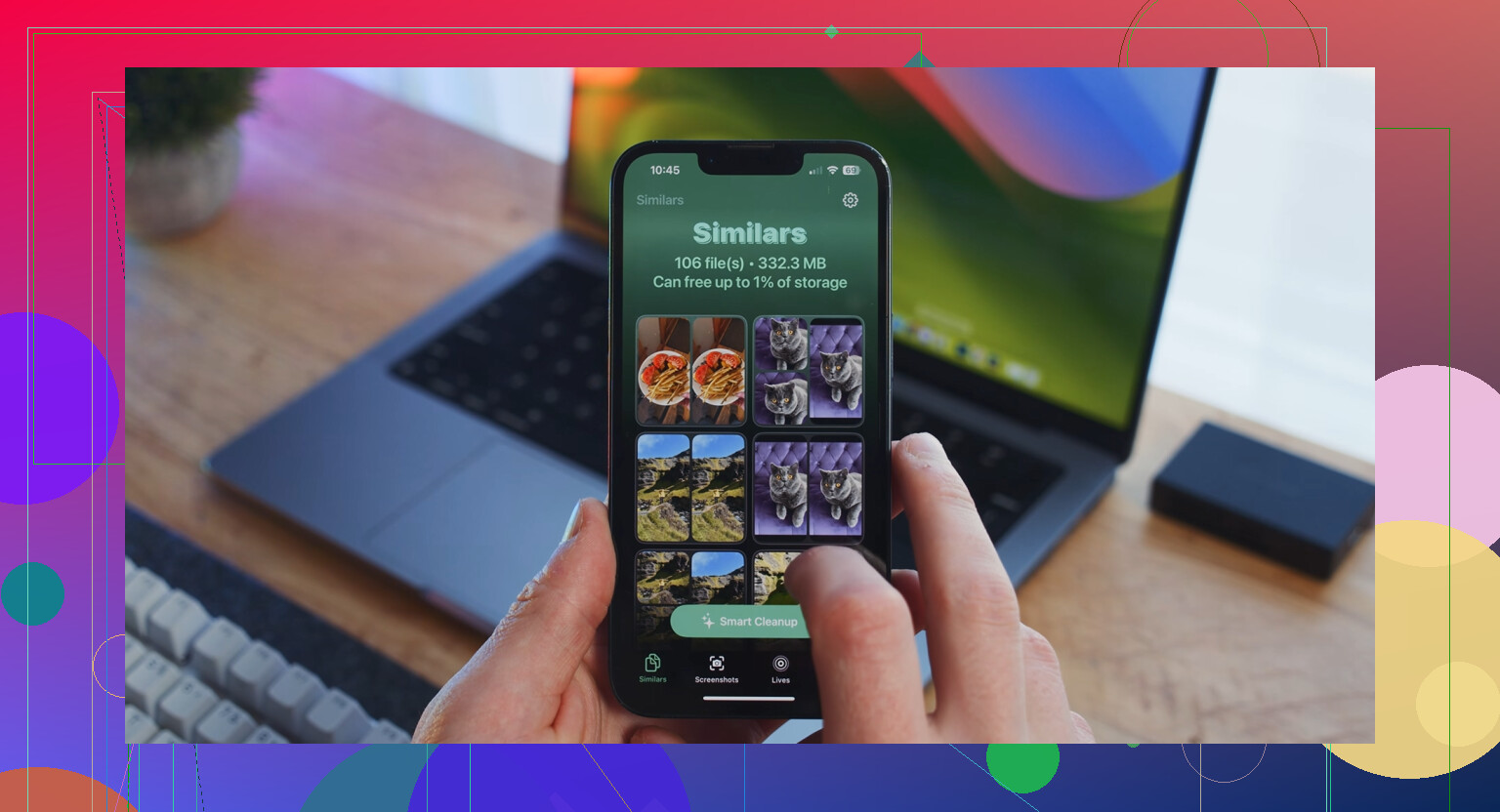
De ingebouwde pagina iPhone-opslag vertelt je welke apps groot zijn, maar laat slecht zien welke foto’s of video’s in je bibliotheek de meeste ruimte innemen. Clever Cleaner dekt dat deel en kost niets. Geen advertenties, geen abonnement.
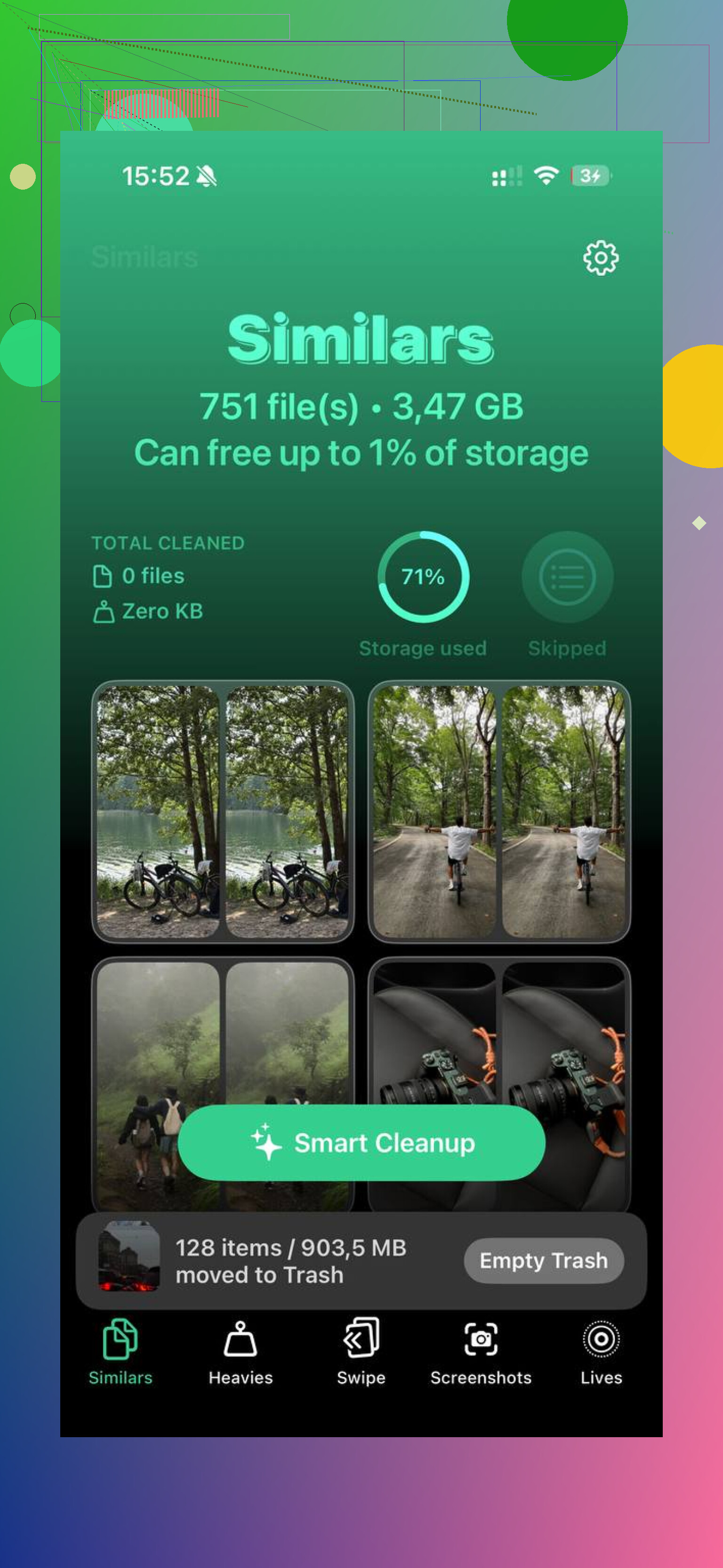
Wat er voor mij uitsprong, was hoe direct het werkte. Het tabblad Heavies zet de grootste bestanden eerst, met exacte groottes, zodat enorme 4K-clips en oude schermopnamen meteen bovenaan komen. Niet graven. Het tabblad Similars groepeert bijna identieke foto’s en markeert een beste opname, wat het opruimen van burstfoto’s een stuk minder irritant maakt. Het tabblad Screenshots toont de grootte van elke screenshot vóór verwijdering, en toen ik zag dat een stapel willekeurige screenshots samen boven de 1 GB uitkwam, was de keuze om op te ruimen snel gemaakt.
Het verwerkt alles op het apparaat, dus er wordt niets ergens anders naartoe geüpload.
Nadat ik ongeveer 15 GB had gewist, sprong de opslagmeting niet meer zo heen en weer, en de vertraging waar ik mee zat nam af.
Wat de cijfers meestal vertekent, zijn back-ups, berichten en mediadatabases, niet de appgroottes die je in de lijst ziet.
Probeer deze controlevolgorde.
-
Kijk naar Berichten.
Instellingen > Algemeen > iPhone-opslag > Berichten.
Foto’s, video’s, GIF’s, stickers, spraakmemo’s stapelen zich hier allemaal op. Ik heb gezien dat Berichten 8 GB tot 20 GB innam op telefoons waarbij de gebruiker dacht dat Foto’s het probleem was. -
Controleer apps met gedownloade media.
Netflix, Spotify, YouTube, Podcasts, Audible. Hun appgrootte lijkt klein, maar Documenten en gegevens groeit snel. Als één app 500 MB aangeeft maar in totaal 6 GB gebruikt, dan zit daar je verschil. -
Mail is verraderlijk.
Als je de ingebouwde Mail-app gebruikt met grote bijlagen, wordt de opslag vreemd. Verwijder het mailaccount en voeg het opnieuw toe als de Mail-gegevens opgeblazen lijken. Het is irritant, maar het werkt. -
Safari-gegevens.
Instellingen > Safari > Wis geschiedenis en websitedata.
Dit lost geen mysterie van 50 GB op, maar ik heb gezien dat het 1 GB tot 3 GB vrijmaakte. -
Lokale back-ups van apps.
Bewerkingsapps, camera-apps en offline kaart-apps bewaren extra bestanden. CapCut, iMovie, Instagram-concepten, offline gebieden van Google Maps, Lightroom, allemaal veelvoorkomende boosdoeners.
Ik ben het licht oneens met @mikeappsreviewer dat Finder altijd schoner is. Soms meldt het ook oude cijfers, vooral direct na synchronisatie.
Als je fotobibliotheek de rommel is, helpt Clever Cleaner om de grootste video’s en dubbele foto’s sneller te sorteren. Ook de moeite waard om te lezen, zie waarom deze echt gratis iPhone-cleaner opvalt.
Als laatste, houd 10 GB vrij als je wilt dat iOS niet meer raar doet.
Wat ik zou toevoegen aan @mikeappsreviewer en @nachtschatten is dit: soms lijken de cijfers verkeerd omdat iPhone-opslag dingen groepeert op manieren die eerlijk gezegd nogal nutteloos zijn.
Een paar controles die helpen zonder hun lijst te herhalen:
- Vergelijk Instellingen > Algemeen > iPhone-opslag met Instellingen > Apple ID > iCloud > Beheer accountopslag. Veel mensen halen lokale opslag en iCloud-opslag door elkaar.
- Controleer in Foto’s of Optimaliseer iPhone-opslag is ingeschakeld. Als dat zo is, kan de rekensom van je bibliotheek vreemd lijken omdat bestanden in volledige resolutie in iCloud kunnen staan terwijl miniaturen lokaal blijven.
- Controleer Bestanden-app > Op mijn iPhone. Willekeurige downloads, ZIP-bestanden, VLC-bestanden, PDF-dumps en appmappen verbergen zich daar.
- Kijk naar Dictafoon, GarageBand en bewerkingsapps. Dit zijn stiekeme ruimtevreters.
Ik ben het eigenlijk een beetje oneens met het advies van gewoon wachten en dan lost het zichzelf op. Soms wel, maar soms blijven opgeblazen caches opgeblazen totdat je de app verwijdert en opnieuw installeert.
Als foto’s of video’s het mysterieuze deel zijn, is Clever Cleaner handig omdat het grote video’s, duplicaten en schermafbeeldingen sneller laat zien dan Apple’s opslagpagina. Ook laat deze snelle Clever Cleaner-demo om te vinden wat iPhone-opslag echt opvreet het basisidee vrij snel zien.
Controleer ook na een herstart en nadat de iPhone een tijdje heeft opgeladen. iOS herberekent opslag op de achtergrond, en het eerste getal dat je ziet is niet altijd het echte. Heel Apple.