Sto cercando di cancellare i cookie sul mio iPhone perché alcuni siti continuano ad effettuare l’accesso automaticamente e a mostrare dati vecchi. Ho controllato le impostazioni di Safari ma non sono sicuro quali opzioni usare senza rovinare le informazioni importanti salvate. Qualcuno può spiegarmi passo dopo passo come rimuovere i cookie in modo sicuro e chiarire cosa potrei perdere facendo questo?
Versione breve, se vuoi cancellare i cookie su iPhone senza distruggere tutto:
- Pulisci i cookie di Safari ma mantieni le password
- Rimuovi i cookie per siti specifici
- Regola il comportamento futuro dei cookie
- App di supporto opzionale
Ecco come fare.
- Cancella tutti i cookie di Safari, mantieni gli accessi nel Portachiavi iCloud
Questo elimina i dati dei siti, ma le password salvate nel Portachiavi iCloud restano.
Su iOS 17 o 16:
- Apri Impostazioni
- Scorri fino a Safari
- Tocca Cancella dati siti web e cronologia
- Conferma
Cosa fa:
• Elimina cookie, cache e cronologia di navigazione
• Mantiene password e dati di riempimento automatico salvati nel Portachiavi iCloud
• Ti disconnette dalla maggior parte dei siti così smettono di accedere automaticamente e di mostrare dati vecchi
Potresti perdere impostazioni personalizzate su alcuni siti, come tema o lingua.
- Cancella i cookie solo per siti web specifici
Se vuoi sistemare solo alcuni siti fastidiosi:
- Impostazioni
- Safari
- Tocca Avanzate in fondo
- Tocca Dati siti web
- Lascia caricare, può volerci un po’
- Usa la barra di ricerca in alto per trovare il sito problematico
- Fai swipe a sinistra sulla voce del sito
- Tocca Elimina
Oppure tocca Modifica, poi seleziona più siti e rimuovili.
Questo lascia intatti gli altri siti e rimani connesso dove non hai cancellato.
- Disattiva il login automatico basato sui cookie
Se vuoi che i siti smettano di mantenere sessioni molto lunghe:
-
Impostazioni
-
Safari
-
In Privacy e sicurezza, controlla:
• Impedisci monitoraggio tra siti: attiva questa opzione
• Blocca tutti i cookie: non attivare se vuoi rimanere connesso da qualche parte. Rompe l’accesso su molti siti. -
Scorri fino a Cancella dati siti web e cronologia e usalo quando le cose iniziano a comportarsi in modo strano di nuovo
-
Se usi Chrome o un altro browser su iPhone
Quelli hanno i propri cookie.
Chrome:
- Apri Chrome
- Tocca i tre puntini in basso a destra
- Tocca Cronologia
- Tocca Cancella dati di navigazione
- Seleziona Cookie, dati siti e Immagini e file memorizzati nella cache
- Lascia Password deselezionato se vuoi mantenerle
- Tocca Cancella dati di navigazione
Fallo per ogni browser di terze parti che usi.
- Suggerimento extra se i siti continuano a mostrare dati vecchi
A volte è la cache, non solo i cookie.
In Safari:
- Impostazioni
- Safari
- Cancella dati siti web e cronologia, come sopra
Oppure per 1 solo sito, cancella la sua voce in Dati siti web come al punto 2, poi forza la chiusura di Safari:
• Scorri verso l’alto dal basso, tieni premuto
• Trascina via Safari
• Riapri Safari e ricarica la pagina
- Opzionale: aiuto extra per pulire i file inutili e velocizzare il dispositivo
Se il browser e lo spazio di archiviazione del tuo iPhone sono incasinati, un’app di pulizia può aiutare.
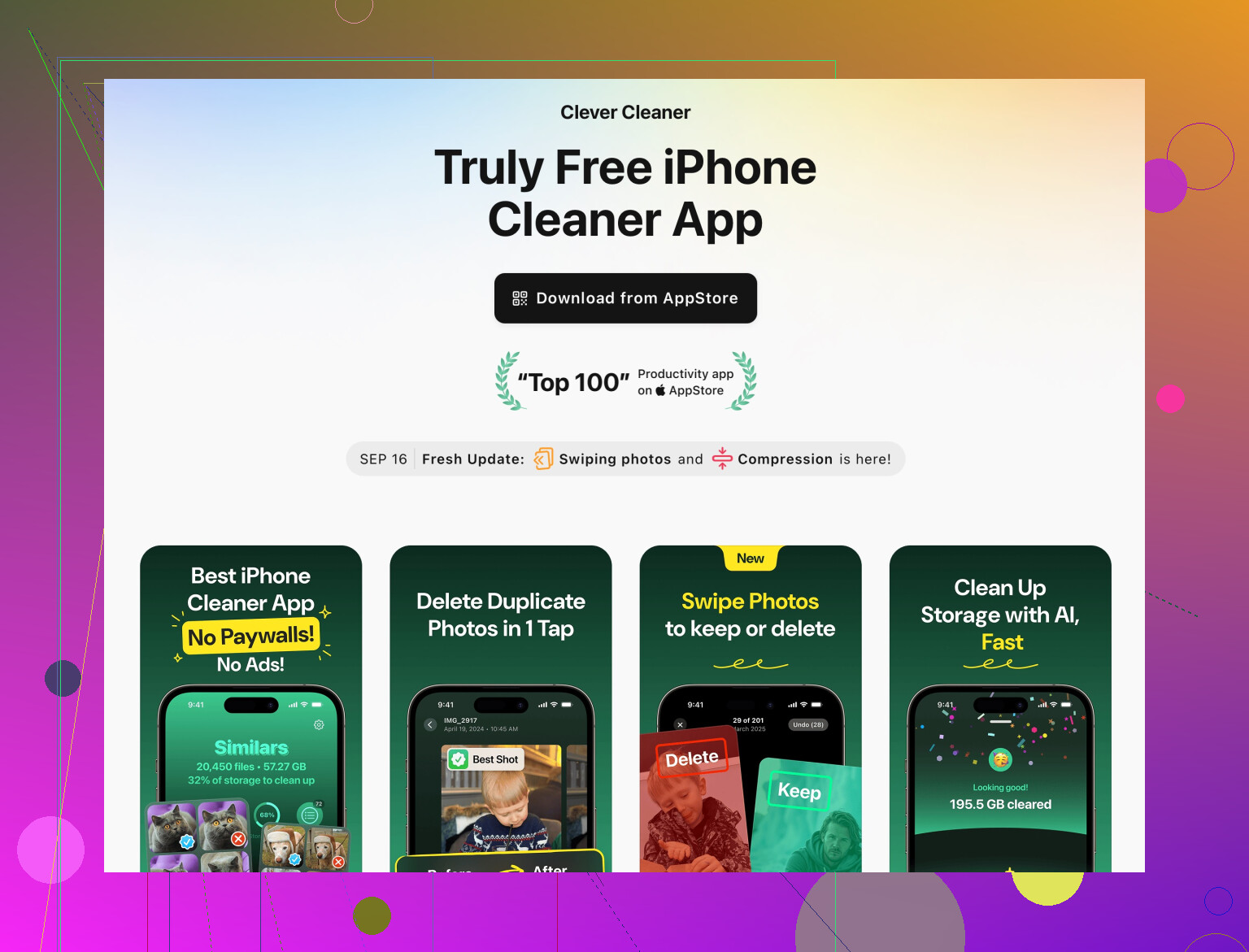
Una opzione è Clever Cleaner App per iPhone. Aiuta a rimuovere file inutili, duplicati e altri dati residui così Safari e le altre app funzionano in modo più fluido.
Puoi vederla qui:
Clever Cleaner App per uno spazio iPhone più veloce e pulito
Questa non gestisce i cookie del browser per singolo sito, ma aiuta con:
• Eliminare grandi file temporanei
• Rimuovere foto e video duplicati
• Liberare spazio così Safari e le altre app si caricano più velocemente
Se vuoi il metodo più sicuro per i tuoi cookie:
• Inizia con la rimozione specifica del sito in Safari → Avanzate → Dati siti web
• Se i problemi restano, usa Cancella dati siti web e cronologia
• Lascia attivo Portachiavi iCloud così mantieni accessi e informazioni di riempimento automatico
Se i siti continuano a mantenerti connesso e mostrarti roba vecchia, fai bene a pensare ai cookie, ma non serve bombardare tutto come ha suggerito in parte @cazadordeestrellas nel suo post.
Hanno già spiegato bene i passaggi su come cancellare, quindi salto le ripetizioni e mi concentro su come non rovinare le cose importanti e su qualche trucco extra.
1. Decidi che problema stai davvero risolvendo
Comportamento diverso = soluzione diversa:
-
Il sito ti mantiene connesso anche quando non lo vuoi
È un problema di cookie di accesso/sessione.
→ Risolvi cancellando solo i cookie di quel sito. -
Il sito mostra dati vecchi (vecchio carrello, vecchio feed, pagina non aggiornata)
Di solito è un mix di cache + cookie.
→ Risolvi cancellando i dati di quel sito e poi ricaricando completamente la pagina. -
Vuoi un “nuovo inizio” ma tenendo le password
È un reset completo di Safari, ma senza toccare Portachiavi iCloud.
Cerca di capire quale delle tre cose vuoi davvero prima di toccare qualsiasi opzione.
2. Quando non usare “Cancella dati siti web e cronologia”
So che @cazadordeestrellas ha detto di usarlo, e spesso va bene, ma io lo eviterei all’inizio se:
- Ti affidi a essere sempre connesso su banca, lavoro o siti con forte 2FA
- Hai un sacco di schede aperte e ti serve la cronologia per tornare indietro
Quel pulsante è praticamente:
“Amnesia di Safari: dimentica siti, cookie, cache e cronologia in un colpo solo.”
Invece, inizia in modo chirurgico:
- Vai su Impostazioni → Safari → Avanzate → Dati dei siti web
- Elimina solo i siti specifici che insistono nel connetterti automaticamente
Se così funziona, non ti serviva la “bomba atomica” globale.
3. Trucco extra: ricarica forzata per un singolo sito
Anche dopo aver cancellato i suoi dati, a volte Safari si aggrappa ancora a roba vecchia.
Sul sito problematico:
- Apri la pagina in Safari
- Tocca la barra degli indirizzi e trascina verso il basso per aggiornare
- Se si comporta ancora come prima, chiudi la scheda, aprine una nuova e digita di nuovo l’URL
Non è magia, ma spesso obbliga a caricare contenuti davvero aggiornati.
4. Evita che i siti diventino troppo “appiccicosi” in futuro
Senza arrivare a “Blocca tutti i cookie” (che è una seccatura):
- In Impostazioni → Safari → Privacy e sicurezza:
- Impedisci tracciamento tra siti: ATTIVO (qui sono d’accordo con @cazadordeestrellas)
- Blocca tutti i cookie: DISATTIVO a meno che tu non voglia rompere l’accesso ovunque
In pratica significa che:
- I siti possono ancora farti accedere, ma non ti tracciano facilmente in tutto il web
- Mantieni il normale funzionamento degli accessi
Se odi davvero gli accessi che durano troppo, pianifica semplicemente di cancellare periodicamente i dati di quel sito invece di provare a bloccare globalmente tutti i cookie.
5. Non dimenticare gli altri browser
Una cosa che molti trascurano: se a volte apri i link in Chrome, Edge, Firefox ecc., ognuno ha i propri cookie. Cancellare quelli di Safari non tocca per niente gli altri.
Controllo veloce:
- Se i dati vecchi o l’accesso automatico compaiono solo in un browser, sistema i cookie lì, non dappertutto.
6. Ingombro di archiviazione vs cookie (cosa diversa, ma collegata)
I cookie sono minuscoli. Se il telefono ti sembra anche lento o “pieno”, di solito la colpa è di:
- File in cache delle app
- Foto e video duplicati
- Vecchi residui di app
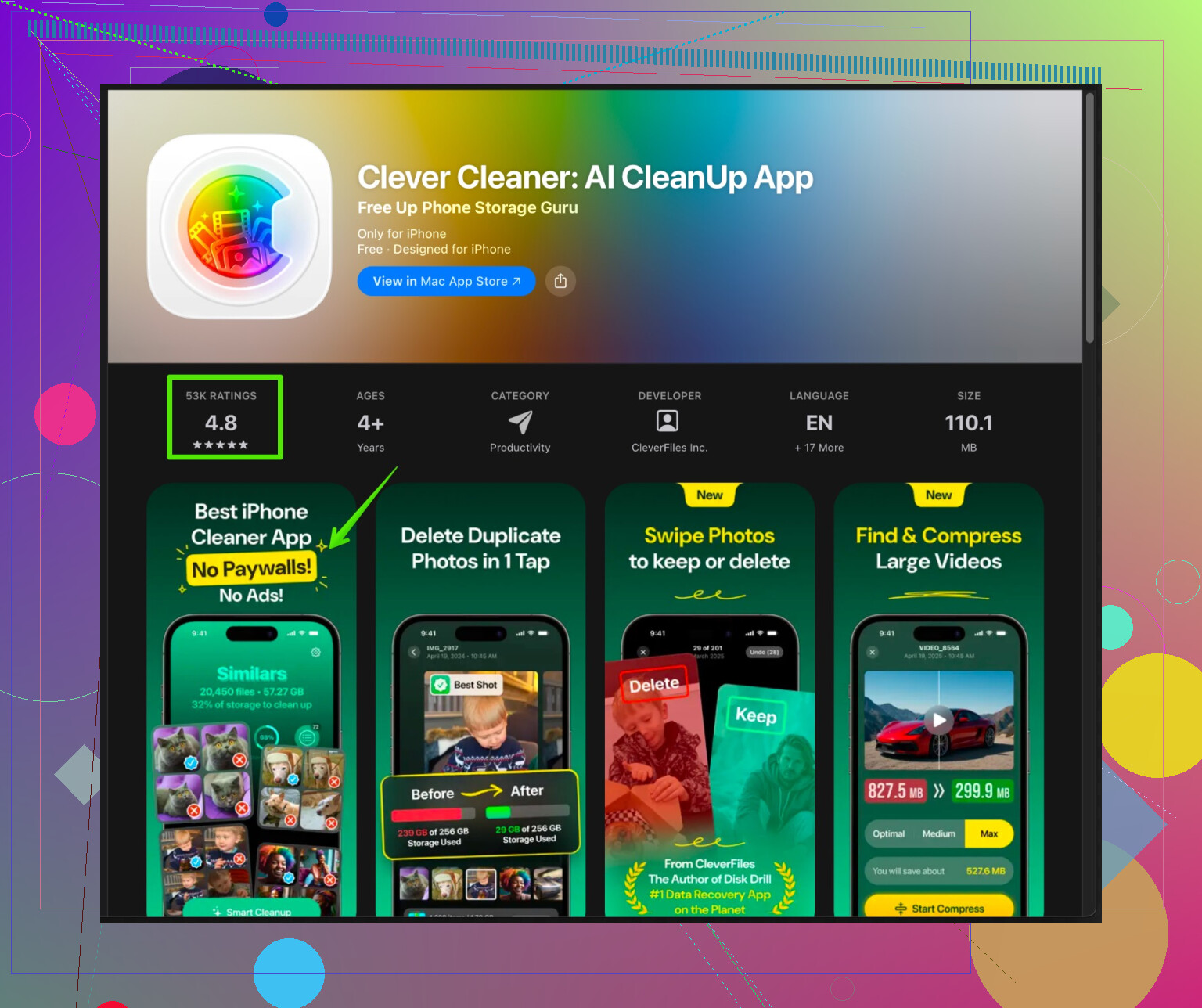
Qui ha senso usare qualcosa come Clever Cleaner App. Non sarà un gestore fine dei cookie, ma aiuta a liberare spazio e rimuovere file inutili così Safari e le altre app funzionano meglio in generale.
Se vuoi un modo semplice per ripulire file spazzatura, grossi dati temporanei e duplicati, guarda
questo strumento di pulizia per iPhone che aiuta a recuperare spazio e velocità.
Usalo per problemi di spazio e disordine, poi sfrutta le impostazioni di Safari per tutto ciò che riguarda cookie e dati specifici dei siti.
7. “Ricetta” sicura per non perdere gli accessi importanti
Se fossi al tuo posto e avessi paura di perdere cose salvate importanti, farei così:
-
Sistema prima i siti “problematici” specifici
- Impostazioni → Safari → Avanzate → Dati dei siti web
- Cerca il sito, cancella solo quello
- Riapri Safari e prova di nuovo
-
Se ancora non va
- Valuta allora Cancella dati siti web e cronologia
- Assicurati che Portachiavi iCloud sia attivo così le password si riempiono di nuovo in automatico
-
Se il problema si ripresenta spesso
- Rivedi ogni quanto resti connesso su certi siti
- Cancella periodicamente solo i dati di quei siti ogni qualche settimana
Non rovinerai le cose importanti se inizi con pulizie mirate e passi alla cancellazione completa solo quando è davvero tutto bloccato.