HFS形式のドライブから重要なファイルを誤って削除してしまい、まだ新しいデータは何も保存していません。状況を悪化させずにHFSデータを復元する最も安全な方法を見極めようとしています。まず試すべきツールや手順は何ですか?
HFS または HFS+ で削除されたファイルは、ゴミ箱を空にした場合でも、通常はすぐに完全になくなるわけではありません。macOS は多くの場合、ドライブのその領域を再び使用可能としてマークするだけです。実際のデータは、別の何かで上書きされるまでそのまま残っていることがあります。
つまり重要なのはシンプルです。そのドライブの使用をできるだけすぐにやめることです。 そこにアプリをインストールしない、新しいファイルを保存しない、できるならむやみに触らないでください。新しい動作こそが、復元可能な削除ファイルを完全に上書きされた状態に変えてしまう原因になります。
それが Mac の内蔵ドライブである場合は厄介です。別のドライブから起動しない限り、完全に使用を避けることはできません。それでも、少なくとも動作は最小限に抑え、復旧ソフトは別の場所にインストールしてください。
そして、バックアップがない場合でも試す価値はたいていあります。ドライブが物理的に故障していて、たとえばカチカチ音がする、回転しない、まったく認識されないといった場合は、ソフトウェアでは対応できない可能性が高く、復旧ラボに依頼するほうが安全です。しかし、通常の削除、ゴミ箱を空にした場合、誤ってフォーマットした場合、または Disk Utility にまだ表示されているドライブであれば、まず最初に試すべきなのはまさに復旧ソフトです。
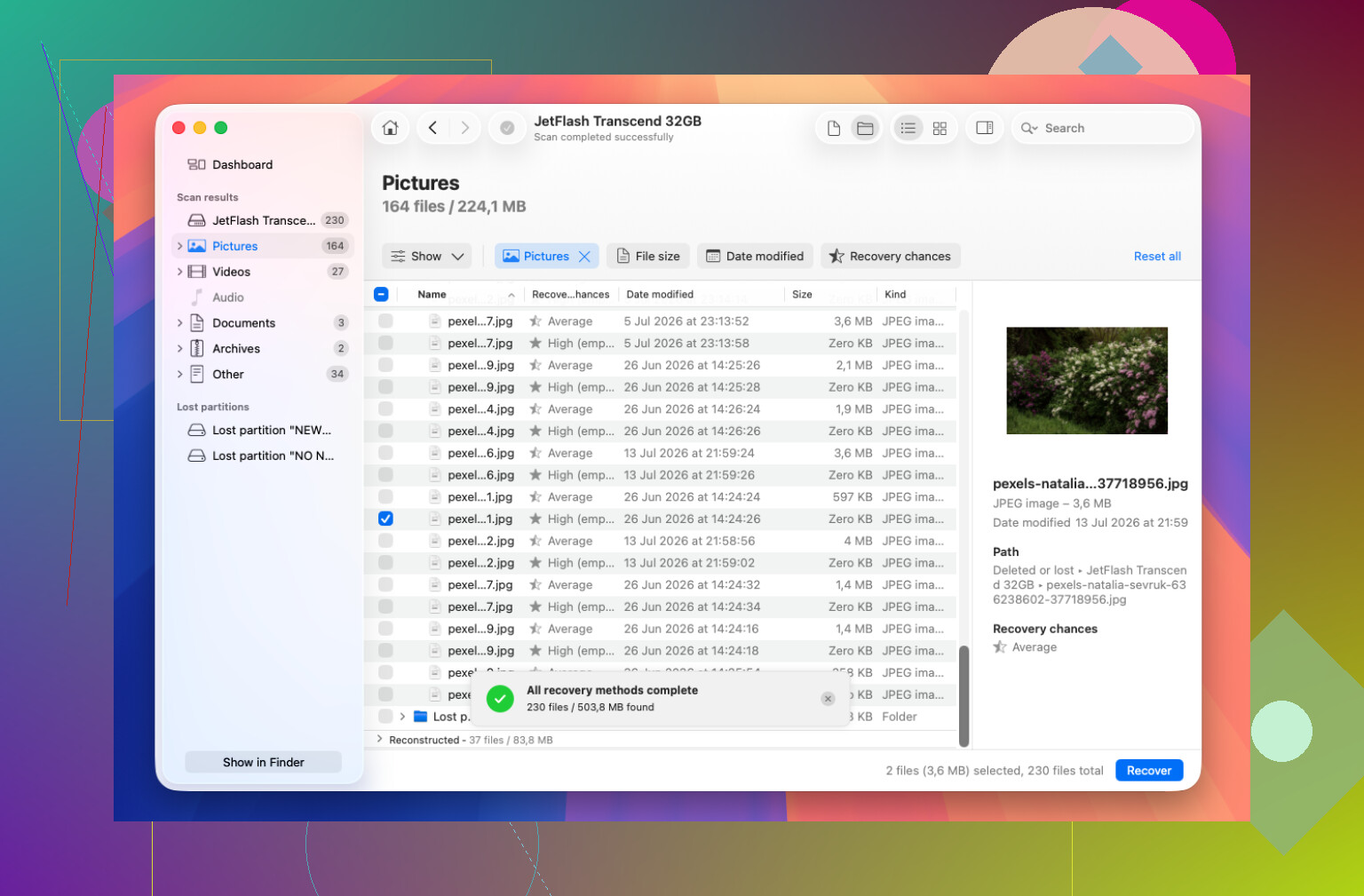
わかりやすい選択肢のひとつが Disk Drill です。一般的な視覚的インターフェースを備えており、復元するかどうかを決める前にファイルをスキャンしてプレビューできます。
基本的な手順:
1. Disk Drill は、復元元のドライブとは別の場所にインストールします。
失われたファイルが Mac の内蔵ドライブにあった場合は、外付け USB ドライブまたは別の外付けディスクにインストールしてください。失われたファイルが外付けドライブにあった場合は、Disk Drill を Mac 本体にインストールします。復旧しようとしているドライブには新しい書き込みをしないでください。
2. 開いて問題のあるドライブを選択します。
削除されたファイルが入っていたドライブを選んでください。
3. Search for lost data を実行します。
スキャンにはしばらく時間がかかることがあり、特に大容量ドライブではなおさらです。完了前でも見つかった項目を確認できますが、通常はスキャンを最後まで完了させたほうが成功の可能性が高くなります。
4. 結果をプレビューします。
Disk Drill は、見つかったファイルを写真、書類、動画のように種類別に整理します。プレビューオプションである小さな目のアイコンを使って、復元する前にファイルが実際に無事かどうかを確認してください。
5. 必要なファイルを選択して復元します。
必要なファイルにチェックを入れてください。
6. 別のドライブに保存します。
この部分も重要です。スキャンした同じドライブにはファイルを復元しないでください。別のディスク、または別の安全な場所を使ってください。
古い Mac と HFS+ に関してひとつ言えるのは、ジャーナリングによって、名前やフォルダの場所といった元のファイル情報を復旧ツールがより多く保持できる場合があることです。ただし、そのジャーナルは時間とともに再利用されるため、待ちすぎたりドライブの使用を続けたりすると、復旧はより複雑になります。
Disk Drill のスキャンでファイルをプレビューでき、問題なく見えるなら、それは非常に良い兆候です。その時点での主な作業は、元のドライブにこれ以上何も書き込まずに、安全な場所へコピーすることだけです。
ディスクへの書き込みを止めたからこそ見込みはそこそこありますが、元のドライブを実験台のように扱うのは避けたほうがいいです。ファイルが重要なら、まず別のドライブにセクタ単位のイメージまたはクローンを作成し、そのコピーをDisk Drillや選択した復旧ツールでスキャンしてください。復旧前にFirst Aid、修復ユーティリティ、再フォーマット、またはHFSボリュームの修正を行わないでください。これらはディレクトリ記録を変更し、ファイル名やフォルダ構造の復元を難しくする可能性があります。ドライブがエラーを出したり切断されたりしてクローンを作成できない場合は、故障しかけたディスクでソフトウェアを何時間も動かし続けるのではなく、その時点で停止してラボへの依頼を検討します。
通常どおりにドライブをマウントしてFinderであちこちクリックしながら、まだ何が残っているかを確認し続けないでください。macOSは、ボリュームをマウントしたときに、管理用の小さなデータを書き込むことがあります。特にSpotlight、ゴミ箱、ファイルシステムのイベントフォルダのようなものです。これはそこに映画をコピーするのと同じではありませんが、削除されたファイルを復旧しようとしているときは、不必要な書き込みはやはり不必要な書き込みです。
クローンを先に作るという助言には賛成ですが、ファイルが重要なら、復旧アプリを実行する前にクローンまたはイメージを作成します。その後、Disk Drillや別の復旧ツールでクローンをスキャンし、ファイルは3台目のドライブに復旧してください。クローンを省略するなら、少なくとも復旧先が同じHFSドライブではないことを必ず確認してください。ソフトウェアはどの場所でも選べてしまうため、いまだにここを間違える人がいます。同じディスクに復旧すると、まさに保存しようとしているファイルそのものを上書きしてしまう可能性があります。
厄介な注意点は、新しく何も保存していないということが、必ずしも何も変わっていないことを意味しない点です。これが外付けの回転式ハードドライブだったなら、単純な削除の後でも見込みはたいてい悪くありません。SSDでTRIMが関係していた場合は、すぐに使用をやめたとしても、復旧はかなり難しくなることがあります。いずれにしても、First Aidを実行しないでください。再フォーマットしないでください。ディレクトリを再構築しないでください。そして、macOSに何かを初期化するよう促されても従わないでください。可能ならコピーをスキャンし、ツールが対応しているなら料金を支払う前にプレビューし、実際にコピーして取り出した後で開けるファイルだけを信用してください。
外付けHFS+ハードドライブ上の削除されたフォルダは、現在起動しているMac上の削除されたファイルとはまったく別の問題です。外付けドライブのケースは通常、はるかに対処しやすいです。取り外し、マウントを止め、イメージを作成し、そのイメージをスキャンします。起動ドライブのケースはもっと厄介です。なぜなら、macOSはあなたが慎重に作業している間にも、ログ、キャッシュ、ブラウザーデータ、スワップファイル、Spotlight関連のデータ、その他いろいろを書き込み続けるからです。
復旧ソフトを実行する前に、まずは地味な復旧経路を確認してください。ただし、問題のあるドライブに書き込まずに行ってください。Time Machine、別のバックアップディスク、クラウド同期の履歴、メール添付ファイル、古い書き出しデータ、スマホ上のコピーなどを確認します。これは当たり前に聞こえるかもしれませんが、ファイルがiCloud Driveの最近削除した項目や古いTime Machineスナップショットにあるのに、何時間もディスクをスキャンしてしまう人はときどきいます。バックアップからの復元は、ファイルカービングよりも確実です。
Disk Drillのようなツールを使う場合でも、プレビューは保証ではなく、絞り込み手段として扱うべきです。正しい名前、フォルダ、サイズでファイルが表示され、プレビューも正常なら、それは良い兆候です。汎用的な再構築フォルダの中にある file12345.jpg のような形でしか見つからない場合でも使える可能性はありますが、元の名前、フォルダ、作成日、または内容の一部が失われることがあります。HFS+では、復旧結果は、ディレクトリレコードやファイルエクステントがどれだけ無事に残っているかによって、すべてきれいに戻る場合から、名前のないファイルの山が出てくる場合までさまざまです。
最も安全な手順はやはり、ドライブの使用を止め、別のディスクに完全なイメージまたはクローンを作成し、そのコピーをスキャンし、さらに別の保存先へ復旧することです。イメージと復旧ファイルの両方を置くための空きストレージが足りないなら、始める前に別のドライブを購入するか借りてください。空き容量が足りないからといって元のドライブに対してスキャンを実行すると、単純な削除がより深刻な問題に変わる原因になります。
そして、ドライブの健康状態も軽視しないでください。ディスクがカチカチ音を立てている、何度も接続が切れる、読み取りに異常に時間がかかる、またはI/Oエラーを表示している場合、復旧ソフトはまさに最悪のタイミングでさらに負荷をかけてしまうことがあります。その場合は、不良ドライブ向けのツールでクローンを作成するか、いったん止めて復旧業者を検討するのがよいでしょう。ただし、正常なHFSドライブでの通常の誤削除であれば、同じボリュームに何も書き戻さない限り、復旧を試す価値は間違いなくあります。