Mijn externe schijf geformatteerd als exFAT wordt plotseling niet meer gekoppeld, en ik maak me zorgen over het verlies van belangrijke bestanden. Ik ben op zoek naar advies over betrouwbare tools of stappen voor exFAT-gegevensherstel die hebben gewerkt voor een externe harde schijf zonder de schade te verergeren.
Eerste punt: stop nu meteen met het gebruiken van die externe SSD. Kopieer er niets naartoe, verplaats geen bestanden, probeer geen format alleen om te testen, en voer geen reparatietools uit voordat je de gegevens die je belangrijk vindt hebt veiliggesteld. Bij exFAT worden verwijderde bestanden vaak niet meteen gewist. De ruimte wordt meestal alleen als vrij gemarkeerd, dus de bestanden kunnen er nog steeds staan totdat iets nieuws ze overschrijft.
Als Windows of macOS de schijf nog kan zien, zou ik herstelsoftware proberen voordat je iets anders doet. Disk Drill is een goede optie voor dit soort exFAT-herstel. Het kan overweg met per ongeluk verwijderde bestanden, sommige gevallen van corruptie en veel situaties met een snelle formattering.
De veiligste aanpak:
- Als de SSD vreemd doet, de verbinding verliest of fouten geeft, maak dan eerst een schijfimage en scan die in plaats van de originele schijf zwaar te belasten.
- Voer een Universal Scan uit.
- Gebruik de voorbeeldweergave voordat je herstelt. Als de foto’s, video’s, documenten enzovoort correct worden weergegeven in de preview, is dat meestal een goed teken.
- Sla herstelde bestanden op een andere schijf op. Herstel ze nooit terug naar dezelfde exFAT-SSD die je aan het scannen bent.
Als het om corruptie gaat in plaats van een normale situatie met een verwijderde map, blijft de volgorde belangrijk: eerst herstellen, later repareren. Zodra de belangrijke bestanden ergens anders veilig staan, kun je daarna nadenken over reparatietools of opnieuw formatteren.
Een per ongeluk uitgevoerde snelle formattering is ook de moeite waard om van te proberen te herstellen. Een snelle formattering bouwt vooral de metadata van het bestandssysteem opnieuw op en overschrijft meestal niet alle bestandsinhoud. Een volledige formattering is veel erger, omdat die de gegevens kan overschrijven, waardoor de kans op herstel sterk afneemt.
Als de schijf als RAW verschijnt, vraagt om te worden geformatteerd of fouten geeft wanneer je die opent, klik dan niet door op de formatteringsmelding. Hersteltools kunnen soms genoeg van de schijf lezen, zelfs wanneer het besturingssysteem die niet normaal kan koppelen.
Ik zou ook de gezondheid van de SSD controleren voordat je die aan lange scans blootstelt. Op Windows is CrystalDiskInfo een goede gratis tool, en Disk Drill heeft ook SMART-bewaking. Als je veel pending of opnieuw toegewezen sectoren ziet, of als de schijf begint te ontkoppelen, te verdwijnen, te klikken of scans mislukt raken, stop dan met ermee rommelen en kijk naar een professionele gegevenshersteldienst.
Voor de situaties die je noemde, zou ik ze zo benaderen:
- De verkeerde map verwijderd? Ja, herstel is zeker het proberen waard.
- Beschadigde externe exFAT-schijf? Haal eerst de bestanden terug en repareer of formatteer daarna opnieuw.
- Per ongeluk snel geformatteerd? Nog steeds mogelijk, vooral als je het gebruik meteen hebt gestopt.
- Twijfel je of je moet herstellen vóór formatteren? Eerst herstellen. Altijd.
Het belangrijkste dat je kansen bepaalt, is eigenlijk niet exFAT op zichzelf. Het is hoeveel er naar de schijf is geschreven sinds de bestanden verdwenen. Als je meteen bent gestopt met het gebruiken ervan, sta je er veel beter voor.
Verwacht niet dat de eerste scan je meteen een nette mappenstructuur oplevert als de exFAT-metadata beschadigd is. Veel tools, waaronder Disk Drill, kunnen bestanden in plaats daarvan op basis van signatuur herstellen, wat betekent dat namen en mappen kunnen ontbreken, zelfs wanneer de daadwerkelijke foto’s of documenten nog steeds herstelbaar zijn. Voordat je uren besteedt aan scannen, zou ik eerst de saaie hardwarezaken uitsluiten: een andere USB-kabel, een andere poort, geen hub, en als het een losse schijf in een behuizing is, probeer dan een andere behuizing. Een haperende bridgeprint kan een perfect leesbare schijf corrupt doen lijken. Als het zich overal hetzelfde gedraagt, scan hem dan, maar beoordeel de resultaten op basis van voorbeelden en bestandsintegriteit, niet op basis van hoe netjes de oorspronkelijke mappen eruitzien.
Het verraderlijke nadeel is dat sommige knoppen voor “reparatie” het herstel rommeliger kunnen maken, vooral chkdsk op Windows of First Aid op macOS als het bestandssysteem al in de war is. Ze kunnen misschien een paar mappen opnieuw koppelen, maar ze kunnen ook items hernoemen of weggooien die herstelsoftware had kunnen gebruiken. Ik zou eerst alleen Disk Drill of een andere hersteltool in alleen-lezen scanmodus proberen, en als de schijf traag is, klikt, verdwijnt of de scan laat vastlopen, stop dan en maak er een kloon/image van voordat je doorgaat. Beoordeel exFAT niet te snel als de mapnamen weg zijn. Een saaie stapel herstelde bestanden met algemene namen kan nog steeds een succes zijn als de bestanden openen.
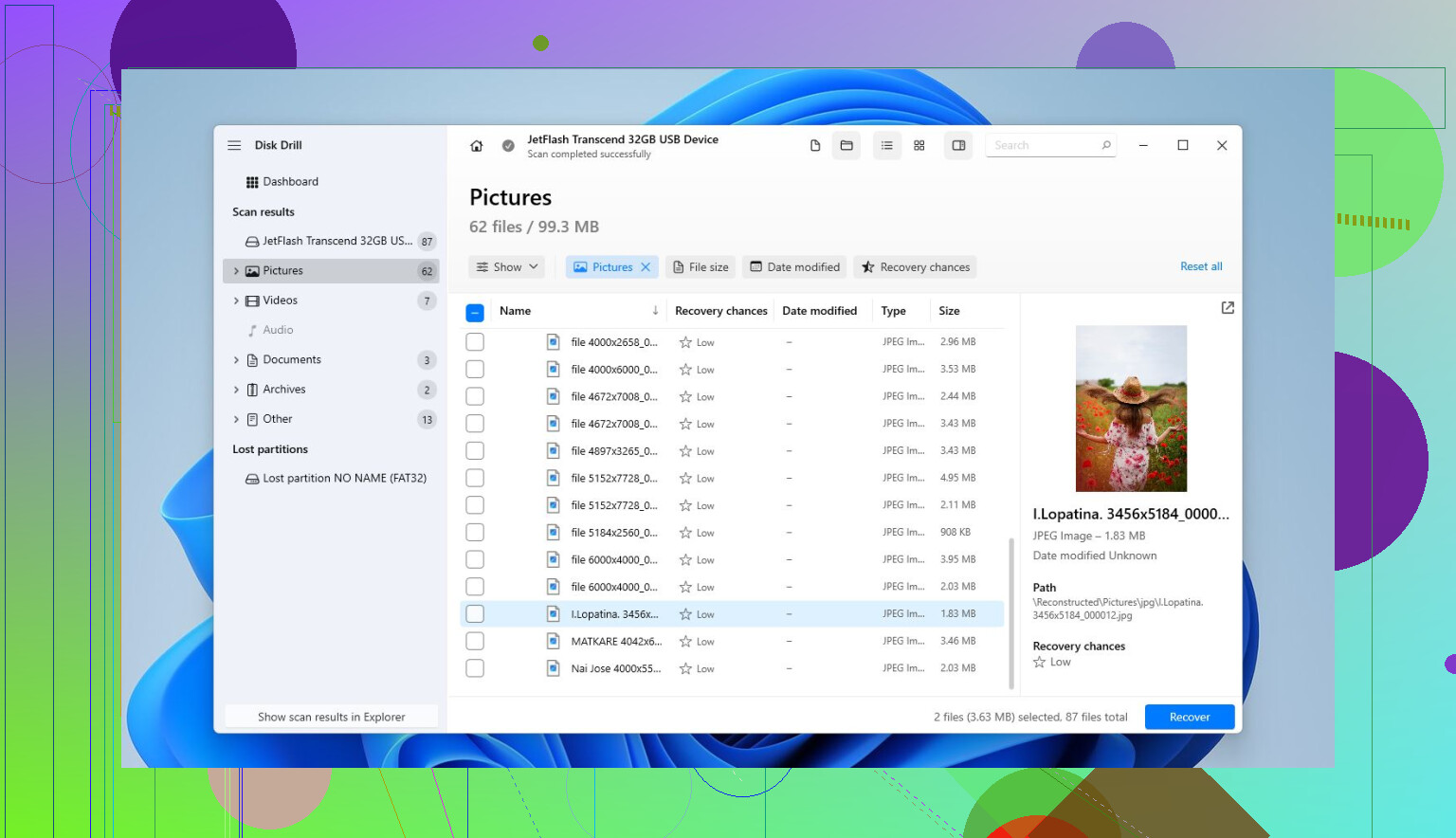
Verwacht dat de herstelde set rommeliger is dan de verloren map, en zorg ervoor dat je een andere schijf met voldoende vrije ruimte hebt voordat je begint. Disk Drill of een vergelijkbaar hulpmiddel kan duplicaten, naamloze bestanden en gedeeltelijke treffers opleveren, dus herstel niet blindelings alles als je maar een paar mappen nodig hebt. Bekijk eerst een voorbeeld, herstel eerst de belangrijke dingen en maak je daarna pas zorgen over het sorteren van de rommel.