Mein als exFAT formatiertes externes Laufwerk lässt sich plötzlich nicht mehr einbinden, und ich habe Angst, wichtige Dateien zu verlieren. Ich suche nach Ratschlägen zu zuverlässigen exFAT-Datenrettungstools oder nach Schritten, die bei einer externen Festplatte funktioniert haben, ohne den Schaden zu verschlimmern.
Als Erstes: Verwenden Sie diese externe SSD ab sofort nicht mehr. Kopieren Sie nichts darauf, verschieben Sie keine Dateien, versuchen Sie keine Formatierung nur zum Testen, und führen Sie keine Reparaturtools aus, bevor Sie die wichtigen Daten gesichert haben. Bei exFAT werden gelöschte Daten oft nicht sofort entfernt. Der Speicherplatz wird normalerweise nur als frei markiert, sodass die Dateien möglicherweise noch vorhanden sind, bis etwas Neues sie überschreibt.
Wenn Windows oder macOS das Laufwerk noch erkennen kann, würde ich vor allem anderen zuerst eine Wiederherstellungssoftware ausprobieren. Disk Drill ist eine solide Option für diese Art der exFAT-Wiederherstellung. Es kann versehentliche Löschungen, einige Fälle von Beschädigung und viele Schnellformatierungs-Situationen bewältigen.
Der sicherere Weg ist folgender:
- Wenn sich die SSD merkwürdig verhält, die Verbindung verliert oder Fehler anzeigt, erstellen Sie zuerst ein Datenträger-Image und scannen Sie dieses, anstatt das ursprüngliche Laufwerk zu belasten.
- Führen Sie einen Universal Scan aus.
- Nutzen Sie die Vorschau vor der Wiederherstellung. Wenn die Fotos, Videos, Dokumente usw. korrekt in der Vorschau angezeigt werden, ist das normalerweise ein gutes Zeichen.
- Speichern Sie wiederhergestellte Dateien auf einem anderen Laufwerk. Stellen Sie sie niemals auf derselben exFAT-SSD wieder her, die Sie gerade scannen.
Wenn es sich eher um eine Beschädigung als um einen normalen Fall eines gelöschten Ordners handelt, bleibt die Reihenfolge trotzdem wichtig: erst wiederherstellen, später reparieren. Sobald die wichtigen Dateien sicher an einem anderen Ort gespeichert sind, können Sie über Reparaturtools oder eine Neuformatierung nachdenken.
Eine versehentliche Schnellformatierung ist ebenfalls ein Fall, bei dem sich ein Wiederherstellungsversuch lohnt. Eine Schnellformatierung erstellt hauptsächlich die Dateisystem-Metadaten neu und überschreibt normalerweise nicht den gesamten Dateiinhalt. Eine Vollformatierung ist deutlich schlimmer, weil dabei die Daten überschrieben werden können, wodurch die Chancen auf Wiederherstellung stark sinken.
Wenn das Laufwerk als RAW angezeigt wird, zur Formatierung auffordert oder beim Öffnen Fehler meldet, klicken Sie die Formatierungsaufforderung nicht einfach durch. Wiederherstellungstools können manchmal noch genug vom Laufwerk lesen, selbst wenn das Betriebssystem es nicht normal einbinden kann.
Ich würde auch den Zustand der SSD prüfen, bevor Sie sie langen Scans aussetzen. Unter Windows ist CrystalDiskInfo ein gutes kostenloses Tool, und Disk Drill bietet ebenfalls SMART-Überwachung. Wenn Sie viele ausstehende oder neu zugewiesene Sektoren sehen oder das Laufwerk beginnt, die Verbindung zu verlieren, zu verschwinden, zu klicken oder Scans fehlschlagen, hören Sie auf, damit herumzuprobieren, und ziehen Sie einen professionellen Datenrettungsdienst in Betracht.
Für die von Ihnen genannten Fälle würde ich es so einschätzen:
- Den falschen Ordner gelöscht? Ja, ein Wiederherstellungsversuch lohnt sich definitiv.
- Beschädigtes externes exFAT-Laufwerk? Holen Sie zuerst die Dateien zurück, dann reparieren oder neu formatieren.
- Versehentlich schnell formatiert? Immer noch möglich, besonders wenn Sie die Nutzung sofort gestoppt haben.
- Nicht sicher, ob vor dem Formatieren wiederhergestellt werden sollte? Zuerst wiederherstellen. Immer.
Der Hauptfaktor für Ihre Chancen ist nicht wirklich exFAT an sich. Entscheidend ist, wie viel seit dem Verschwinden der Dateien noch auf das Laufwerk geschrieben wurde. Wenn Sie die Nutzung sofort gestoppt haben, sind Ihre Chancen deutlich besser.
Erwarten Sie nicht, dass der erste Scan Ihnen eine saubere Ordnerstruktur liefert, wenn die exFAT-Metadaten beschädigt sind. Viele Tools, einschließlich Disk Drill, stellen Dateien stattdessen möglicherweise anhand von Signaturen wieder her, was bedeutet, dass Namen und Ordner fehlen können, selbst wenn die eigentlichen Fotos oder Dokumente noch wiederherstellbar sind. Bevor Sie Stunden mit dem Scannen verbringen, würde ich die langweiligen Hardware-Sachen ausschließen: ein anderes USB-Kabel, einen anderen Anschluss, keinen Hub, und wenn es sich um ein nacktes Laufwerk in einem Gehäuse handelt, probieren Sie ein anderes Gehäuse aus. Eine fehlerhafte Bridge-Platine kann ein völlig lesbares Laufwerk korrupt aussehen lassen. Wenn es sich überall gleich verhält, dann scannen Sie es, aber beurteilen Sie die Ergebnisse anhand der Vorschauen und der Dateiintegrität, nicht danach, ob die ursprünglichen Ordner gut aussehen.
Der heimtückische Nachteil ist, dass manche Reparatur-Schaltflächen die Wiederherstellung noch unübersichtlicher machen können, besonders chkdsk unter Windows oder First Aid unter macOS, wenn das Dateisystem bereits durcheinandergeraten ist. Sie können zwar ein paar Ordner wieder verknüpfen, aber sie können auch Einträge umbenennen oder verwerfen, die eine Wiederherstellungssoftware hätte nutzen können. Ich würde zuerst nur Disk Drill oder ein anderes Wiederherstellungstool im schreibgeschützten Scan-Modus ausprobieren, und wenn das Laufwerk langsam ist, klickt, verschwindet oder den Scan einfrieren lässt, stoppen Sie und erstellen Sie ein Klon- oder Image-Abbild davon, bevor Sie fortfahren. Bei exFAT sollten Sie nicht zu schnell urteilen, wenn die Ordnernamen verschwunden sind. Ein langweiliger Haufen wiederhergestellter Dateien mit generischen Namen kann trotzdem ein Erfolg sein, wenn sich die Dateien öffnen lassen.
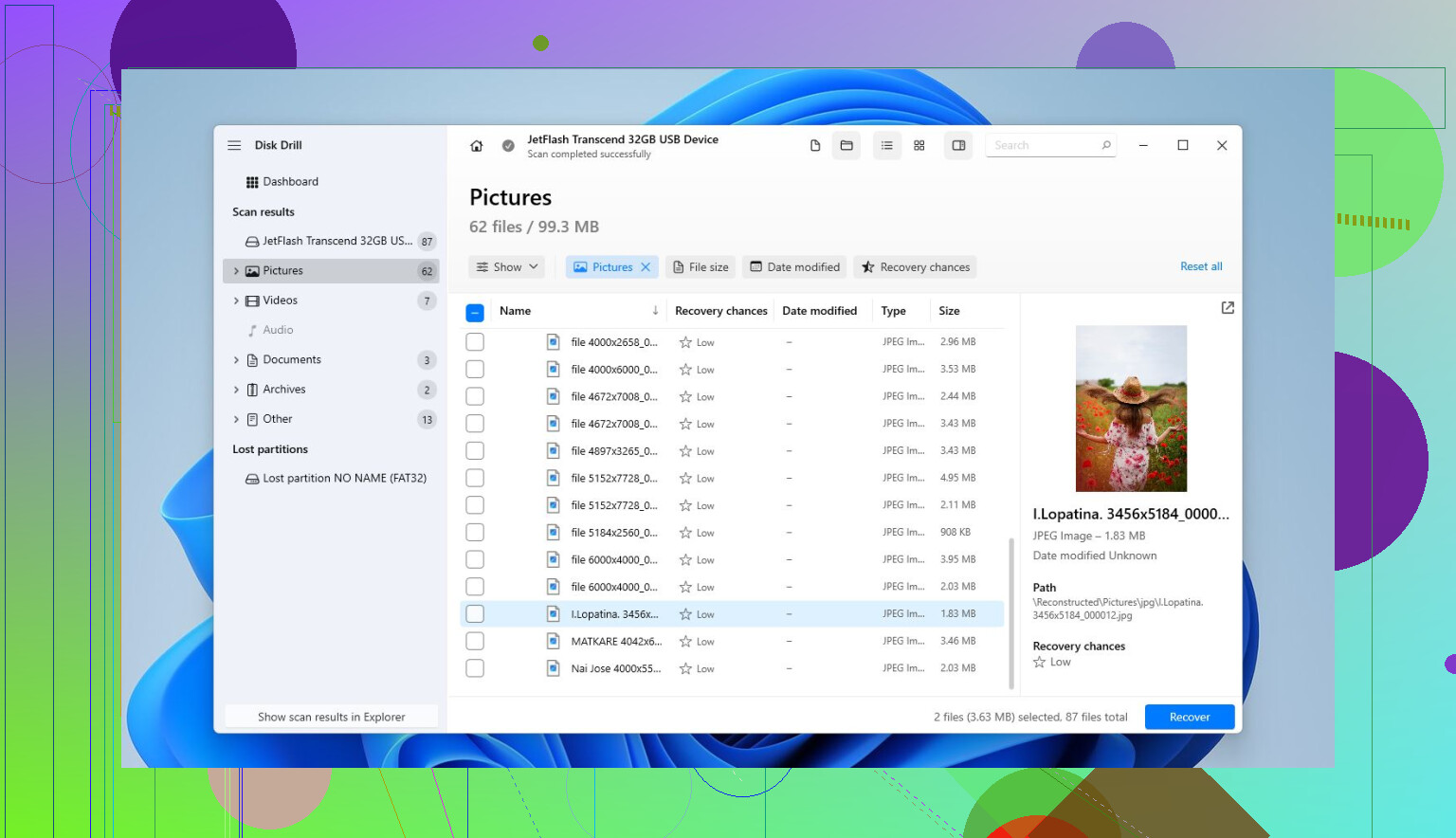
Erwarten Sie, dass der wiederhergestellte Satz unordentlicher ist als der verlorene Ordner, und stellen Sie sicher, dass Sie ein weiteres Laufwerk mit viel freiem Speicherplatz haben, bevor Sie beginnen. Disk Drill oder ein ähnliches Tool kann Duplikate, namenlose Dateien und teilweise Treffer ausspucken, also stellen Sie nicht blind alles wieder her, wenn Sie nur ein paar Ordner benötigen. Sehen Sie sich zuerst eine Vorschau an, stellen Sie zuerst die wichtigen Dinge wieder her und kümmern Sie sich später um das Sortieren des Mülls.