Harici sabit diskim aniden eksik veya ayrılmamış alan gösteriyor ve üzerindeki kişisel dosyaların bulunduğu önemli bir bölüme erişemiyorum. Durumu daha da kötüleştirmeden kayıp bölümü kurtarmanın en güvenli yolunu bulmaya çalışıyorum. Önce hangi adımları atmalıyım ve gerçekten işe yarayan güvenilir bölüm kurtarma araçları var mı?
Bunu bir kez Disk Yönetimi'nde ben de kendime yaptım. Yanlış bölümü sildim, ekrana bir saniye baktım ve sonra sürücüye dokunmayı bıraktım. Siz de aynı şeyi yaptıysanız, paniğe kapılmayı erteleyin. Silinen bir bölüm çoğu zaman Windows'un bölüm tablosu girdisini kaldırdığı anlamına gelir. Üzerine bir şey yazılana kadar veriler çoğu zaman hâlâ orada durur.
İlk hareket, sürücüyü kullanmayı bırakın.
Yeni bir bölüm oluşturmayın. Ayrılmamış alanı biçimlendirmeyin. Üzerine dosya kopyalamayın. Bu üç hata, kurtarma araçlarının sonradan en çok zorlandığı hasarı verme eğilimindedir.
Başka bir şey yapmadan önce Disk Yönetimi'ni kontrol edin. Ben iki şeye bakardım:
- Bölüm hâlâ görünüyorsa ve yalnızca sürücü harfini kaybettiyse, bir harf atayın ve geri gelip gelmediğine bakın.
- Alan Ayrılmamış olarak görünüyorsa, büyük olasılıkla bölüm girdisi kaldırılmıştır.
Benim bağlı kalacağım sıra şu olurdu:
- Sürücüye yapılan tüm yazma işlemlerini durdurun.
- Önemsediğiniz dosyaları alın.
- Kurtarılan dosyalardan birkaçını açın ve çalıştıklarını doğrulayın.
- Ardından ya TestDisk ile eski bölümü yeniden oluşturun ya da Disk Yönetimi'nde yeni bir bölüm oluşturun.
- Yeni bir bölüm oluşturduysanız, kurtarılan dosyaları sonrasında geri kopyalayın.
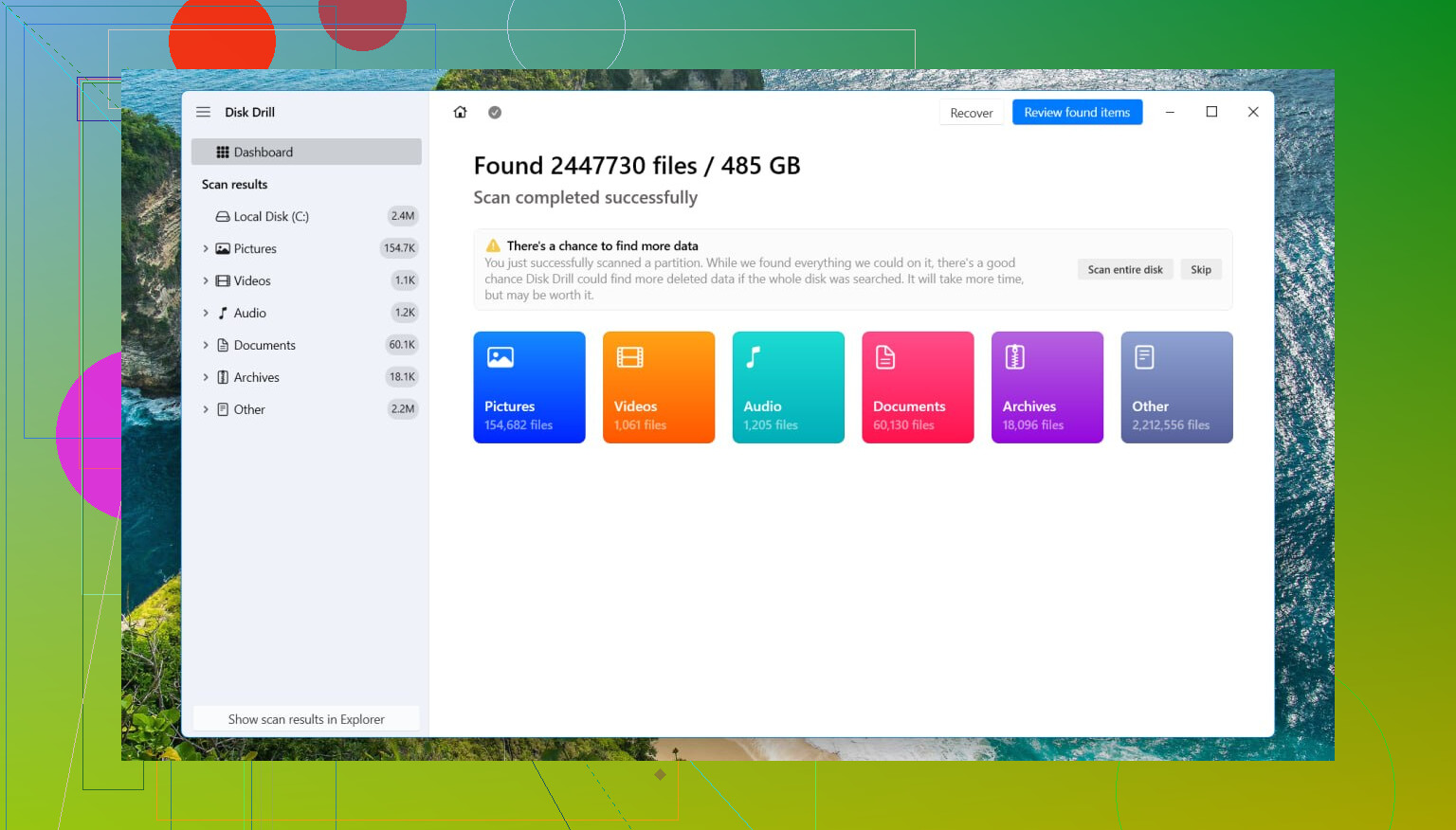
Dosya kurtarma için Disk Drill ile oldukça iyi sonuç aldım. Hoşuma giden tarafı basitti. Yalnızca dağınık dosyaları değil, silinmiş bölümleri de tespit etti ve çoğu zaman her şeyi karmakarışık dökmek yerine klasör adlarını ve yapısını korudu.
Bunu Windows 11 üzerinde yaptım. Eski Windows sürümlerinde akış buna yeterince yakındır, bu yüzden hemen tanırsınız.
Disk Drill ile dosyaları nasıl kurtarırdım
- Disk Drill'i farklı bir sürücüye kurun. Hasarlı olana değil.
- Uygulamayı açın ve silinen bölümün bulunduğu fiziksel diski seçin.
- Search for Lost Data seçeneğine tıklayın. Harici bir sürücüde, hangi kurtarma modunun kullanılacağını sorabilir. Ben neredeyse her zaman Universal Scan seçerdim. Kayıp dosyalar bir kamera veya drondan gelen videolarsa, bunun yerine Advanced Camera Recovery kullanın.
- Taramanın tamamlanmasını bekleyin. Silinen bölümü bulursa, açın ve içeriğine göz atın.
- Önce bazı dosyaları önizleyin. Yalnızca dosya adlarını değil; fotoğrafları, belgeleri, belki bir videoyu test ederdim.
- İstediklerinizi seçin, ardından Recover düğmesine basın.
- Kurtarılan verileri başka bir sürücüye kaydedin. Asla tekrar orijinal sürücüye kaydetmeyin.
Önemli dosyalarınız güvende olduktan sonra, önünüzde iki pratik yol var.
Seçenek 1, eski bölümü TestDisk ile geri getirin
Yalnızca dosyaları değil, bölümün kendisini geri istiyorsanız, TestDisk genellikle insanların başvurduğu araçtır çünkü ücretsizdir ve denemeye değecek kadar sık işe yarar.
- TestDisk'i indirin, arşivden çıkarın ve testdisk_win dosyasını çalıştırın.
- Günlük kaydı hakkında soru sorduğunda, Create seçeneğini seçin.
- Silinen bölümün bulunduğu fiziksel diski seçin.
- Algıladığı bölüm tablosu türünü kabul edin.
- Analyse seçeneğini seçin, ardından Quick Search çalıştırın.
- İşe yarar bir şey bulamazsa, Deeper Search çalıştırın.
- Kayıp bölüm göründüğünde, onu vurgulayın ve Write seçeneğini seçin.
- Onaylayın, ardından bilgisayarı yeniden başlatın.
Bölüm tablosu giriş alanının üzerine hiçbir şey yazılmadıysa, bu bazen bölümü tek seferde geri yükler; aynı dosyalar, aynı yapı, sanki hiçbir şey olmamış gibi davranan aynı sürücü. Bunun işe yaradığını gördüm. İşe yaramadığını da gördüm, bu yüzden yine de önce dosyaları kurtarırdım.
Seçenek 2, yeni bir bölüm oluşturun ve devam edin
Amacınız yalnızca kurtarmadan sonra sürücüyü yeniden kullanılabilir hale getirmekse, bu daha basit yoldur.
- Disk Yönetimini açın.
- Ayrılmamış alana sağ tıklayın ve Yeni Basit Birim seçeneğini seçin.
- Sihirbazdaki adımları izleyin, bir sürücü harfi atayın ve bir dosya sistemi seçin. Çoğu kişi NTFS kullanır.
- Hızlı Biçimlendir seçeneğini açık bırakın, sonra işlemi tamamlayın.
Ardından, kurtardığınız dosyaları yeni bölüme kopyalayın.
Bir şey daha var ve bu kısım önemli. Sürücü bir SSD ise hızlı davranın. TRIM, silinen blokları arka planda temizleyebilir ve bu da kurtarma ihtimalini ciddi şekilde düşürür. Normal bir sabit sürücüyse, üzerine yeni veri yazmadığınız sürece şansınız genellikle daha yüksektir. Bunu zor yoldan öğrendim, lol.
Kurtarma ile değil, teşhisle başlayın.
Bölüm bir anda ortadan kaybolduysa, bunun sadece silinmiş bir giriş olduğunu varsaymazdım. Bazen bölüm tablosu USB köprüsü, kablo, kutu ya da diskin kendisi arızalandığı için bozulur. Bu da önce ne yapmanız gerektiğini değiştirir.
Benim ilk adımım şu olurdu.
- Farklı bir USB kablosu ve port deneyin.
- Diskin harici güç kaynağı varsa, onu da kontrol edin.
- CrystalDiskInfo veya smartctl ile SMART sağlık durumunu okuyun.
- SMART yeniden eşlenen sektörler, bekleyen sektörler, G/Ç hataları gösteriyorsa ya da disk okuma sırasında bağlantıyı kesiyorsa, durun ve önce klonlayın.
Burada @mikeappsreviewer’dan biraz ayrılıyorum. Sağlıklı bir diskte önce dosya kurtarma yapmak sorun değil. Kararsız bir diskte ise tekrarlanan taramalar donanımı yorar. Bu durumda tüm diskin bir imajını alın ya da başka bir diske klonlayın, sonra klon üzerinden çalışın. ddrescue, hasarlı alanları atlayıp sonra tekrar denediği için sorunlu disklerde genelde tercih edilir. Yavaş, ama daha güvenlidir.
İyi bir ön değerlendirme kuralı:
Disk sağlıklıysa, tarayın.
Disk kararsızsa, klonlayın.
Bundan sonra bölüm farkındalığı olan bir araç kullanın. Disk Drill sağlam bir seçenektir çünkü sık sık kayıp bölümleri gösterir ve kurtarmadan önce dosyaları önizlemenize izin verir. Ben bir şey kaydetmeden önce farklı klasörlerden 10 ila 20 dosyayı önizlemeyi severim. Önizlemeler genel olarak başarısız oluyorsa, dosya sistemi hasarı eksik bir bölüm girişinden daha derindir.
Ayrıca diskin GPT mi yoksa MBR mi olduğunu kontrol edin. 4 TB’lık harici bir disk bir noktada yanlışlıkla MBR olarak başlatıldıysa, Windows bunun sadece bir kısmını eşler. İnsanların sorunun yanlış bölüm stili olduğu halde bir bölümün kaybolduğunu sandığını gördüm.
Bir şey daha. Bu yalnızca kişisel dosyalarsa ve yedek yoksa, en güvenli yol şudur:
önce klonlayın ya da imaj alın, sonra dosyaları kurtarın, en son bölümü yeniden oluşturun.
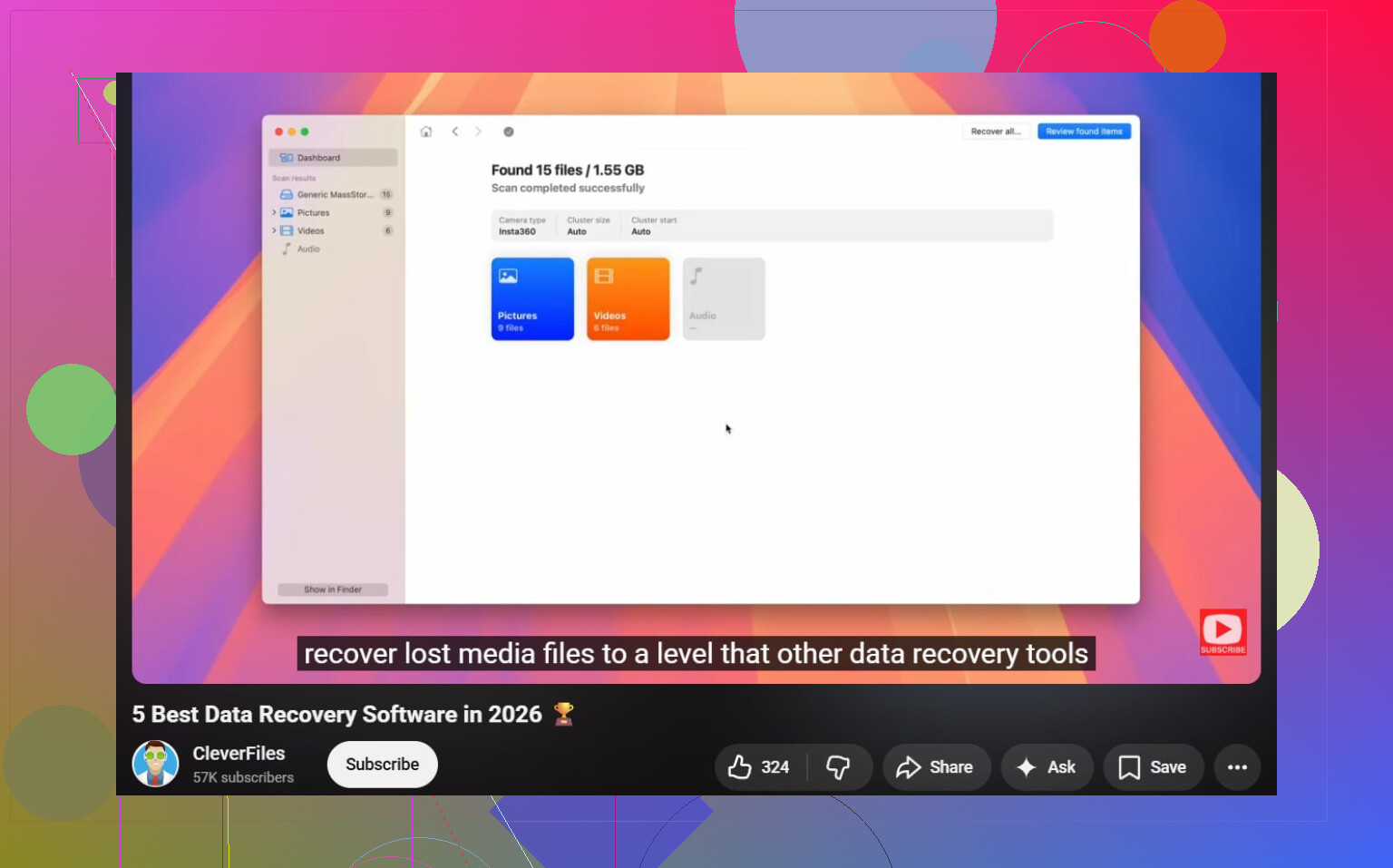
Genel araştırma için şu derleme fena değil: 2026 için en iyi veri kurtarma yazılımı.
Biçimlendirmeyin. Hasarlı birimde chkdsk çalıştırmayın. Bu, insanları sürekli zor durumda bırakır.
Bölüm bir anda kaybolduysa, herhangi bir kurtarma işlemi yapmadan önce bir kontrol daha eklerdim: Windows’un ne gördüğünü, sürücü aygıt yazılımının ne bildirdiğiyle karşılaştırın.
Yönetici yetkili bir Komut İstemi açın ve şunları çalıştırın:
diskpart
list disk
Sürücü boyutu burada yanlış görünüyorsa, örneğin 4 TB’lık bir sürücü aniden 746 GB olarak görünüyorsa ya da benzer tuhaflıklar varsa, bu sadece kayıp bir bölümden değil, muhafaza/bağdaştırıcı çeviri sorunlarından kaynaklanıyor olabilir. Bu durumda, sürücüyü başka bir muhafazada, başka bir bilgisayarda veya mümkünse doğrudan SATA üzerinden test edene kadar yeni bir bölüm tablosu yazmaktan gerçekten kaçınırdım. İnsanlar bunu atlıyor ve sonunda yanlış sorunu düzeltmeye çalışıyor.
Diske yazmama konusunda çoğunlukla @mikeappsreviewer ve @boswandelaar ile aynı fikirdeyim, ancak TestDisk ile bile bölümü erken yeniden oluşturmaya biraz daha temkinli yaklaşıyorum. Harici köprü sektör boyutu hakkında yanlış bilgi veriyorsa veya disk ara sıra bağlantıyı kesiyorsa, bölümü tekrar yazmak işleri çok hızlı şekilde daha karmaşık hale getirebilir.
Benim sıralamam şu olurdu:
- Bildirilen disk boyutunun doğru olduğunu doğrulayın.
- Aygıt Yöneticisi ve Olay Görüntüleyicisi içinde disk sıfırlamaları veya G/Ç hataları olup olmadığını kontrol edin.
- Sürücü tıklıyorsa, bağlantısı kesiliyorsa veya okumaları donduruyorsa, önce imajını alın.
- Donanım kararlı görünüyorsa, o zaman dosyaları veya eski bölümü tarayın.
Ayrıca, bu bir exFAT sürücüyse, Windows’taki herhangi bir onarım seçeneğine karşı ekstra dikkatli olun. exFAT onarımları benim deneyimime göre çok hızlı ters gidebilir.
Asıl kurtarma için Disk Drill uygundur çünkü kayıp bölümleri algılayabilir ve dosyaları başka bir yere kaydetmeden önce önizlemenize izin verir. Bu önizleme adımı insanların düşündüğünden daha önemlidir. Dosyalar açılmayacaksa bir dosya listesi hiçbir şey ifade etmez.
Düz bir anlatımla yazılmış bir rehber istiyorsanız, burada silinmiş bir bölümün nasıl kurtarılacağı ve dosyalarınızın güvenle nasıl geri yükleneceği anlatılıyor.
Büyük nokta: henüz chkdsk çalıştırmayın. Bu araç gizemli ayrılmamış alan için değil, bağlanmış bir dosya sistemini düzeltmek içindir.
Kurtarma yazılımından bir katman daha aşağıdan başlardım: bölümün yalnızca kötü bir disk imzası / çevrimdışı durumu / sürücü harfi çakışması nedeniyle gizlenip gizlenmediğini kontrol edin. Disk Yönetimi’nde disk Çevrimdışı görünüyorsa veya birim mevcut olup bağlama noktası yoksa, bunu düzeltmek taramalar ya da bölüm yazmalarıyla karşılaştırıldığında risksizdir.
@mikeappsreviewer ile ve biraz da @boswandelaar ile @reveurdenuit’e hafifçe katılmadığım nokta şu: Alan ayrılmamış görünüyor diye hemen TestDisk’e yönelmezdim. Kutu sektörleri yanlış çeviriyorsa, bulunan bir bölümü geri yazmak yanlış geometriyi kalıcı hale getirebilir.
Benim sıralamam:
- Mümkünse BIOS’ta veya başka bir makinede disk boyutunu kontrol edin.
- Disk Yönetimi’nde önce Çevrimdışı/Yabancı/Sürücü harfi yok durumunu kontrol edin.
- Aygıt Yöneticisi’nde USB yığın depolama girdisini kaldırın, yeniden bağlayın ve numaralandırmanın değişip değişmediğine bakın.
- Birim herhangi bir anda RAW olarak görünürse, denemeler yapmadan önce bir sektör aracıyla ilk ve son birkaç MB’yi kaydedin.
- Ancak ondan sonra bölüm kurtarma ile dosya kurtarma arasında karar verin.
Sürücü kararlıysa ve sizin için asıl önemli olan dosyalarsa, Disk Drill makul bir orta yol aracıdır.
Disk Drill’in artıları:
- iyi kayıp bölüm algılama
- kolay önizlemeler
- genellikle komut satırı araçlarından daha uzman olmayan kullanıcı dostu
Eksileri:
- en ucuz seçenek değil
- derin taramalar çok uzun sürebilir
- ciddi şekilde hasarlı sürücülerde, önce imaj almaya alternatif değildir
Dosyalar gerçekten yerine konamaz durumdaysa ve sürücü yeni sesler çıkarıyorsa, kendiniz uğraşmayı bırakın ve bir laboratuvara gidin. Asıl yol ayrımı budur.