Ho accidentalmente svuotato tutto dal mio Cestino e mi sono reso conto di aver ancora bisogno di alcuni file importanti. Sto cercando di capire come funziona il recupero del Cestino su Windows, se i file eliminati possono ancora essere ripristinati e quali passaggi dovrei seguire prima che vengano sovrascritti.
Se hai svuotato il Cestino e poi ti sei reso conto che al suo interno c’era ancora un file importante, non dare subito per scontato che sia sparito per sempre. C’è ancora una possibilità, ma devi fare attenzione a cosa fai dopo.
Quando Windows elimina un file, spesso si limita a contrassegnare quello spazio sull’unità come libero. I dati effettivi possono rimanere lì finché qualcosa di nuovo non viene scritto sopra. Quindi la cosa più importante è: smetti di usare quell’unità il più possibile. Non installare programmi, non salvare file, non scaricare aggiornamenti e non copiare nulla su di essa se il file eliminato si trovava proprio su quell’unità.
Prima di passare agli strumenti di recupero, controlla di nuovo il Cestino. Cerca il nome del file, ma cerca anche la cartella da cui proveniva. A volte il file si trovava dentro una cartella eliminata, quindi potrebbe non comparire nel modo in cui ti aspetti. Se lo trovi, fai clic con il tasto destro su di esso e scegli Ripristina.
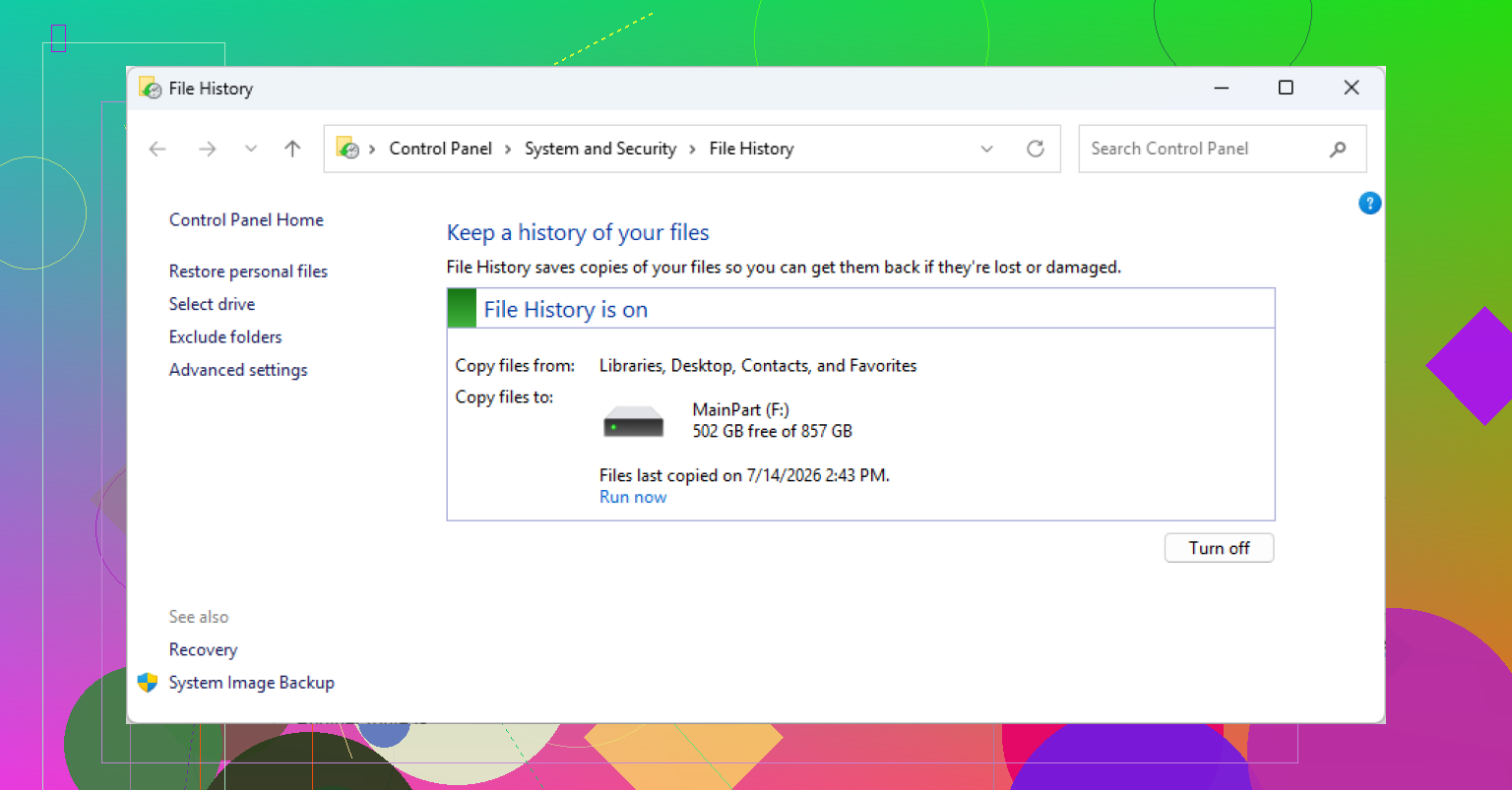
Se il Cestino è sicuramente vuoto, controlla poi i backup. Cronologia file di Windows potrebbe già avere una versione precedente. Vai nella cartella in cui si trovava il file, fai clic con il tasto destro su di essa e scegli Ripristina versioni precedenti. Scegli una versione precedente all’eliminazione, aprila e copia il file in un posto sicuro.
Puoi anche controllare Cronologia file qui:
Pannello di controllo > Sistema e sicurezza > Cronologia file > Ripristina file personali
Questo ti consente di sfogliare versioni precedenti sottoposte a backup di cartelle comuni come Desktop, Documenti e Immagini.
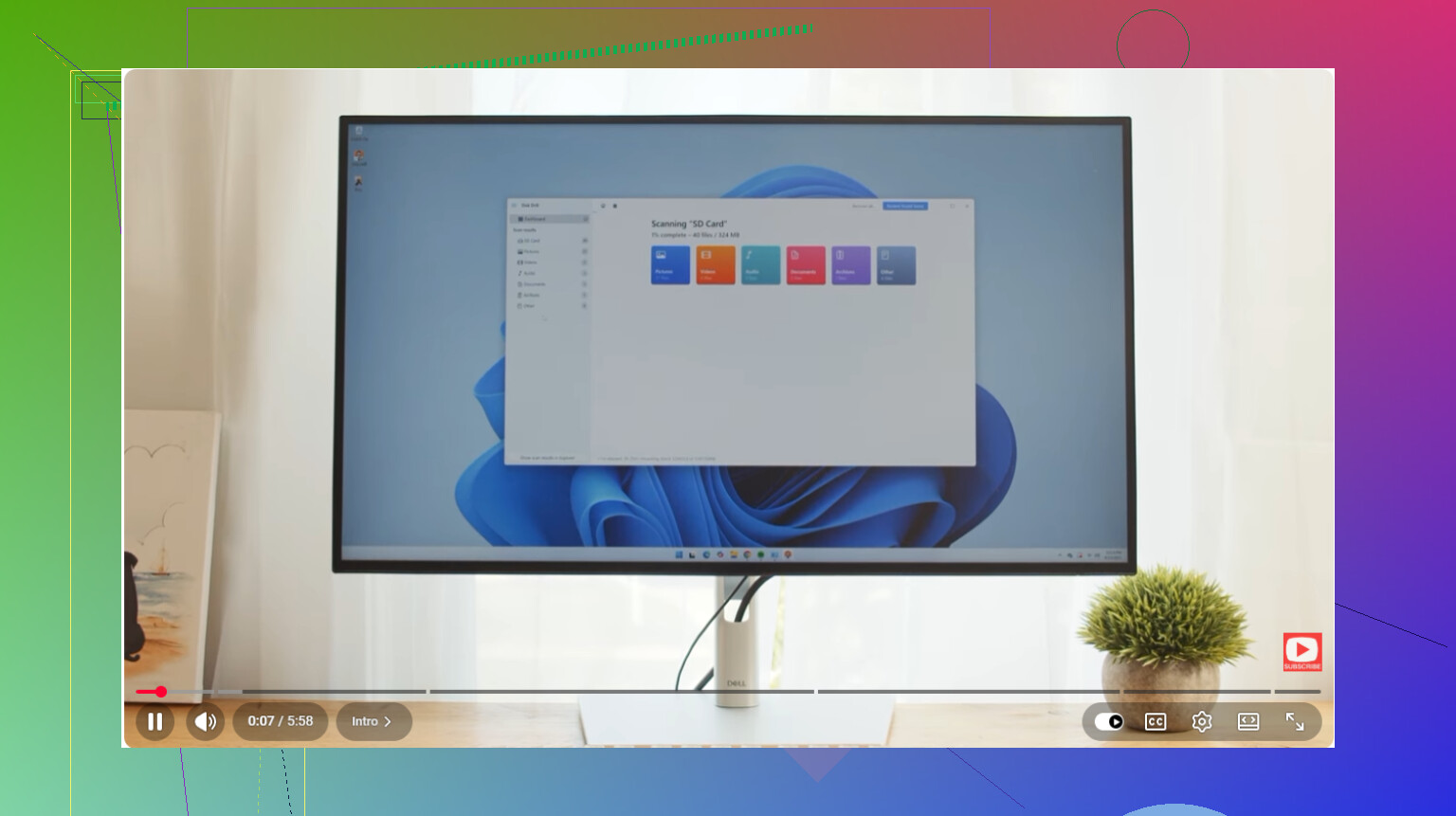
Se non hai un backup, allora potrebbe valere la pena provare uno strumento di recupero. Disk Drill è un’opzione per Windows. Esegue la scansione delle unità alla ricerca di dati eliminati e funziona con i comuni file system di Windows come NTFS e FAT32.
Parte importante: installa il software di recupero su un’unità diversa, non su quella da cui stai cercando di recuperare i dati. Installarlo sulla stessa unità potrebbe sovrascrivere il file eliminato prima che tu abbia la possibilità di recuperarlo.
Una volta installato, apri il programma, scegli l’unità da cui è stato eliminato il file e fai clic su Cerca dati persi. Lascia terminare la scansione. Dopodiché, usa la funzione di anteprima per controllare i risultati. Se l’anteprima del file viene visualizzata correttamente, è un buon segno, ma non garantisce comunque che il file recuperato sarà perfetto.
Seleziona i file che vuoi recuperare, fai clic su Recupera e salvali in un’altra posizione. Un’unità esterna o un’unità interna separata è la scelta più sicura.
A seconda delle attuali regole di licenza del software, gli utenti Windows potrebbero essere in grado di recuperare una quantità limitata di dati senza pagare.
Un’ultima cosa: il recupero da SSD può essere molto più difficile. La maggior parte degli SSD più recenti usa TRIM, che libera i blocchi eliminati per mantenere elevate le prestazioni dell’unità. Una volta che questo accade, il recupero potrebbe non essere possibile. Se il file si trovava su un SSD, smetti rapidamente di usare il computer e controlla subito i backup o le opzioni di recupero.
Svuotare il Cestino non elimina i file del Cestino in una cartella recuperabile da qualche parte, li trasforma in normali dati eliminati su quell’unità. L’avvertimento di Mike di non scrivere sull’unità è la parte fondamentale, ma io sarei ancora più severo: se questa era l’unità di sistema di Windows, anche solo navigare, sincronizzare OneDrive o lasciare che Windows si aggiorni può sovrascrivere dei dati. Spegnila e analizza l’unità da un altro computer se i file contano davvero. Disk Drill o un altro strumento di recupero potrebbero trovare il contenuto dei file, ma i nomi e i percorsi delle cartelle non vengono sempre conservati, quindi aspettati di dover cercare tra risultati strani. Se era un SSD con TRIM abilitato, i backup sono probabilmente la scelta migliore.
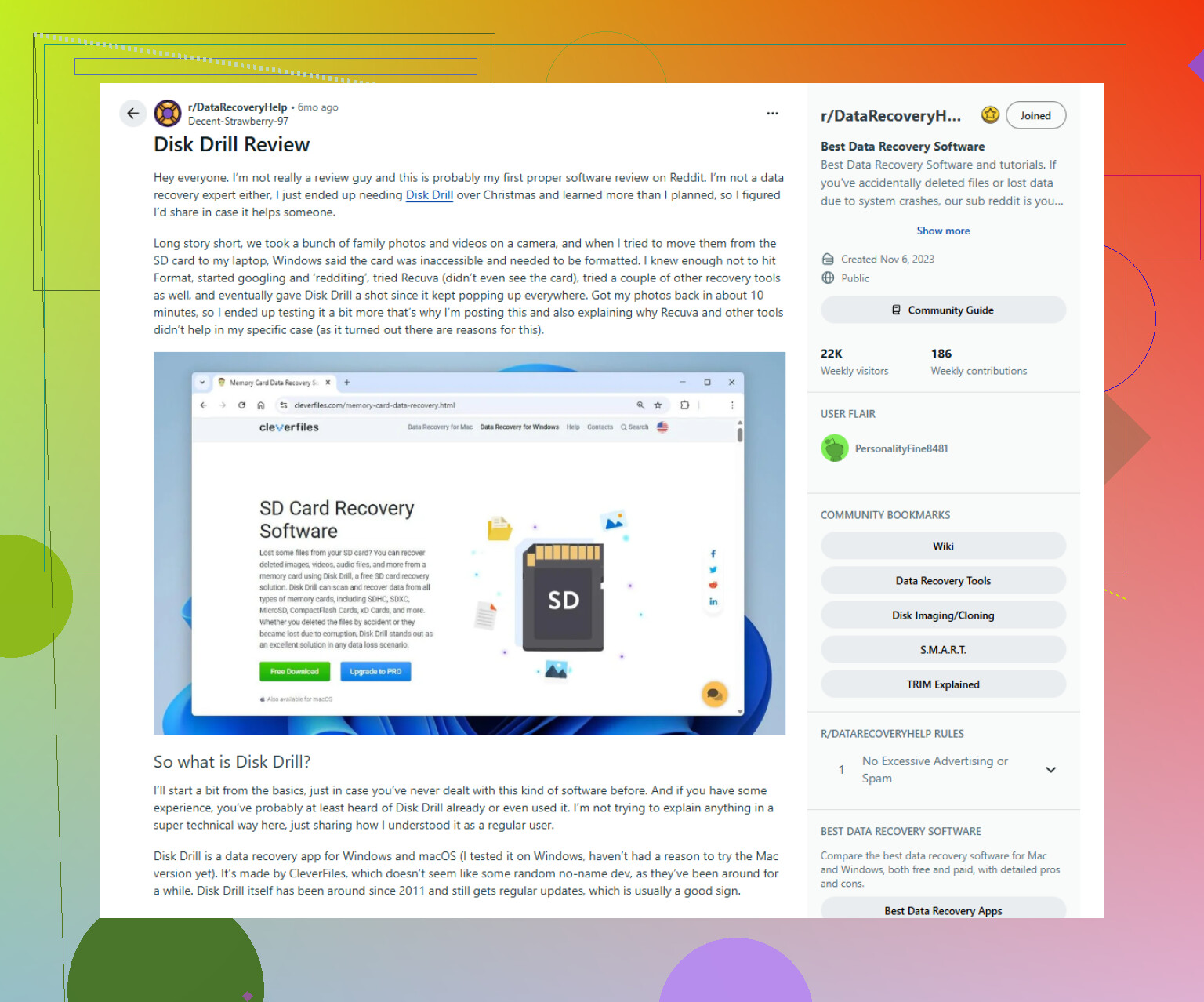
Il fatto che quei file fossero sincronizzati conta più di quanto la gente si aspetti. Se si trovavano in OneDrive, Google Drive, Dropbox, ecc., svuotare il Cestino di Windows potrebbe non essere l’ultimo passaggio perché quei servizi di solito hanno il proprio cestino/la propria cronologia versioni online. Controllerei prima quello, dato che è più veloce e non rischia di scrivere altra spazzatura sull’unità. Se non c’è una copia nel cloud o un backup di Cronologia file, allora Mike e stellacadente hanno ragione: tratta l’unità come una prova e smetti di usarla. Disk Drill o strumenti simili a volte possono recuperare i file, ma il recupero si complica in fretta, soprattutto con gli SSD, i file rinominati e le sovrascritture parziali. Inoltre, non ripristinare i file recuperati sulla stessa unità che stai analizzando.