La mia scheda SD ha improvvisamente smesso di mostrare le mie foto e i miei video dopo che l’ho rimossa dalla fotocamera, e ora il mio computer dice che deve essere formattata. Sto cercando un software affidabile per il recupero della scheda SD che possa recuperare in modo sicuro i file eliminati o inaccessibili senza peggiorare la situazione. Qualsiasi consiglio sui migliori strumenti di recupero dati o sui passaggi da seguire sarebbe davvero di grande aiuto.
Mi sono imbattuto in questo identico casino con una scheda SD di un viaggio nel weekend. L'ho inserita nel computer e, invece delle foto, mi è comparso il delizioso messaggio formatta questa unità. Un'altra volta la scheda veniva montata, ma le cartelle erano vuote. Se la scheda non è fisicamente distrutta, hai ancora buone possibilità di recuperare i file a casa invece di pagare un laboratorio.
Ecco l'elenco breve che consiglierei, in base al tipo di recupero che stai cercando di fare.
- Disk Drill è quello da cui partirei nella maggior parte dei casi. L'ho usato sia su Windows che su Mac ed era meno capriccioso di gran parte dei programmi di questa categoria. Dove per me ha fatto la differenza è stato con i filmati della fotocamera. Foto RAW, clip del drone, file GoPro, video di mirrorless, cose del genere, spesso finiscono suddivisi in frammenti sulla scheda. Molte app di recupero estraggono quei pezzi come rottami inutilizzabili che non puoi aprire. Disk Drill ha una modalità Advanced Camera Recovery pensata per ricomporre quei frammenti in un file che puoi riprodurre o modificare. Questa parte contava più dell'interfaccia carina. Puoi eseguire la scansione e visualizzare l'anteprima gratuitamente e, su Windows, c'è un limite di recupero gratuito di 100 MB, quindi puoi fare una prova prima di pagare.
- Su Windows, CardRecovery merita un'occhiata se vuoi qualcosa di specifico e semplice. Sembra più datato e lo intendo sia in senso positivo che negativo. Si concentra sulle schede di memoria e se la cava bene con i normali formati fotografici più molti tipi di RAW. Se il tuo obiettivo sono solo immagini e video, non ti intralcia. Se hai bisogno di documenti, PDF o qualsiasi cosa al di fuori dei contenuti multimediali, non ti aiuterà. Inoltre, non c'è un livello di recupero gratuito, solo una scansione di anteprima prima dell'acquisto.
- Recuva è la scelta gratuita per Windows se il tuo caso è semplice e lineare. File eliminati su una scheda sana, certo, vale la pena provarlo. L'ho usato per recuperi di base ed è abbastanza facile. Il problema è che il file system deve ancora avere un senso. Se la scheda è corrotta, compare come RAW o è piena di filmati della fotocamera spezzettati, i risultati tendono a peggiorare parecchio. Buon programma, ma per un ambito ristretto.
Il software conta, ma conta di più come gestisci la scheda. È qui che le persone mandano all'aria il proprio recupero senza volerlo.
- Smetti subito di usare la scheda. Eliminato o formattato non significa sempre cancellato. Molti dei vecchi dati sono ancora lì finché qualcosa di nuovo non ci scrive sopra. Se continui a scattare foto o registrare clip, stai riempiendo quegli stessi spazi con nuovi dati. Se la tua scheda ha un interruttore di blocco, attivalo ora. È una piccola cosa, ma aiuta a evitare scritture accidentali.
- Se la scheda è instabile, crea prima un'immagine. Questa l'ho imparata nel modo più fastidioso. Se la scheda si disconnette, genera errori di lettura o blocca il computer, non stressarla con scansioni ripetute. Crea prima un'immagine byte per byte o un backup, poi lavora dal file immagine invece che dalla scheda stessa. Alcuni strumenti, incluso Disk Drill, supportano questa funzione. Sottopone a meno stress un hardware che è già agli sgoccioli.
- Non recuperare i file sulla stessa scheda SD. Salva i file recuperati sul disco interno o su un altro disco esterno. Se scrivi i dati recuperati sulla scheda danneggiata mentre la scansione è ancora in corso, rischi di sovrascrivere i file che stai cercando di salvare. Sembra ovvio dopo, ma sul momento la gente continua a farlo.
Usa un lettore di schede decente, collega la scheda ed esegui la scansione con attenzione. Procedi passo dopo passo. Se la scheda si legge ancora in qualche modo, ci sono buone probabilità di recuperare almeno una parte dei tuoi file.
Se la scheda mostra “deve essere formattata”, salterei prima Recuva. Va bene per semplici eliminazioni, ma RAW o file system danneggiati sono tutta un’altra storia. Sono leggermente in disaccordo con @mikeappsreviewer su questo, soprattutto per quanto riguarda la priorità. Con questo sintomo, inizierei con PhotoRec o R-Studio prima di armeggiare con strumenti più leggeri.
PhotoRec ha un aspetto brutto, ma funziona alla grande. Ignora il file system danneggiato e recupera i file in base alla firma. È la scelta migliore quando vuoi riavere foto e video in fretta. Lo svantaggio è che spesso i nomi dei file e le cartelle vanno persi. R-Studio è più potente se la tabella delle partizioni o il file system sono stati compromessi, e ti dà più controllo, ma è meno adatto ai principianti.
Disk Drill resta comunque una scelta solida se vuoi qualcosa di più facile da usare e con anteprime migliori. Per un software di recupero per schede SD, è una delle installazioni iniziali più sicure. Fai prima la scansione, recupera sul PC, non sulla scheda. Se la scheda perde la connessione o viene letta con una lentezza assurda, clonala prima e analizza l’immagine.
Inoltre, se proviene da una fotocamera, prova la fotocamera stessa via USB prima di usare un lettore di schede economico. Per quanto strano sembri, mi è capitato che due schede venissero lette lì mentre Windows continuava a lamentarsi.
Questo tutorial sul recupero di schede SD per foto e video è breve e facile da seguire.
Non formattare ancora. Anche se Windows continua a tormentarti. Quel messaggio è una trappola lol.

Quel messaggio “deve essere formattata” di solito significa che il file system si è danneggiato, non che le tue foto siano sparite all’istante. In realtà ci andrei un po’ cauto prima di passare subito a PhotoRec, a meno che tu non sia disposto ad avere un enorme mucchio di file recuperati con nomi casuali e senza senso. Funziona, certo, ma per una persona normale può essere una gran rottura di scatole mettere tutto in ordine dopo.
Il mio ordine sarebbe:
-
Prima Disk Drill
Il miglior equilibrio tra facilità di scansione, anteprima e recupero davvero utilizzabile per le schede SD. Se vuoi un software di recupero dati per schede SD affidabile senza passare tutta la notte a imparare menu, questa è probabilmente la scelta iniziale più sicura. -
R-Studio al secondo posto
Meglio se ti senti a tuo agio con strumenti più tecnici e pensi che la partizione o il file system siano davvero danneggiati. -
PhotoRec come ultima risorsa
Ottimo per il recupero grezzo, pessimo per l’organizzazione.
Una cosa che non ho visto sottolineata abbastanza: controlla le dimensioni e lo stato di salute della scheda se compare ancora in Gestione Disco. Le schede SD false o in via di guasto fanno spesso così. Se la scheda mostra una capacità sbagliata, si disconnette a caso o la scansione è incredibilmente lenta, il software potrebbe riuscire a recuperare solo una parte dei tuoi dati.
Inoltre, prova un lettore diverso e una porta USB diversa prima di fare qualsiasi cosa di importante. I lettori economici sono poco affidabili.
Per una panoramica valida, questa guida sui migliori software di recupero per schede SD testati su casi reali di perdita di dati merita un’occhiata.
@mikeappsreviewer e @voyageurdubois hanno entrambi fatto osservazioni valide, penso solo che Disk Drill sia il miglior primo tentativo se vuoi meno caos e anteprime migliori. Non formattarla ancora.
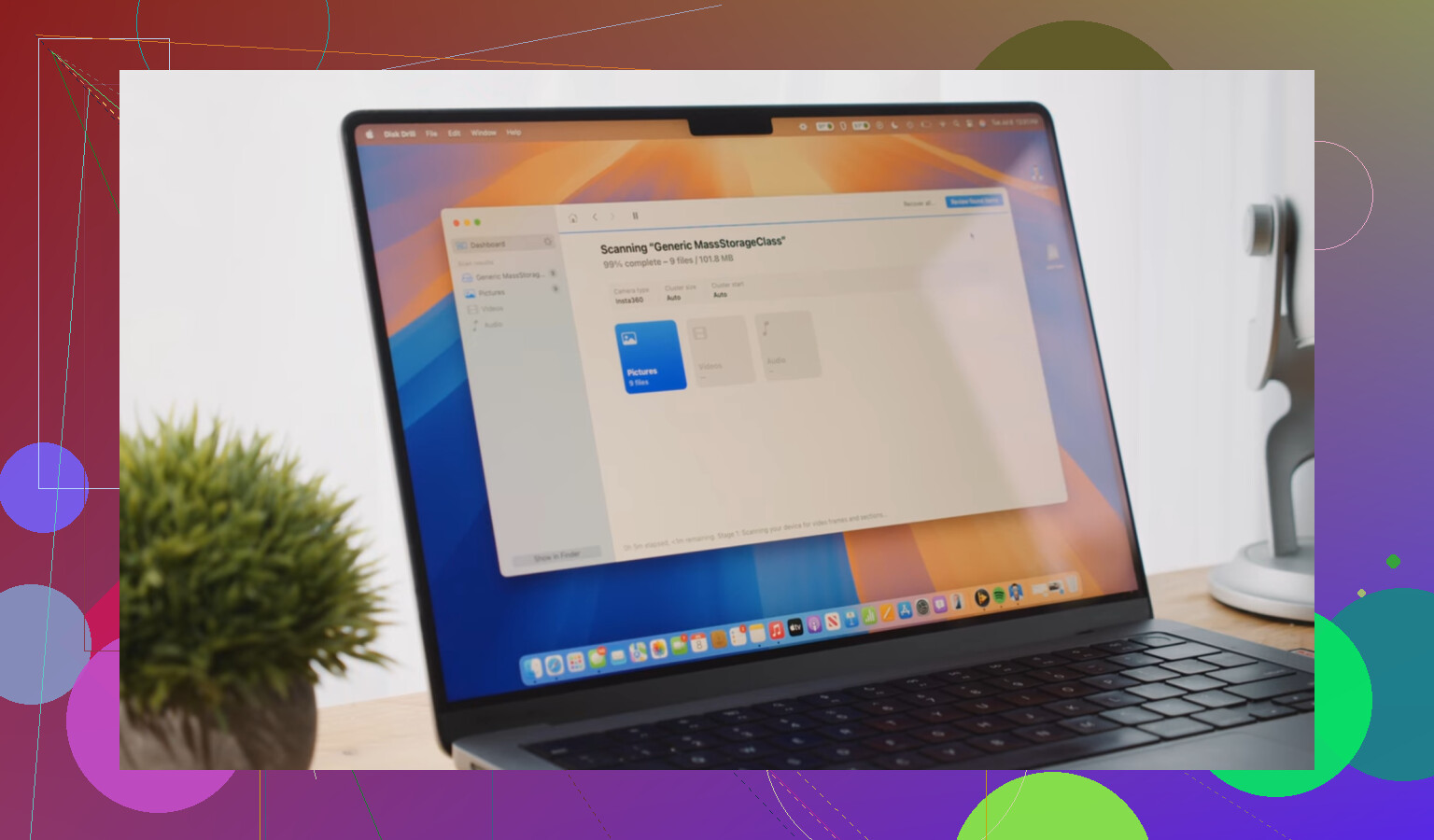
Dividerei questo in due problemi distinti: corruzione logica contro hardware in fase di guasto. @voyageurdubois ha ragione nel dire che il file carving ha la sua utilità, ma non sono del tutto d’accordo sull’usarlo troppo presto, a meno che la scheda non sia totalmente illeggibile. Se il controller espone ancora la scheda normalmente, uno strumento che può analizzare i residui del file system spesso fornisce risultati più puliti.
Per questo, Disk Drill è un primo tentativo ragionevole.
Pro di Disk Drill
- facile da usare
- buon supporto per l’anteprima
- gestisce bene le schede SD
- può funzionare da un’immagine del disco, cosa più sicura se la scheda è instabile
Contro di Disk Drill
- il recupero gratuito è limitato su Windows
- non è l’opzione più forte per una grave distruzione del file system
- le scansioni più approfondite possono restituire molti duplicati
Dove mi discosto un po’ da @caminantenocturno e @mikeappsreviewer è questo: non fissarti sulla migliore app all’inizio, concentrati piuttosto su se la scheda è abbastanza stabile da poter essere sottoposta a scansione. Controlla indirettamente un comportamento simile a SMART osservando se si verificano:
- crollo della velocità di lettura
- la scheda scompare a metà scansione
- la capacità mostrata è errata
- errori di I/O nel Visualizzatore eventi
Se succede una di queste cose, interrompi la scansione e crea un’immagine della scheda oppure rivolgiti a un laboratorio professionale. Il software non può riparare una memoria flash difettosa.
Un’altra cosa che molti trascurano: se questa scheda è stata usata in una fotocamera, prova una macchina Linux o anche una sessione live USB. Linux a volte monta schede exFAT/FAT malmesse che Windows rifiuta e ti consente di copiare i file senza alcun software di recupero.
Quindi, il mio punto di vista:
- scheda stabile: Disk Drill per prima
- struttura danneggiata, utente avanzato: R-Studio
- struttura illeggibile, non ti interessano i nomi dei file: PhotoRec
- hardware instabile: clonazione o laboratorio, non scansioni ripetute
E sì, decisamente non formattare ancora la scheda.