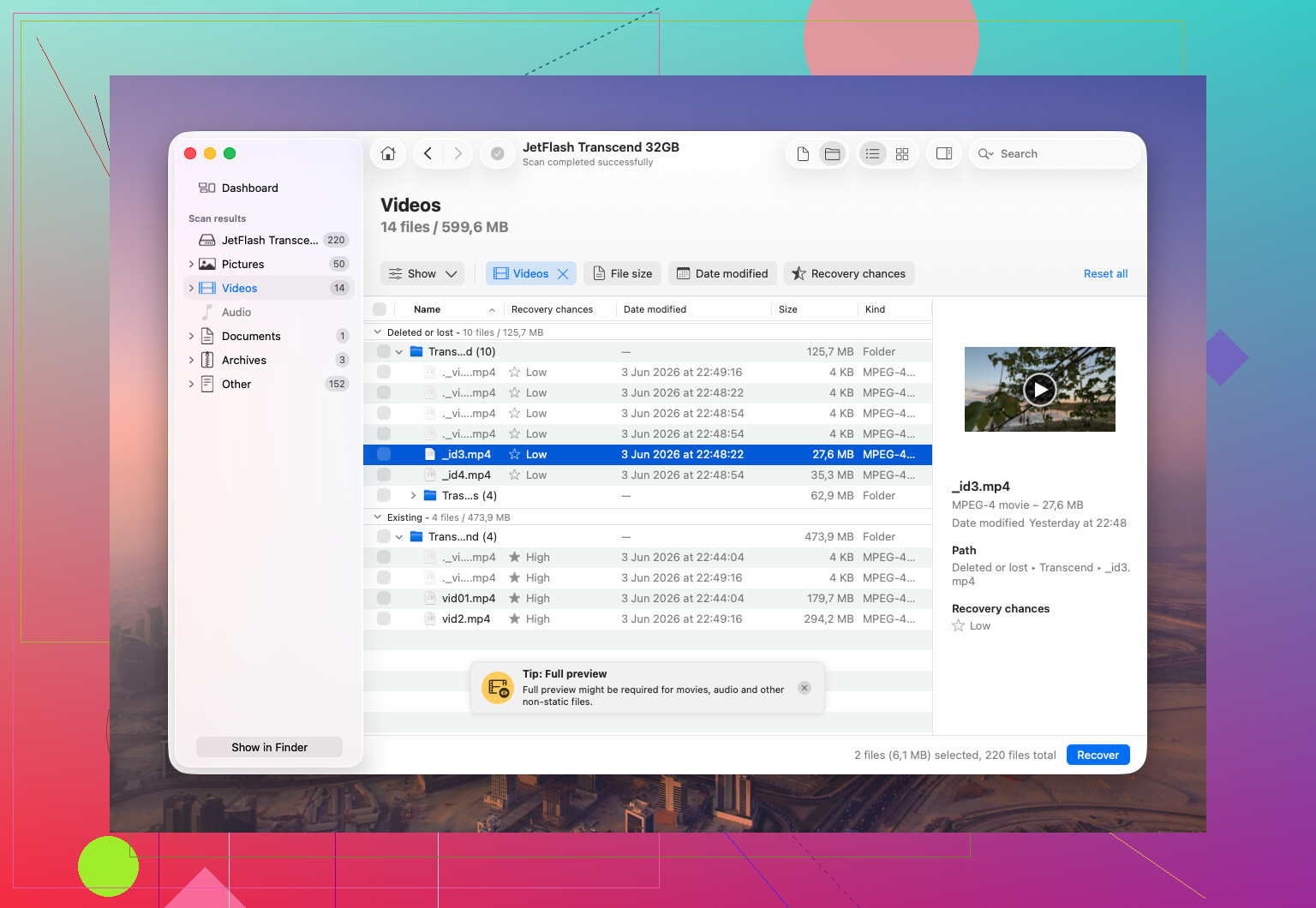
Ho cancellato accidentalmente dei video importanti dalla mia scheda SD prima di eseguirne il backup, e ora sto cercando di capire quale sia il miglior strumento di recupero da usare. Se sei riuscito a recuperare con successo dei video cancellati dalla scheda SD, quale software ha funzionato per te e cosa dovrei evitare?
Video eliminato da una scheda SD, cosa farei per prima cosa
Ho perso filmati abbastanza spesso da saltare il discorso motivazionale. In breve: il recupero di solito funziona se smetti di toccare la scheda abbastanza in fretta.
Quando una fotocamera elimina un video, spesso non cancella subito i dati. Segna semplicemente lo spazio come libero. Il vecchio filmato resta lì finché nuove registrazioni non ci finiscono sopra. Quindi sì, c’è ancora una possibilità, ma si riduce ogni volta che usi di nuovo la scheda.
Prima mossa
Smetti di usare subito la scheda SD.
Niente nuovi filmati. Niente foto. Nessuna formattazione. Se Windows mostra un messaggio che chiede di correggere o formattare la scheda, lasciala stare. Ogni scrittura sulla scheda riduce le tue probabilità.
Se la scheda compare ancora sul computer
Se il tuo PC o Mac rileva la scheda, anche come RAW, oppure Windows dice che deve essere formattata, io inizierei con Disk Drill.
Perché proprio questo per primo? Ho visto normali scansioni di recupero restituire pezzi di video corrotti, file con il nome giusto ma impossibili da riprodurre, o metà clip con il resto mancante. I filmati delle fotocamere sono disordinati sulle schede di memoria. Molti dispositivi dividono i video in frammenti sparsi in tutta la scheda. Vale per action cam, droni, dashcam e anche fotocamere normali.
Disk Drill ha una modalità Advanced Camera Recovery pensata proprio per questo caos. Cerca di ricomporre quei frammenti in un video utilizzabile invece di riversare scarti casuali in una cartella. Per filmati da GoPro, DJI, Sony, Canon, Nikon, Fujifilm, Insta360 e dispositivi simili, conta più di quanto la gente pensi.
Passaggi che seguirei
- Scarica Disk Drill dal sito ufficiale di CleverFiles. Scegli Windows o macOS.
- Installalo e aprilo.
- Collega la scheda SD tramite un lettore di schede. In questo modo ho avuto meno strani problemi di connessione.
- In Disk Drill, trova la scheda SD nell’elenco dei dispositivi.
- Fai clic su “Cerca dati persi”.
- Quando chiede un metodo, scegli Advanced Camera Recovery.
- Lascia terminare la scansione. Le schede piccole finiscono in fretta. Quelle grandi o non in salute richiedono più tempo.
- Fai clic su “Rivedi elementi trovati” in alto a destra se vuoi controllare i risultati prima che la scansione finisca del tutto.
- Usa i filtri per ridurre la spazzatura. Tipo di file, dimensione, data, tutto aiuta.
- Anteprima dei video. Non saltare questo passaggio. Un nome file recuperato non significa nulla se la clip non si apre.
- Seleziona ciò che vuoi e fai clic su “Recupera”.
- Salva i file recuperati da qualche altra parte, sull’unità interna o su un altro disco esterno.
- Non riscriverli sulla stessa scheda SD.
- Apri i file recuperati dopo la fine del processo e controllali nel tuo solito lettore multimediale.
Piccolo dettaglio che molti si perdono
Su Windows, Disk Drill recupera gratuitamente fino a 100 MB. Su Mac, puoi prima eseguire la scansione e l’anteprima, poi decidere se vuoi pagare per il recupero.
Dopo il recupero, i file compariranno normalmente in Esplora file su Windows o in Finder su macOS.
Se il filmato conta davvero molto
Prima della scansione, valuterei di creare prima un’immagine completa della scheda.

Significa una copia byte per byte della scheda SD. Si lavora sulla copia, non sull’originale. Ho visto persone fare un clic sbagliato, rieseguire uno strumento nel modo sbagliato o peggiorare la situazione di una scheda instabile. Un’immagine ti dà un punto di partenza più sicuro.
Quando mi fermerei e la manderei a un professionista
Il software va bene in molti casi, ma io non ci metterei mano se si presenta una di queste situazioni:
- La scheda SD è crepata, piegata, bagnata o comunque danneggiata fisicamente.
- Il computer non la rileva affatto.
- Continua a disconnettersi durante le scansioni.
- Si scalda rapidamente dopo averla collegata.
- La fotocamera segnala errori del supporto o guasti hardware.
- Il filmato ha un serio valore legale, lavorativo o personale.
A quel punto, continuare a stuzzicarla con software di recupero più e più volte inizia a sembrare una pessima idea.
La mia regola pratica
Se Disk Drill vede ancora la scheda e la scheda non è danneggiata fisicamente, vale la pena provare prima il recupero software. Il tempismo conta più di quanto la gente voglia sentire. Meno usi la scheda dopo l’eliminazione, migliori sono le tue probabilità.
Se la scheda viene ancora montata, io proverei PhotoRec prima di spendere soldi. È brutto, ma recupera bene i dati video grezzi, soprattutto se il file system si è incasinato. Lo svantaggio è che nomi file e cartelle spesso sono andati. Ti ritrovi con un mucchio di clip e te le devi ordinare da solo.
Se vuoi qualcosa di più semplice, Disk Drill è una scelta valida. @mikeappsreviewer ha già coperto il lato più orientato alle fotocamere, quindi non lo ripeterò. Non sono però del tutto d’accordo sul partire sempre da lì. Per semplici casi di eliminazione, Recuva o PhotoRec a volte recuperano abbastanza senza troppi problemi. Per filmati 4K frammentati, Disk Drill tende ad andare meglio da quello che ho visto.
Il mio ordine sarebbe:
- Smetti di usare la scheda. Del tutto.
- Prova prima a creare un’immagine in sola lettura se i filmati sono importanti.
- Esegui PhotoRec.
- Se i risultati sono disordinati o le clip sono danneggiate, esegui Disk Drill.
- Salva i file recuperati sul PC, mai di nuovo sulla scheda SD.
Un’altra cosa: se la tua fotocamera registrava in MP4 o MOV, controlla ogni file in anteprima prima di festeggiare. Mi è già capitato di recuperare file apparentemente buoni che invece erano corrotti da morire.
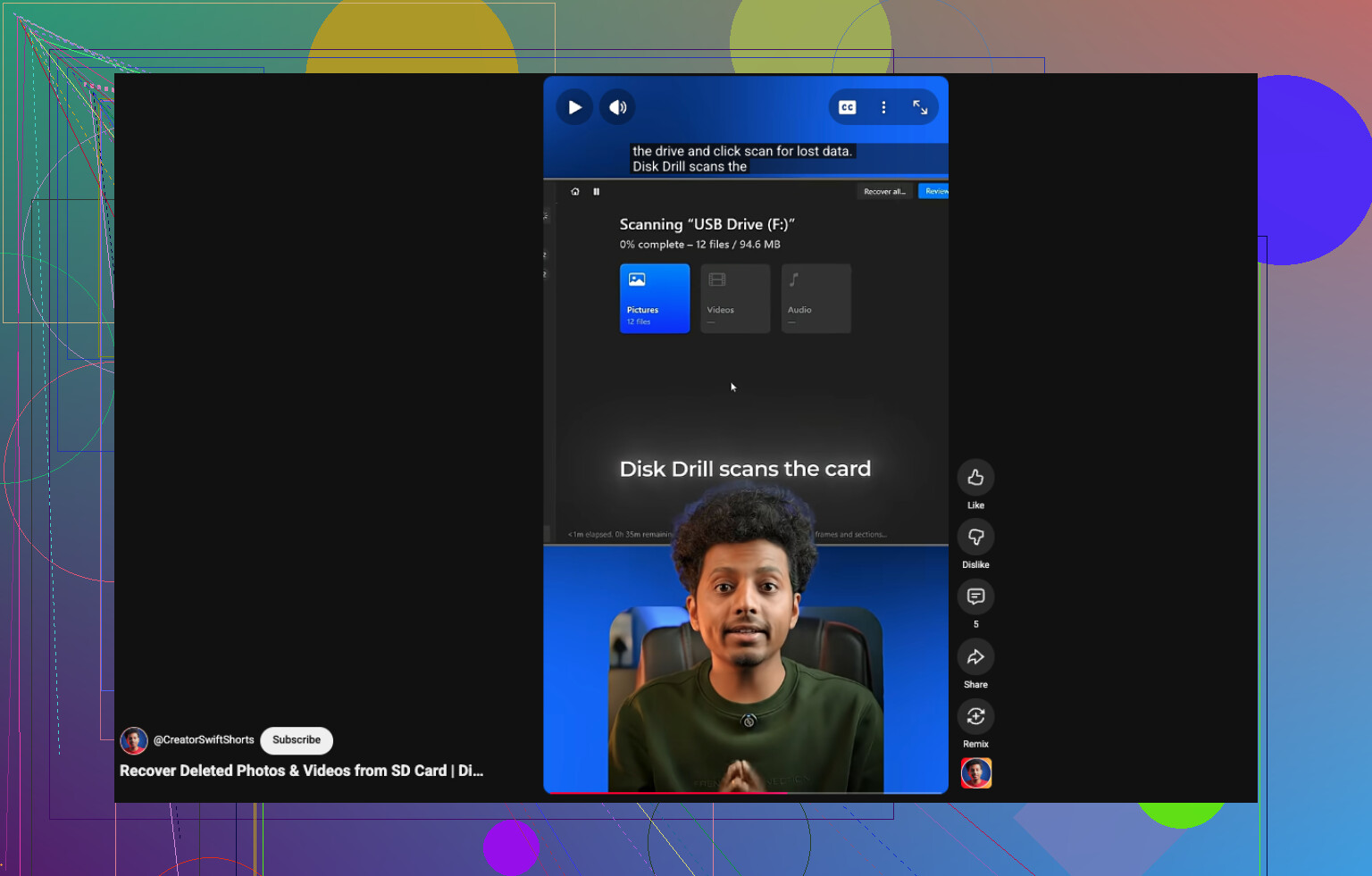
Inoltre, vale la pena dare un’occhiata a questa guida rapida sul recupero dei video eliminati da una scheda SD:
guarda questo rapido consiglio per recuperare video da una scheda SD
Aggiungerei una cosa su cui né @mikeappsreviewer né @yozora hanno davvero insistito abbastanza: controlla se la tua fotocamera usa exFAT e registra clip molto grandi. In quel caso, alcune app di recupero facili trovano la voce del file ma non l intera catena del video, quindi il file sembra recuperato ma non viene riprodotto oltre pochi secondi. Per questo di solito giudico uno strumento dalle anteprime riproducibili, non da quanti nomi di file sputa fuori.
Se vuoi il minimo dei grattacapi, Disk Drill è ancora una delle opzioni migliori per il recupero di video da schede SD perché gestisce le schede di memoria meglio di molta roba economica. Proverei anche R-Studio se Disk Drill non recupera parti del filmato. È meno adatto ai principianti, un po da smanettoni a dire il vero, ma a volte è migliore quando il file system della scheda è parzialmente danneggiato.
Una cosa con cui non sono del tutto d accordo: passare subito a Recuva per i video non sempre ne vale la pena. Va bene per foto semplici, molto meno impressionante per filmati della fotocamera frammentati.
Inoltre, se i video eliminati sono super importanti, clona prima la scheda SD con qualcosa come USB Image Tool o ddrescue, poi scansiona il clone. Mi ha salvato la pelle una volta dopo che un lettore di schede difettoso ha iniziato a perdere la connessione a metà scansione.
E se vuoi più opinioni dal mondo reale, questa è una discussione valida su recuperare video domestici eliminati da una scheda SD.
La cosa principale: non registrare nient altro su quella scheda. Sul serio. Anche un solo video di prova può rovinarti tutto.