La mia scheda SD ha improvvisamente smesso di funzionare dopo che l’ho rimossa dalla fotocamera, e ora il mio computer dice che deve essere formattata prima che io possa aprirla. Contiene foto e video importanti che non ho mai salvato in un backup, e ho davvero bisogno di consigli su come recuperare i dati da una scheda SD danneggiata a casa senza pagare per un recupero professionale.
Nel corso degli anni mi si sono rovinate alcune schede SD, e l’errore che le persone fanno più spesso è il primo clic. Il dispositivo dice che la scheda deve essere formattata, loro premono OK, e così il recupero diventa più difficile senza alcun buon motivo.
Se il telefono, la fotocamera o il PC mostra un avviso di formattazione, fermati lì. Non formattare la scheda se vuoi ancora recuperare le foto, i video o i documenti che contiene. L’ho imparato nel modo più fastidioso. Una formattazione riscrive le informazioni del file system e, anche se a volte il recupero è ancora possibile, hai comunque peggiorato la situazione.
Lo stesso vale per l’uso continuato. Estrai la scheda e smetti di scriverci sopra. Niente nuove foto. Niente copia di file sulla scheda. Niente tentativi casuali di risoluzione prima. Ogni scrittura aumenta la probabilità che i vecchi dati vengano sovrascritti.
Quello che faccio per prima cosa è il recupero, non la riparazione.
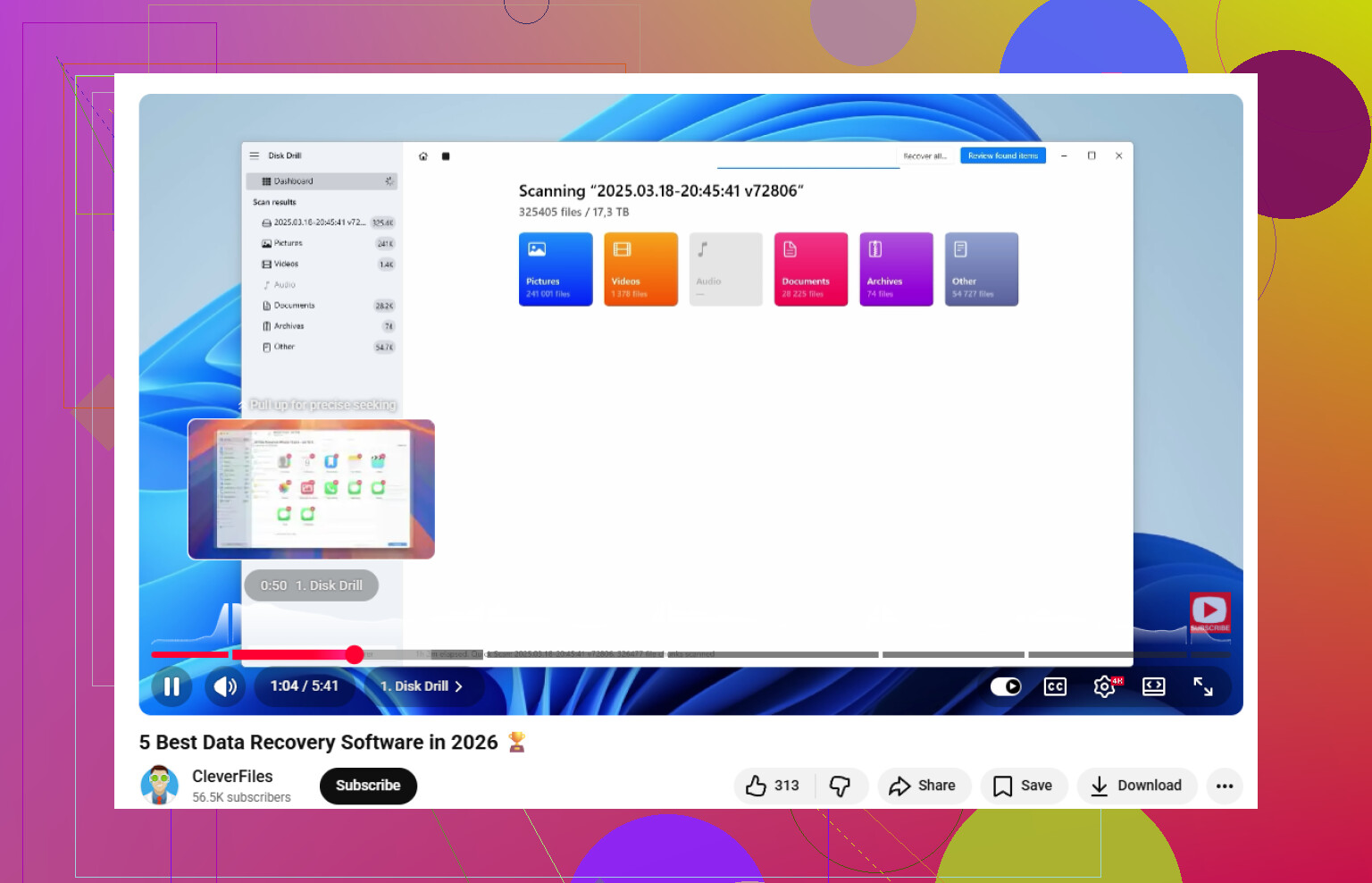
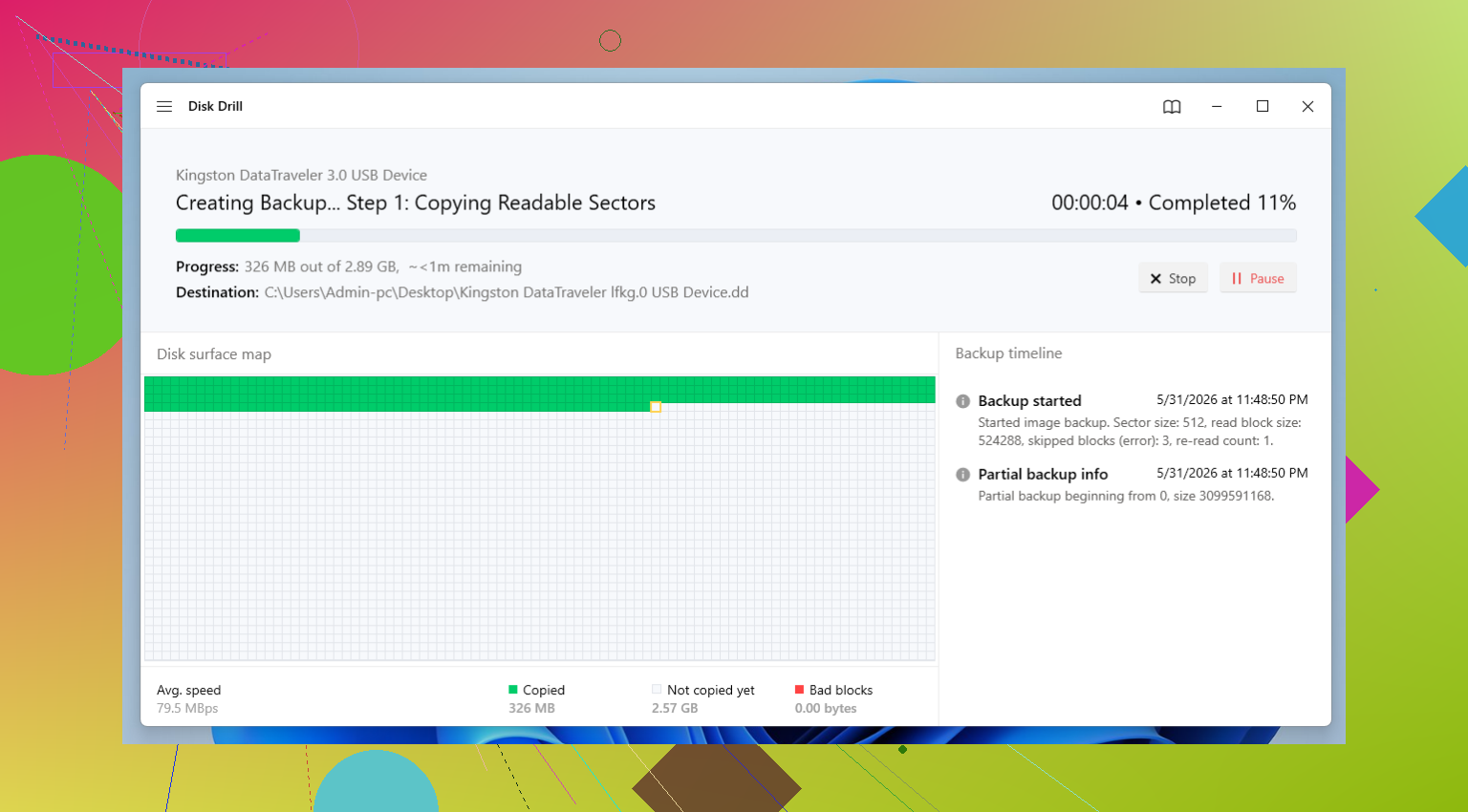
Per il software di recupero, di solito inizio con Disk Drill. L’ho usato su file eliminati, schede diventate RAW, file system danneggiati e schede che le persone avevano già formattato una volta per il panico. La parte che preferisco sulle schede SD instabili è l’opzione di backup byte per byte. Se la scheda sembra instabile, crea prima un’immagine, poi analizza l’immagine invece di stressare continuamente la scheda originale. Dopo la scansione, controlla le anteprime, recupera ciò che conta e salvalo da un’altra parte. Non di nuovo sulla stessa scheda SD. Ho visto anche persone farlo.
Dopo che i tuoi file sono al sicuro e ne hai aperti alcuni per confermare che non siano danneggiati, allora inizia a provare a riparare la scheda stessa.
Metodo 1: Escludi prima il lettore
Può sembrare una cosa da poco, ma ho visto lettori di schede difettosi imitare esattamente i sintomi di una scheda SD danneggiata. Prima di fare qualsiasi cosa più approfondita, rimuovi la scheda e provala in un altro modo.
- Prova un lettore di schede diverso.
- Prova un'altra porta USB.
- Usa un adattatore diverso, se ne hai uno.
- Controlla la scheda su un altro computer.
Se la scheda funziona altrove, il problema non era la scheda. Ti farà risparmiare molto tempo perso inutilmente.
Metodo 2: assegna una lettera di unità in Windows
Mi è capitato di usare schede in cui Windows vedeva l'archiviazione, ma Esplora file non mostrava nulla. La soluzione era incredibilmente semplice. Nessuna lettera di unità.
- Premi Windows + X, quindi apri Gestione disco.
- Trova la scheda SD nell'elenco dei dispositivi.
- Fai clic con il tasto destro sulla sua partizione.
- Seleziona Cambia lettera e percorso di unità.
- Scegli Aggiungi o Cambia.
- Assegna una lettera non utilizzata, quindi fai clic su OK.
Ora controlla di nuovo Esplora file.
Metodo 3: Usa Controllo errori di Windows
Per problemi minori del file system, lo strumento di riparazione integrato di Windows a volte è sufficiente.
- Apri Esplora file.
- Fai clic con il tasto destro sulla scheda SD.
- Seleziona Proprietà.
- Apri la scheda Strumenti.
- Fai clic su Controlla sotto Controllo errori.
- Lascia che Windows esegua la scansione e applichi le correzioni, se richiesto.
Questo non salverà ogni scheda, ma mi è già capitato che ne recuperasse una dopo che una fotocamera si era bloccata completamente durante la scrittura.
Metodo 4: Eseguire CHKDSK
Se la normale finestra di riparazione non fa molto, passo al Prompt dei comandi.
- Inserisci la scheda SD e annota la sua lettera di unità.
- Cerca Prompt dei comandi.
- Fai clic con il pulsante destro e scegli Esegui come amministratore.
- Digita: chkdsk X: /r
- Sostituisci X con la lettera di unità della tua scheda SD.
- Premi Invio e attendi.
A volte ci vuole un po'. Se la scheda ha ancora una struttura leggibile, CHKDSK potrebbe ripararla abbastanza da renderla di nuovo accessibile.
Metodo 5: Riparare una partizione persa con TestDisk
Quando la scheda viene visualizzata come spazio non allocato o la partizione è scomparsa, TestDisk è uno dei pochi strumenti gratuiti che continuo a usare. L'interfaccia è vecchia e piuttosto brutta, ma funziona più spesso di quanto la gente si aspetti.
- Scarica e apri TestDisk.
- Seleziona la scheda SD.
- Accetta il tipo di tabella delle partizioni suggerito, se sembra corretto.
- Scegli Analyze.
- Esegui Quick Search.
- Controlla le partizioni che trova.
- Se individui quella corretta, scegli Write per ripristinare la tabella delle partizioni.
Non definirei TestDisk intuitivo. Lo definirei utile.
Metodo 6: Formatta la scheda
Se il recupero è stato completato e i tentativi di riparazione non hanno portato a nulla, la formattazione è l'ultimo passaggio.
- Apri Esplora file.
- Fai clic con il tasto destro sulla scheda SD.
- Seleziona Formatta.
- Scegli exFAT per la maggior parte delle schede SD più recenti.
- Lascia la dimensione dell'unità di allocazione sull'impostazione predefinita.
- Fai clic su Avvia.
A questo punto i file dovrebbero già essere stati recuperati, quindi non stai più rischiando i dati originali.
Un'ultima cosa. Se la stessa scheda SD continua a corrompersi, smetto di fidarmi. Mi è capitato che alcune schede sembrassero a posto per una settimana, per poi guastarsi di nuovo al viaggio successivo. La corruzione ripetuta di solito significa che la memoria flash si sta usurando o che la scheda è comunque vicina alla fine della sua vita utile. Potresti riuscire a farla funzionare di nuovo, certo, ma dopo non ci metterei filmati importanti o foto di famiglia. Buttala nel cassetto della roba di riserva o mandala definitivamente in pensione. Così eviti di imparare la stessa lezione due volte, lol.
Non riparare prima la scheda. So che @mikeappsreviewer ha detto che CHKDSK e la riparazione di Windows a volte aiutano, e certo, con danni leggeri al file system lo fanno. Io però li evito finché non ho prima estratto i dati. Quegli strumenti modificano il file system e, su schede SD instabili, li ho visti trasformare una scheda già incasinata in una situazione ancora peggiore.
Quello che farei:
- Blocca la scheda SD, se ha un interruttore fisico.
- Collegala a un altro lettore, preferibilmente USB 3.
- Controlla se mostra la dimensione corretta in Gestione Disco.
- Se la dimensione sembra normale, crea prima un’immagine completa della scheda.
- Scansiona l’immagine, non la scheda, con Disk Drill o PhotoRec.
- Recupera i file sul PC o su un’unità esterna, mai di nuovo sulla scheda SD.
Perché creare un’immagine è importante. Le schede SD spesso si guastano lettura dopo lettura. Se la scheda si disconnette durante la quarta scansione, perdi tempo e a volte anche l’accesso. Un’immagine ti offre un unico file sorgente stabile. Disk Drill è valido qui perché gestisce bene le schede danneggiate e l’anteprima è veloce, il che fa risparmiare tempo quando ti interessano solo foto e clip video.
Se la tua fotocamera usava un formato comune come JPG, MP4, MOV o CR3, gli strumenti di scansione per firma spesso recuperano i file anche quando la struttura delle cartelle è distrutta. Lo svantaggio è che a volte si perdono nomi file e date. Sempre meglio che formattare prima e sperare nella magia.
Un’altra cosa che molti saltano. Pulisci i contatti della scheda con un panno in microfibra asciutto. Niente liquidi. I contatti sporchi causano strani errori di montaggio più spesso di quanto la gente pensi.
Se la scheda si scalda, si disconnette o riporta 0 byte, smetti di usarla. Questo indica più un guasto hardware che una corruzione. A quel punto, il recupero software cala drasticamente.
Inoltre, questo video è una spiegazione utile se vuoi una guida semplice sulle opzioni di recupero e riparazione dei file da scheda SD, una scelta eccellente per consigli sui software di recupero dati.
Se recuperi i file, manda in pensione la scheda. Le schede SD costano poco. Le foto perse no.
Non fare clic su formatta. Inoltre non continuare a scollegarla e ricollegarla 20 volte sperando che Windows si illumini all’improvviso.
Sono per lo più d’accordo con @mikeappsreviewer e @techchizkid sul recuperare prima, ma sono un po’ meno propenso a eseguire qualsiasi comando di riparazione su una scheda che ha ancora foto non recuperate. Anche le modifiche minori possono rimescolare i metadati in modi che rendono il passaggio successivo di recupero più complicato. A volte le persone sono fortunate, a volte davvero no.
Quello che aggiungerei:
- Controlla ancora una volta la fotocamera stessa. A volte la scheda non si monta sul PC ma la fotocamera riesce comunque a leggere miniature o clip.
- Se si monta da qualche parte, copia prima la cartella DCIM prima di eseguire una scansione completa.
- Usa un lettore alimentato, se possibile. I lettori economici e deboli causano problemi stupidi.
- Su Windows, controlla anche Gestione dispositivi. Se il controller continua a riconnettersi, questo indica instabilità hardware.
- Se la scheda è una microSD in un adattatore, sostituisci l’adattatore. Si guastano molto più spesso di quanto la gente ammetta.
Se la scheda è leggibile a sufficienza, Disk Drill è un buon primo tentativo perché gestisce bene i formati foto/video e ti permette di esaminare ciò che trova senza trasformare il recupero in un progetto per tutto il fine settimana. Se trova i tuoi file, recuperali solo su un’altra unità.
C’è un punto su cui non sono del tutto d’accordo con il solito consiglio: se questa scheda SD contiene filmati di lavoro, di matrimonio o irripetibili, prenderei seriamente in considerazione di smettere col fai da te dopo il primo mancato rilevamento o ciclo di disconnessione. Il recupero in laboratorio è costoso, sì, ma lo è anche il rimpianto.
Dopo il recupero, testa la scheda con il formatter della SD Association, non solo con la formattazione di Windows. Se restituisce ancora errori, buttala. Sul serio. Le schede morte adorano fingere di essere sistemate per circa cinque minuti.
Se vuoi altri consigli semplici per recuperare foto e file da una scheda SD danneggiata, quella discussione ha anche alcuni confronti software decenti.
Piccolo disaccordo con @mikeappsreviewer qui: non eseguirei CHKDSK a meno che la scheda non sia abbastanza stabile da permetterti di perdere l’attuale struttura del file system. Sulle schede SD, la riparazione può essere un terno al lotto.
Quello che farei in modo diverso rispetto a @techchizkid e @cazadordeestrellas è controllare il comportamento simile a SMART nel modo più semplice: copiare un file grande dalla scheda se qualcosa è ancora visibile. Se la velocità di trasferimento crolla, si blocca o dà errori a metà, quella scheda ha probabilmente un problema fisico, non solo una corruzione logica.
Disk Drill ha senso qui soprattutto per una valutazione iniziale.
Pro:
- anteprima facile per foto/video
- può analizzare file immagine, non solo la scheda
- interfaccia migliore di PhotoRec/TestDisk
- di solito più rapido da usare con i contenuti di fotocamere
Contro:
- le scansioni approfondite possono far perdere nomi originali/cartelle
- non fa miracoli su hardware guasto
- i limiti del recupero gratuito dipendono dalla piattaforma
Se la scheda continua a riconnettersi, smetti prima con il fai da te rispetto a quanto suggeriscono gli altri. Le riconnessioni ripetute sono il punto in cui le persone trasformano schede recuperabili in schede morte. Per filmati di valore inestimabile, il lavoro di laboratorio è meglio degli esperimenti. Dopo il recupero, metti la scheda definitivamente fuori uso.