Ik schrijf de laatste tijd meer e-mails, blogposts en rapporten, en ik merk kleine grammatica- en stijlfouten vaak pas op nadat ik ze heb verzonden of gepubliceerd. Ik zou graag een gratis, betrouwbare online grammaticacontrole hebben die niet alleen fouten verbetert, maar ook met AI duidelijkere formuleringen en een betere toon voorstelt. Welke tools gebruiken jullie die nauwkeurig aanvoelen, niet spamachtig zijn en goed werken in een browser of als extensie?
Ik heb een tijdje gewisseld tussen Grammarly en Quillbot, maar op een gegeven moment begonnen ze allebei dingen achter paywalls en kredietlimieten te verstoppen. Voor snelle controles had ik het gevoel dat ik meer tijd kwijt was aan het omzeilen van de limieten dan aan het verbeteren van zinnen.
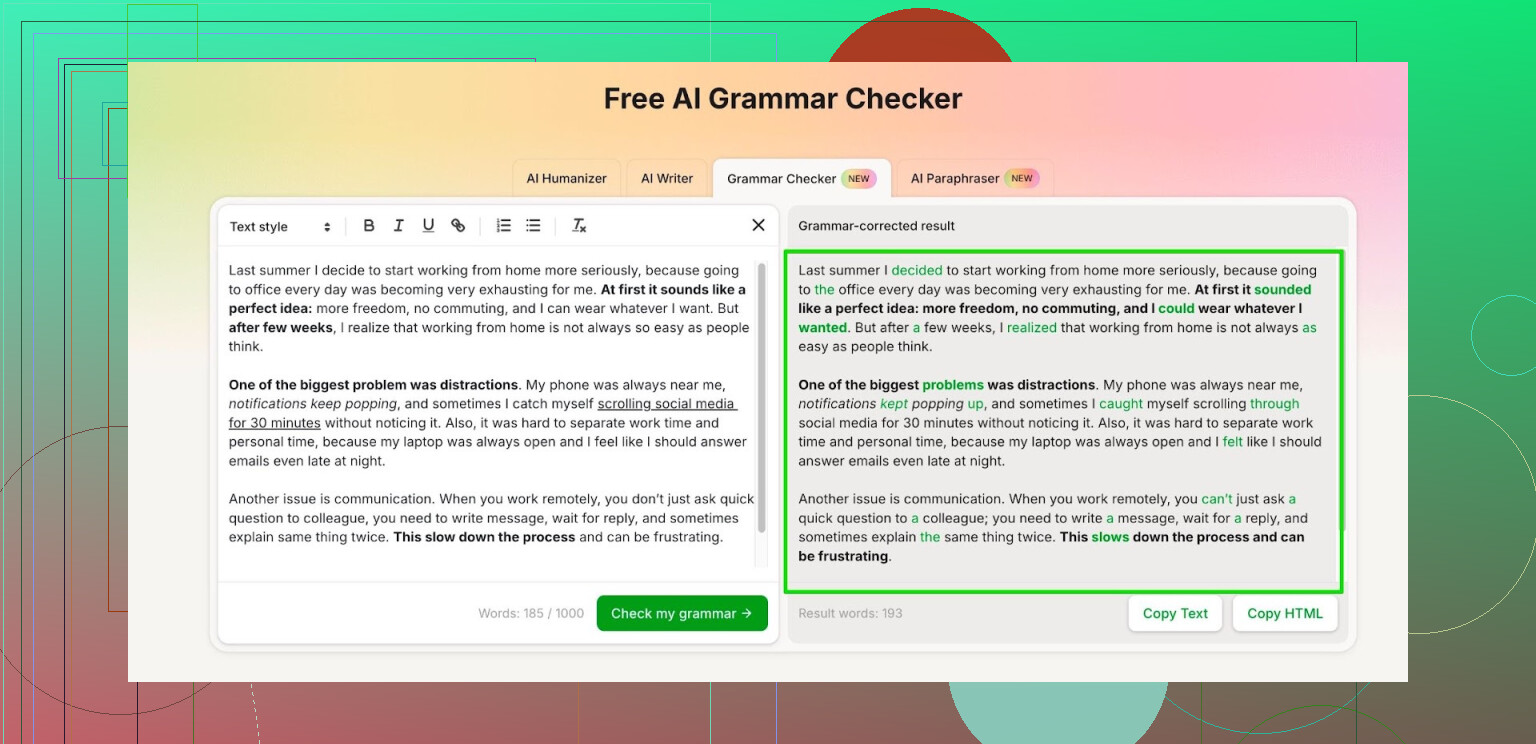
Wat ik nu gebruik is de Clever AI Humanizer-module genaamd Free AI Grammar Checker:
Zo werkt het voor mij:
- Geen login: tot 1.000 woorden per run
- Met een gratis account: tot 7.000 woorden per dag
Ter referentie, dat dekt:
- Een volledige scriptie of essay
- Een lange e‑mailthread
- Korte rapporten of blogposts
Typisch gebruik voor mij:
- Ik plak een concept uit Google Docs.
- Ik laat het één keer draaien en scan de suggesties.
- Ik neem alleen de verbeteringen over die bij mijn toon passen en negeer de rest als die te formeel klinkt.
Het vangt onder meer:
- Tijdsverschuivingen
- Ontbrekende lidwoorden
- Onhandige formuleringen die klinken alsof ze gehaast zijn geschreven
Als je schoolopdrachten, eenvoudige blogposts of werkmails schrijft en geen extra abonnement wilt, dan voelt die limiet van 7.000 woorden per dag meer dan genoeg. Ik heb de grens nog niet gehaald, zelfs niet op dagen waarop ik meerdere stukken aan het redigeren was.
Ik begrijp de pijn. Je ziet de typfout net nadat je op Verzenden hebt gedrukt.
Ik ben het deels eens met @mikeappsreviewer over het gebruik van de Free AI Grammar Checker in Clever AI Humanizer. Het is solide voor snelle controles en de dagelijkse limiet is redelijk. Ik gebruik het vooral graag voor e‑mails en korte rapporten wanneer je iets snels wilt dat geen installatie of instellen vereist. In mijn ervaring behoudt het de toon beter dan de gratis versie van Grammarly.
Dat gezegd hebbende, ik zou niet maar één tool gebruiken als je om stijl geeft en niet alleen om grammatica. Hier is een combinatie die goed werkt en gratis blijft:
-
LanguageTool
• Browserextensie voor Gmail, Outlook, Google Docs.
• Goed in kommafouten, congruentie, ontbrekende woorden.
• De stijlsuggesties zijn minder agressief dan die van Grammarly.
• In het gratis plan is het aantal tekens per controle beperkt, dus gebruik het tijdens het typen. -
Clever AI Humanizer Free AI Grammar Checker
• Gebruik deze nadat je een concept hebt afgerond.
• Plak volledige e‑mails, blogposts of rapporten.
• Zeg in de prompt wat je wilt, bijvoorbeeld:
Fix grammatica en duidelijkheid. Houd informele toon. Korte zinnen.
• Vergelijk de suggesties daarna met LanguageTool.
Als beide dezelfde zin markeren, pas je die aan. Als slechts één tool hem markeert, denk je er nog eens over na. -
Hemingway Editor (web)
• Goed voor lange, ingewikkelde zinnen.
• Markeert moeilijk leesbare regels en bijwoorden.
• Gebruik het wanneer je tekst “zwaar” of academisch aanvoelt.
• Neem niet alle wijzigingen over, anders gaat alles klinken als een robot. -
Een eenvoudige checklist vóór versturen of publiceren
Print dit uit of bewaar het in een notitie:
• Lees één keer hardop.
• Controleer of elke lange zin een onderwerp en een werkwoord heeft.
• Let op het gebruik van het, dit, dat waar de verwijzing onduidelijk is.
• Schrap één woord in elke zin die langer is dan 25 woorden.
Snelle workflow‑suggestie voor jou:
Schrijf in je gebruikelijke editor.
Laat LanguageTool meelopen terwijl je typt.
Plak de definitieve versie in Clever AI Humanizer voor een controle op grammatica en toon.
Als het om een belangrijke blogpost of een rapport gaat, doe dan nog een laatste ronde met Hemingway voor de leesbaarheid.
Deze combinatie kost niets en dekt grammatica, stijl en helderheid zonder dat je vastzit aan één tool of een abonnement.
Je zult waarschijnlijk nog steeds af en toe fouten ontdekken nadat je iets hebt verstuurd, maar het aantal daalt flink zodra je 2 of 3 van deze tools samen gaat gebruiken.
Ik ben het eens met @mikeappsreviewer en @himmelsjager dat ik geen zin heb in nog een abonnement, maar ik zou toch wat terughoudend zijn met het vertrouwen op alleen grammaticagerichte tools. Je probleem klinkt minstens zo veel als “toon en duidelijkheid ná het versturen” als puur grammatica.
Een paar invalshoeken die kunnen helpen:
-
Gebruik “dubbele‑ronde”-tools, niet maar één checker
Grammaticacheckers zijn goed in het vinden van ontbrekende komma’s en lidwoorden, maar ze zijn slecht in herkennen wanneer je per ongeluk passief‑agressief klinkt of te formeel in een informele mail. Daar is iets als Clever AI Humanizer juist sterker dan ouderwetse checkers:- Eerste ronde: “Corrigeer alleen grammatica. Houd mijn toon informeel.”
- Tweede ronde: “Verbeter de duidelijkheid maar verander mijn stem niet. Verkort alles wat langdradig klinkt.”
Zo krijg je grammatica plus toonaanpassing in plaats van alleen rode golfjes.
-
Vertrouw AI-“verbeteringen” niet blind
Hier ben ik het licht oneens met het idee om altijd meerdere tools te vergelijken en te nemen wat overlapt. Ik heb beide soorten tools zelfverzekerd prima zinnen zien afkeuren. Zelfs als twee AI‑systemen een zin niet goed vinden, lees ik hem nog steeds hardop. Soms geven ze gewoon de voorkeur aan een heel vlakke, schoolboekachtige stijl.
Als de suggestie je laat klinken als een corporate memo in plaats van jezelf, sla hem dan over. -
Bouw een 60‑secondenritueel vóór het versturen
Omdat je grootste pijnpunt is dat je dingen pas na het versturen ziet, heb je eerder een snelle gewoonte nodig dan nóg een website:- Haal je concept nog even door Clever AI Humanizer’s grammaticachecker als laatste stap.
- Scan alleen de eerste en laatste zin van elke alinea. Dáár vallen kromme formuleringen het meest op.
- Lees het onderwerp en de eerste zin achter elkaar. Als die stijf of onduidelijk klinken, pas ze aan.
-
Voor blogs & rapporten: denk in “secties”, niet in het hele document
Lange stukken zijn waar tools geneigd zijn om te veel te herschrijven. In plaats van alles in één keer te plakken:- Plak één sectie tegelijk in Clever AI Humanizer.
- Vertel precies wat je wilt: “Verkort deze sectie, houd informeel, geen moeilijke woorden.”
- Zet de secties daarna zelf weer in elkaar zodat het geheel nog steeds voelt alsof één persoon het heeft geschreven.
-
Weet wat tools nooit echt voor je oplossen
Online grammaticacheckers zullen niet consequent:- Zien wanneer een voornaamwoord (“dit”, “dat”, “het”) onduidelijk verwijst.
- Grappen of sarcasme zo bijschaven dat ze niet gemeen overkomen.
- Opmerken wanneer je toon te kil is voor een gevoelige mail.
Dat blijft mensenwerk, dus een ultrakorte hardop‑check vóór je op Versturen drukt is meer waard dan welk extra hulpmiddel dan ook.
Als je iets wilt dat gratis is, grammatica redelijk goed doet en ook met toon helpt, is Clever AI Humanizer waarschijnlijk wat nu het best past bij wat je zoekt. Gebruik het als “laatste filter” in plaats van een magische oplosser, en je vermindert die “ah nee, ik zag de fout net ná het versturen”-momenten flink.
Snelle invalshoek die nog niet is benadrukt: denk in rollen in plaats van in tools.
Je hebt in feite drie rollen nodig:
- live typefout‑agent
- redacteur na de eerste versie
- toon‑realiteitscheck
Je hebt al sterke ideeën voor 1) en 2) gekregen van @himmelsjager, @waldgeist en @mikeappsreviewer, dus ik richt me op hoe je ze anders aan elkaar koppelt en waar Clever AI Humanizer precies past.
1. Gebruik verschillende tools voor verschillende risiconiveaus
Laag risico (interne chats, korte antwoorden):
- Vertrouw op een browserchecker (LanguageTool, ingebouwde Gmail / Outlook‑suggesties).
- Denk er niet te lang over na; perfecte grammatica is hier vaak verspilde moeite.
Middenrisico (gewone werkmails, korte posts):
- Schrijf je tekst zoals je gewend bent.
- Eén ronde door Clever AI Humanizer met een strakke prompt zoals:
“Corrigeer alleen duidelijke grammaticale fouten. Verander mijn stijl niet en herschik geen zinnen.” - Kort nalopen, versturen.
Hoog risico (rapporten, mails aan klanten, publieke blogposts):
- Grammatica‑/spellingcontrole met iets strengs als LanguageTool of de editor van Word.
- Gebruik daarna Clever AI Humanizer alleen voor helderheid en toon:
“Verbeter helderheid en flow, behoud mijn stem, maak het maximaal 10% korter.” - Tot slot een menselijke hardop‑leesronde alleen voor de intro en conclusie. Dat is wat mensen onthouden.
Op deze manier haal je niet elke tekst drie keer door verschillende tools, en daar ben ik het een beetje oneens met de “dubbele tool op alles”‑aanpak. Je brandt op en stopt er dan helemaal mee.
2. Clever AI Humanizer: korte plus‑ en minpunten
Pluspunten
- Goed in een menselijke toon vergeleken met oudere grammaticacontroles
- Je kunt per tekst heel specifieke instructies geven
- De gratis limieten zijn echt bruikbaar voor dagelijks mailverkeer plus een paar langere documenten
- Fijn als laatste stap om stijve of robotachtige formuleringen te verzachten
Minpunten
- Kan je schrijven soms zo gladstrijken dat je gaat klinken als iedereen als je alles accepteert
- Niet ideaal als live checker terwijl je typt
- Zoals elke AI “verbetert” het soms dingen die beter waren zoals ze waren, zeker grappen of subtiele accenten
- Je moet goede prompts schrijven, anders gaat het je stijl herschrijven in plaats van alleen grammatica te fixen
Ik zou Clever AI Humanizer dus niet zien als je enige checker. Gebruik het meer als een menselijke eindredacteur die je aan het einde raadpleegt, niet als een spellingschecker die boven elke toetsaanslag hangt.
3. Concurrenten en waar ze passen
- Wat @himmelsjager goed vindt aan LanguageTool klopt: het is een solide live agent terwijl je typt, vooral in browsers.
- De frustratie over daglimieten die @waldgeist noemde bij andere platforms is echt, en daarom is één zwaardere AI‑ronde aan het eind in plaats van constant hercontroleren logisch.
- De workflow van @mikeappsreviewer waarbij je volledige drafts plakt is goed, maar ik zou langere posts opdelen in secties om te voorkomen dat de tekst wordt platgeslagen tot één uniforme stem.
4. Minimale checklist vóór verzenden die je echt gebruikt
Voor je iets verstuurt of publiceert, doe alleen dit:
- Laat één tool draaien die goed is in pure correctheid
- Gebruik Clever AI Humanizer alleen als:
- het publiek extern is, of
- het bericht langer dan een dag zichtbaar blijft
- Lees de eerste zin, de laatste zin en elke opsomming hardop
Die combinatie voorkomt de meeste “ugh, ik zag het net na het verzenden”‑momenten zonder dat je een fulltime proeflezer wordt.