GoProの映像をバックアップする前に誤って削除してしまい、ファイルを復元する方法があるのか知りたいです。これらの動画は本当に重要なので、データが上書きされる前に取るべき最善のGoPro復元方法、ソフトウェア、または手順についてアドバイスが必要です。
私も経験がありますが、本当に最悪です。家に帰ってGoProをつなぐと、残しておきたかったクリップが消えているんです。映像が削除されたり、カードがフォーマットされたりしていても、まだかなりの確率で復旧できる可能性があります。このあと何をするかが、多くの人が思っている以上に重要です。
## まず最初に、カードに触るのをやめてください
復旧の可能性を少しでも高めたいなら、SDカードの使用をすぐにやめてください。
それ以上動画を撮影しないでください。もう一度フォーマットしないでください。検索結果で見つけた適当な修復ツールを試さないでください。多くの場合、動画データ自体はまだそこに残っています。問題なのは映像そのものではなく、インデックスが失われていることです。その上に新しいデータが書き込まれると、一部のデータは完全に失われます。
復旧ソフトを実行する前に、まずは退屈でも基本的なことを確認します。というのも、答えが拍子抜けするほど簡単なこともあるからです。
- サブスクリプションを利用していて自動アップロードを有効にしていたなら、GoProクラウドアカウントにログインします。
- ゴミ箱または最近削除した項目を確認します。
- カードをカメラに戻して、GoProが自動でファイルを修復しようとするか確認します。
- 別のカードリーダー、別のUSBポート、または別のコンピューターを試します。
- SDカードがWindowsのディスクの管理、またはmacOSのディスクユーティリティに表示されるか確認します。
カードがまったく表示されない、接続が頻繁に切れる、または物理的に損傷しているように見える場合は、そこでやめたほうがいいです。それは通常の削除ケースではなく、ハードウェア障害の可能性が高いです。問題が違えば、対処法も違います。
## GoProの復旧が写真の復旧より面倒な理由
ここは意外に思う人が多い部分です。カメラの動画復旧は、写真やOfficeファイルを取り戻すより難しいことがよくあります。
GoProの映像はカード全体に分割されて書き込まれます。そのため、ファイルシステムが破損したり消去されたりすると、復旧アプリはバラバラに散った断片からクリップを再構築しなければなりません。多くのツールはMP4の名前を見つけても、カクつく、途中で切れる、あるいはまったく開けない壊れたファイルを返してくることがあります。これはアクションカムのカードやドローンのカードで何度も見てきました。同じような厄介さです。
## 私なら最初に試すこと
削除、フォーマット、または論理的に破損したGoProカードなら、まずはDisk Drillから始めます。
理由はシンプルです。そのAdvanced Camera Recoveryモードは、GoPro、ドローン、ドライブレコーダーのように、ファイルの断片化が厄介な機器の映像向けに作られています。これは、以前この用途のためによく使われていたGoProRecoveryやCnW Recoveryという古いツールに由来します。そうした手法は最終的にDisk Drillに統合され、私が見た限りでは、一般的なファイル復旧スキャンよりも断片化した動画をうまく扱えます。
## WindowsまたはMacで私が行う手順
- GoProからSDカードを取り出します。
- カードリーダーを使ってコンピューターに直接接続します。
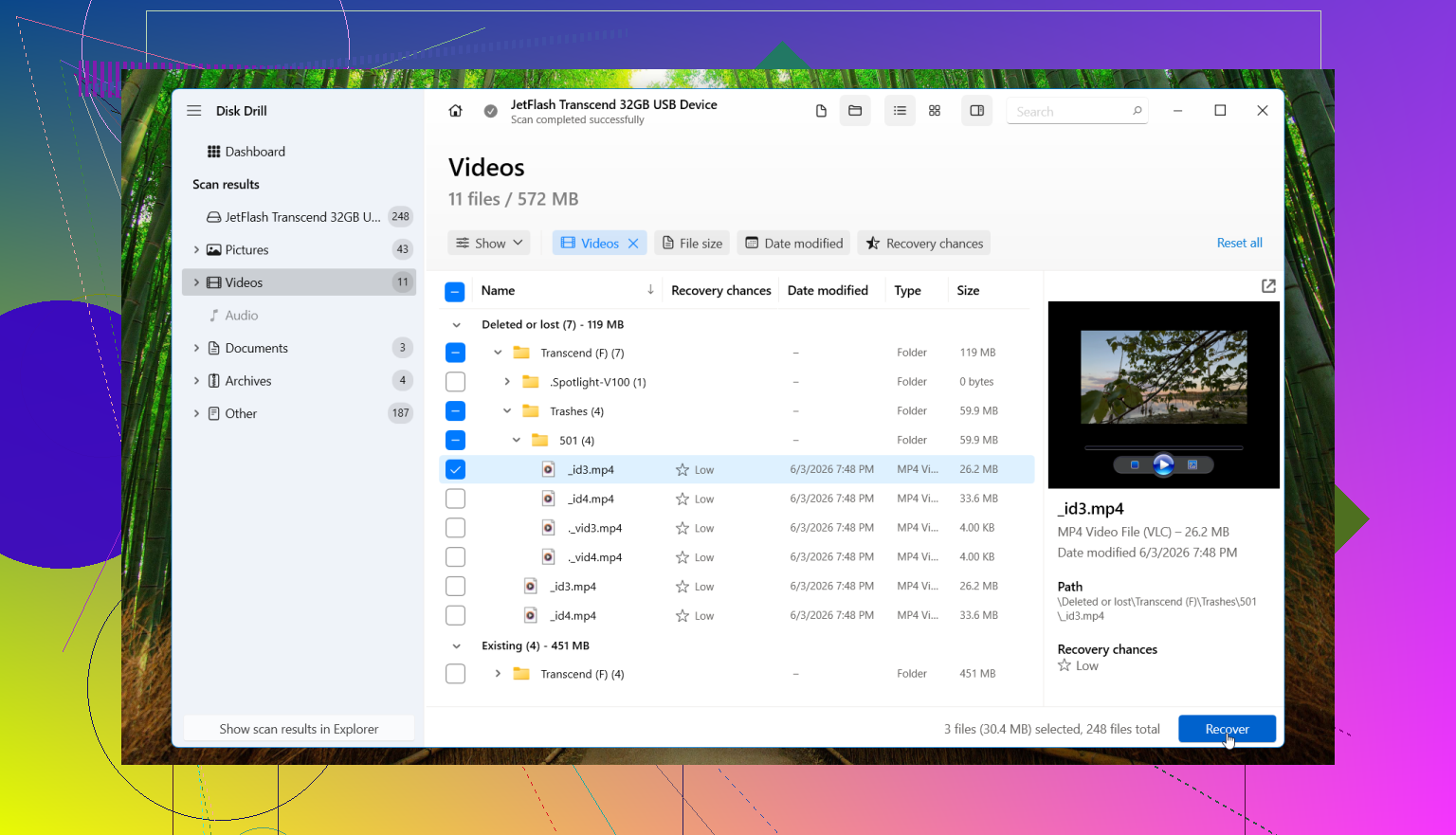
- Disk Drillを開きます。
- SDカードを選択します。
- Advanced Camera Recoveryを選びます。
- スキャンを実行します。
- 見つかった動画をプレビューします。
- ファイルを別のドライブに復旧します。
重要なのは、復旧したファイルは別の場所に保存することです。同じカードには戻さないでください。これは当たり前に聞こえるかもしれませんが、実際にやってしまう人はいます。
プレビュー機能はかなり役立ちます。復旧前にクリップが問題なくプレビューできるなら、成功の見込みは高くなります。カードがスキャン中に読み取りエラーを出したり切断されたりするなら、まずバイト単位のバックアップを作成し、そのバックアップをスキャンするほうがいいです。元のカードへの負担が減り、リスクも少なくなります。
Macでも流れは同じです。カードリーダーで接続し、アプリを開き、スキャンし、プレビューして、別のドライブまたはフォルダーに復元します。
## ソフトでいじるのをやめるべきとき
ケースによっては、自分で復旧を試すには分が悪いことがあります。次のいずれかに当てはまるなら、復旧ラボを検討します。
- SDカードに物理的な損傷がある。
- どのコンピューターでもまったく認識されない。
- スキャン中に何度も切断される。
- すぐに熱くなる。
- 映像が非常に重要で、試行錯誤したくない。
故障しかけたカードに対する繰り返しのスキャンは無害ではないと、私は痛い目を見て学びました。カードが不安定なら、追加の読み取り一回ごとに賭けになります。
## 最良のケース
単純な削除やフォーマットであれば、たいていは比較的きれいなケースです。映像が消えたあともカードを使い続けていた場合は、復旧の可能性が下がります。ほとんど触らずにそのままにしていたなら、動画を復旧できる見込みはまだ十分あります。
映像が重要なら、まずSDカードのイメージを作成してください。この点については @mikeappsreviewer とは少し意見が異なります。正常なカードなら最初から元のカードをスキャンしても問題ありませんが、先にイメージを作成しておけば、クリーンな作業用コピーを1つ確保でき、元のカードへの負荷も避けられます。Windowsでは USB Image Tool または HDD Raw Copy を使用します。Macでは dd、またはターミナル作業を減らしたいならGUIのイメージャーを使ってください。
その後は、カードではなくイメージを使って作業してください。
GoProのクリップでは、ファイル名ベースの復元よりファイルカービングのほうが効果的です。MP4やLRVファイルはフォルダ情報を失いやすい一方で、上書きされるまでは動画ブロックがカード上に残っていることがよくあります。そのため、汎用的な復元ツールでは見逃したり、壊れたクリップを返したりしがちです。ここでは Disk Drill は有力な選択肢で、特にカメラ向けのスキャンが、断片化したアクションカム映像を多くの旧来型復元アプリよりもうまく扱えます。
多くの人が見落としがちな点をいくつか:
1. .LRV と .THM ファイルを確認してください。これらが見つかれば、メインのMP4が存在していた可能性が高く、その一部はまだ復元できるかもしれません。
2. 見つかったファイルをサイズ順に並べてください。大きく連続したファイルのほうが再生できる可能性が高いです。
3. 復元したMP4が開けない場合は、同じGoProモデルと設定で撮影した別のクリップを参照ファイルとして使い、動画修復ツールで修復を試してください。
4. カードがクイックフォーマットされただけなら、復元できる可能性はまだ十分あります。完全フォーマットはより厳しいです。
SDカード用ツールの概要を手短に知りたいなら、これは一見の価値があります:
削除されたGoProファイル向けのおすすめSDカード動画復元ソフト
要点だけ。カードの使用をやめてください。クローンを作成してください。クローンを Disk Drill でスキャンしてください。別のドライブに復元してください。カードがオフラインになったり読み取りエラーを出したりするなら、これ以上いじらずにラボへ送ってください。
@mikeappsreviewer と @reveurdenuit の言っていたことに、1つ付け加えたいです。映像がカメラ内で削除されたのか、それともパソコン上で削除されたのかを確認してください。これは実際、復旧の可能性に少し影響します。GoPro は、単純な削除の後のほうが、デスクトップでのコピー中断のような変なトラブルの後よりも、カード構造がきれいに保たれることがあります。後者だと、インデックスが半端に書き込まれたり、存在しているように見えるのに正しくマウントできないクリップができたりします。
また、「とにかくカメラで修復を試すべき」という助言には少し異論があります。ファイルがとても重要なら、カードが安定しているとすでに確認できていない限り、GoPro にカードを何度も挿し直して勝手に何か処理させるのは避けたほうがいいです。カメラは不安定なメディアに対してわりと雑なことがあります。
通常のスキャンの助言に加えて、私ならこうします。
1. 偽物や故障しかけた microSD を疑うなら、H2testw や F3 のようなツールでカードの実容量と状態を確認する。
2. 復旧したファイルが再生できない場合は、ゴミだと決めつける前に MediaInfo や ffprobe で調べる。
3. 同じ GoPro 設定の別サンプルクリップを使って、untrunc や専用の MP4 修復アプリで生ストリームの救出を試す。
4. 分割されたチャプターファイルに注意する。GoPro は長時間録画をチャンクに分けることが多いので、「消えた」映像は別のファイル名で存在しているだけかもしれません。
Disk Drill はここでも依然として妥当な選択肢で、特に GoPro 動画の復旧には向いていますが、復旧と修復は別作業として扱うべきだと思います。まずバイト列を取り戻し、その後必要なら再生を直します。
もう少し実体験ベースの議論を見たいなら、このスレッドはなかなか参考になります。
削除された GoPro と SD カード動画を復旧するための Reddit の最良アドバイス
一番大事なのは、カードの使用をやめることです。新しいクリップが1つ増えるたびに、古いデータには小さな葬式が行われるようなものです。
映像が重要なら、まずSDカードのイメージを作成してください。この点では @mikeappsreviewer とは少し意見が違います。状態の良いカードなら最初から元のカードをスキャンしても問題ありませんが、先にイメージを作っておけば、きれいな作業用コピーを1つ確保でき、元のカードへの負担も避けられます。Windowsでは USB Image Tool または HDD Raw Copy を使ってください。Macでは dd、またはターミナル作業を減らしたいならGUIのイメージャーを使ってください。
その後は、カードではなくイメージを使って作業してください。
GoProのクリップについては、名前ベースの復元よりファイルカービングのほうがうまくいきます。MP4やLRVファイルはフォルダ情報を失うことがよくありますが、上書きされるまでは動画ブロック自体はカード上に残っています。だからこそ、汎用の削除復元ツールでは見逃したり、壊れたクリップが返ってきたりします。Disk Drill はここでは有力な選択肢です。特に、カメラ向けのスキャンが断片化したアクションカメラ映像を、昔ながらの多くの復元アプリよりうまく扱えるためです。
多くの人が見落としがちな点をもう少し:
1. .LRV と .THM ファイルを確認してください。これらが見つかれば、メインのMP4が存在していた可能性が高く、その一部がまだ復元できるかもしれません。
2. 見つかったファイルをサイズ順に並べてください。大きく連続したファイルほど再生できる可能性が高いです。
3. 復元したMP4が開けない場合は、同じGoProモデルと設定で撮影した別のクリップを参照用に使って、動画修復ツールで修復してみてください。
4. カードがクイックフォーマットされていた場合でも、復元できる可能性はまだ十分あります。フルフォーマットはより厳しいです。
SDカード用ツールの概要を手早く知りたいなら、こちらは見る価値があります:
削除されたGoProファイル向けの最高のSDカード動画復元ソフト
要点だけ。カードの使用をやめてください。クローンを作成してください。クローンをDisk Drillでスキャンしてください。復元先は別のドライブにしてください。カードがオフラインになったり読み取りエラーを出したりするなら、これ以上いじらずにラボへ送ってください。