Ich war selbst schon in der Situation, und ja, es ist mies. Du kommst nach Hause, schließt die GoPro an, und die Clips, die dir wichtig waren, fehlen. Wenn das Material gelöscht wurde oder die Karte formatiert wurde, gibt es immer noch eine gute Chance auf Wiederherstellung. Was du als Nächstes tust, ist wichtiger, als die meisten denken.
## Als Erstes: Finger weg von der KarteWenn du die besten Chancen haben willst, hör sofort auf, die SD-Karte zu benutzen.
Nimm keine weiteren Videos darauf auf. Formatiere sie nicht noch einmal. Lass keine zufälligen Reparatur-Tools darüberlaufen, die du in irgendwelchen Suchergebnissen gefunden hast. In vielen Fällen sind die Videodaten noch da. Das Problem ist, dass der Index weg ist, nicht das Material selbst. Sobald neue Daten darübergeschrieben werden, gehen Teile davon dauerhaft verloren.
Bevor ich Wiederherstellungssoftware starte, würde ich zuerst die langweiligen Dinge prüfen, weil die Lösung manchmal dumm und einfach ist:
- Melde dich in deinem GoPro-Cloud-Konto an, wenn du das Abo nutzt und Auto Upload aktiviert war.
- Prüfe den Papierkorb oder Zuletzt gelöscht.
- Stecke die Karte wieder in die Kamera und schau, ob die GoPro versucht, die Datei von selbst zu reparieren.
- Probiere einen anderen Kartenleser, einen anderen USB-Port oder einen zweiten Computer.
- Sieh nach, ob die SD-Karte in der Datenträgerverwaltung unter Windows oder im Festplattendienstprogramm unter macOS angezeigt wird.
Wenn die Karte überhaupt nicht angezeigt wird, ständig die Verbindung verliert oder physisch beschädigt aussieht, würde ich dort aufhören. Dann ist es kein normaler Löschfall mehr, sondern sieht nach einem Hardwaredefekt aus. Anderes Problem, andere Lösung.
## Warum die Wiederherstellung bei GoPro nerviger ist als bei FotosDieser Teil überrascht viele. Kameravideos wiederherzustellen ist oft schwieriger, als Fotos oder Office-Dateien zurückzuholen.
GoPro-Material wird in Teilen über die Karte verteilt geschrieben. Wenn also das Dateisystem beschädigt oder gelöscht wurde, muss die Wiederherstellungs-App den Clip aus verstreuten Teilen wieder zusammensetzen. Viele Tools finden zwar einen MP4-Namen, liefern dir aber trotzdem eine kaputte Datei, die ruckelt, vorzeitig endet oder sich gar nicht öffnen lässt. Das habe ich mehr als einmal bei Actioncam-Karten und Drohnenkarten gesehen. Das gleiche Chaos.
## Was ich zuerst versuchen würdeBei gelöschten, formatierten oder logisch beschädigten GoPro-Karten würde ich mit Disk Drill anfangen.
Der Grund ist einfach. Der Modus Advanced Camera Recovery wurde für Aufnahmen von Geräten wie GoPros, Drohnen und Dashcams entwickelt, bei denen Dateifragmentierung problematisch ist. Er geht auf die älteren Tools GoProRecovery und CnW Recovery zurück, die Leute genau für diesen Zweck früher oft weiterempfohlen haben. Diese Methoden wurden letztlich in Disk Drill integriert, und nach dem, was ich gesehen habe, kommt es mit zerstückelten Videos besser klar als allgemeine Dateiwiederherstellungs-Scans.
## Schritte, denen ich unter Windows oder Mac folgen würde- Nimm die SD-Karte aus der GoPro.
- Verbinde sie direkt über einen Kartenleser mit deinem Computer.
- Öffne Disk Drill.
- Wähle die SD-Karte aus.
- Wähle Advanced Camera Recovery.
- Starte den Scan.
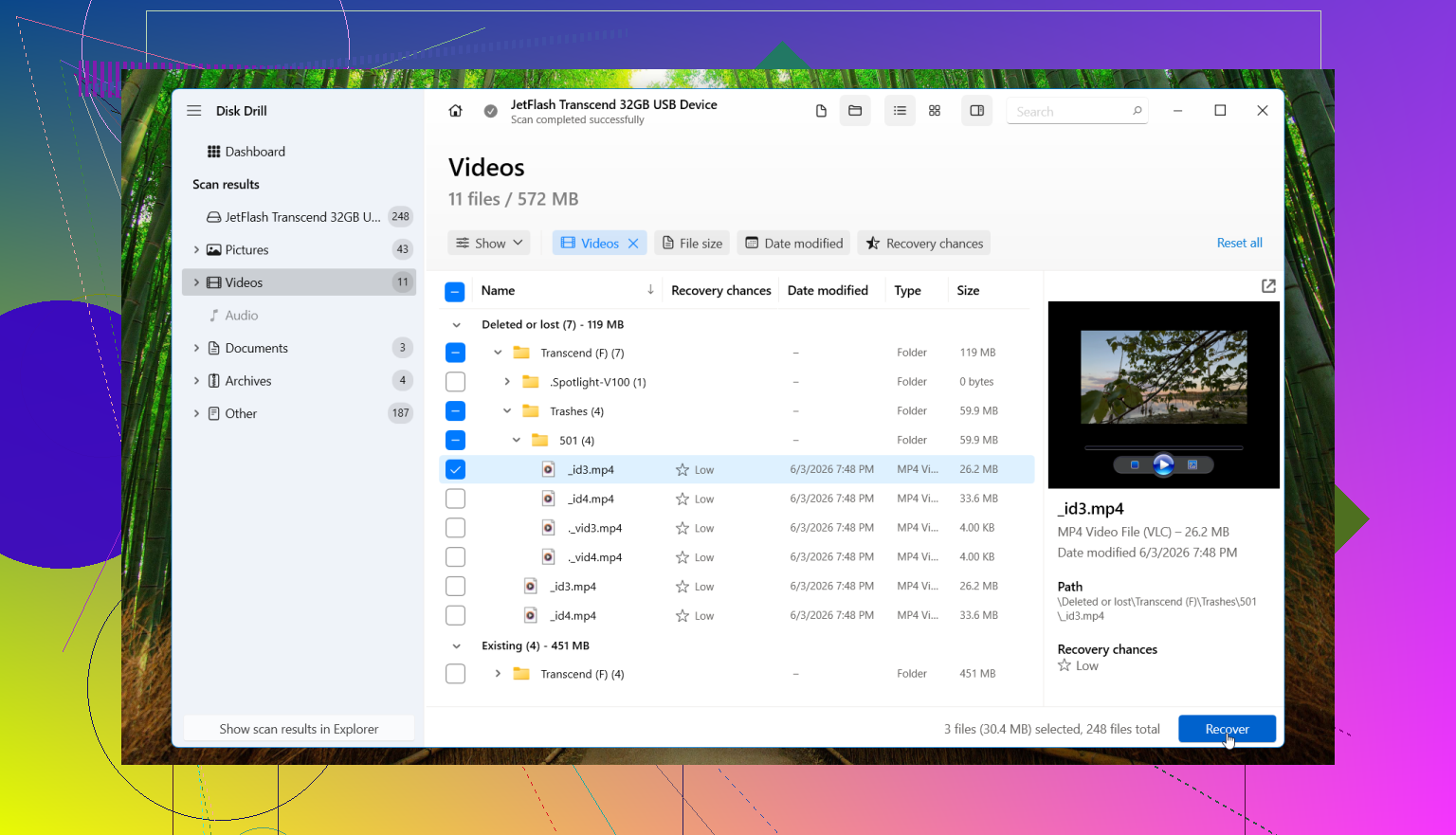
- Sieh dir die gefundenen Videos in der Vorschau an.
- Stelle die Dateien auf einem anderen Laufwerk wieder her.
Wichtiger Punkt: Speichere wiederhergestellte Dateien irgendwo anders. Nicht zurück auf dieselbe Karte. Ich weiß, das klingt offensichtlich, aber die Leute machen es trotzdem.
Die Vorschaufunktion hilft enorm. Wenn sich ein Clip vor der Wiederherstellung sauber in der Vorschau ansehen lässt, stehen die Chancen besser. Wenn die Karte Lesefehler ausgibt oder sich während des Scans trennt, würde ich zuerst eine Byte-für-Byte-Sicherung erstellen und stattdessen diese Sicherung scannen. Weniger Belastung für die Originalkarte, weniger Risiko.
Auf dem Mac ist der Ablauf derselbe. Kartenleser, App öffnen, scannen, Vorschau prüfen, auf einem anderen Laufwerk oder in einem anderen Ordner wiederherstellen.
## Wann ich aufhören würde, mit Software herumzuprobierenBei manchen Fällen stehen die Chancen für eine DIY-Wiederherstellung schlecht. Wenn eines davon passiert, würde ich eher zu einem Datenrettungslabor tendieren:
- Die SD-Karte hat physische Schäden.
- Kein Computer erkennt sie überhaupt.
- Sie trennt die Verbindung während Scans immer wieder.
- Sie wird schnell heiß.
- Das Material ist wichtig genug, dass du kein Versuch-und-Irrtum riskieren willst.
Ich habe auf die harte Tour gelernt, dass wiederholte Scan-Versuche bei einer ausfallenden Karte nicht harmlos sind. Wenn die Karte instabil ist, ist jedes zusätzliche Lesen ein Risiko.
## Best-Case-SzenarioWenn es sich nur um ein einfaches Löschen oder Formatieren handelte, sind das meist die saubereren Fälle. Die Chancen auf Wiederherstellung sinken, wenn die Karte nach dem Verschwinden des Materials weiter benutzt wurde. Wenn sie danach größtenteils unberührt blieb, gibt es immer noch eine ordentliche Chance, dass deine Videos wiederherstellbar sind.