Mijn Windows-pc toont plotseling geen GPT-partitie meer na een schijfprobleem, en ik probeer belangrijke bestanden te herstellen zonder de situatie te verergeren. Ik heb suggesties nodig voor betrouwbare software voor GPT-partitiegegevensherstel voor Windows die de schijf veilig kan scannen en verloren gegevens kan herstellen.
Eerste punt: gebruik die schijf nergens meer voor. Als Windows deze weergeeft als “Niet-toegewezen” of “RAW”, formatteer hem dan niet, initialiseer hem niet en voer geen willekeurige herstelopdrachten uit om te zien wat er gebeurt. De gegevens kunnen er nog steeds op staan, maar het besturingssysteem kan die ruimte behandelen alsof die leeg is en delen ervan overschrijven.
Als het je opstartschijf is, is de veiligste zet om de machine uit te schakelen, de schijf te verwijderen en deze als secundaire schijf op een andere computer aan te sluiten. Je wilt niet dat Windows tijdelijke bestanden, updates, indexering of iets anders uitvoert op de schijf waarvan je probeert te herstellen.
GPT-problemen kunnen er eng uitzien, maar ze betekenen niet altijd het einde. In tegenstelling tot oude MBR-configuraties bewaart GPT een back-upheader aan het einde van de schijf, dus in sommige gevallen kan de partitielay-out worden gevonden of opnieuw worden opgebouwd. Het belangrijkste is om de situatie niet erger te maken voordat je je bestanden naar een veilige locatie hebt gekopieerd.
Voor de meeste mensen zou ik beginnen met Disk Drill in plaats van meteen te proberen de partitietabel handmatig te repareren. Handmatige oplossingen kunnen werken, maar als je het verkeerde naar de verkeerde sector schrijft, kun je van een herstelbare situatie een veel lastigere maken.
Disk Drill is hier nuttig omdat het niet alleen afhankelijk is van de beschadigde partitietabel. Het kan de schijf scannen op verloren gegevens en bestandssignaturen, wat helpt bij die RAW-volumes waar Windows het in feite opgeeft. Het ondersteunt ook gangbare bestandssystemen zoals NTFS, exFAT en HFS+, en de voorbeeldfunctie is de moeite waard om te gebruiken voordat je iets herstelt. Als je een voorbeeld van de bestanden kunt bekijken, is dat een goed teken dat ze nog leesbaar zijn.
Eén regel is heel belangrijk: herstel bestanden niet terug naar dezelfde schijf. Sla alles op een andere gezonde schijf op, bij voorkeur een externe schijf met voldoende vrije ruimte.
Als je je prettig voelt op de opdrachtregel, is TestDisk een andere optie. Het bestaat al heel lang en kan zoeken naar verloren partitiesignaturen en vervolgens proberen partitievermeldingen opnieuw op te bouwen. De scan zelf is niet-destructief, maar de interface is ouderwets en het is makkelijk om de weg kwijt te raken als je het niet eerder hebt gebruikt.
gdisk is ook het vermelden waard voor GPT-specifiek werk. Het heeft herstelopties die soms de back-up GPT-header aan het einde van de schijf kunnen gebruiken om de primaire te herstellen. Ook dit is meer een route voor gevorderde gebruikers. Ik zou er niet mee beginnen wijzigingen weg te schrijven totdat de belangrijke bestanden al zijn gekopieerd.
Let ook op de melding “GPT Protective Partition”. Dat kan gebeuren wanneer een schijf wordt verplaatst tussen oudere 32-bitsystemen en nieuwere 64-bitsystemen, of wanneer een USB-dock/behuizing sectorgroottes anders rapporteert, zoals bij 4K-sectoremulatie. Als je dat ziet, gebruik dan niet de opdracht “clean” van Diskpart. Daarmee wordt de partitietabel gewist. Scan de schijf eerst en herstel de bestanden voordat je nadenkt over opnieuw partitioneren of formatteren.
Kort gezegd: behandel de schijf als bewijsmateriaal; verander er niets aan totdat je de gegevens eraf hebt gehaald. Als de schijf zelf fysiek nog gezond is, is er een redelijke kans dat je de bestanden kunt herstellen, vooral bij GPT waarbij die back-upheader mogelijk nog intact is.
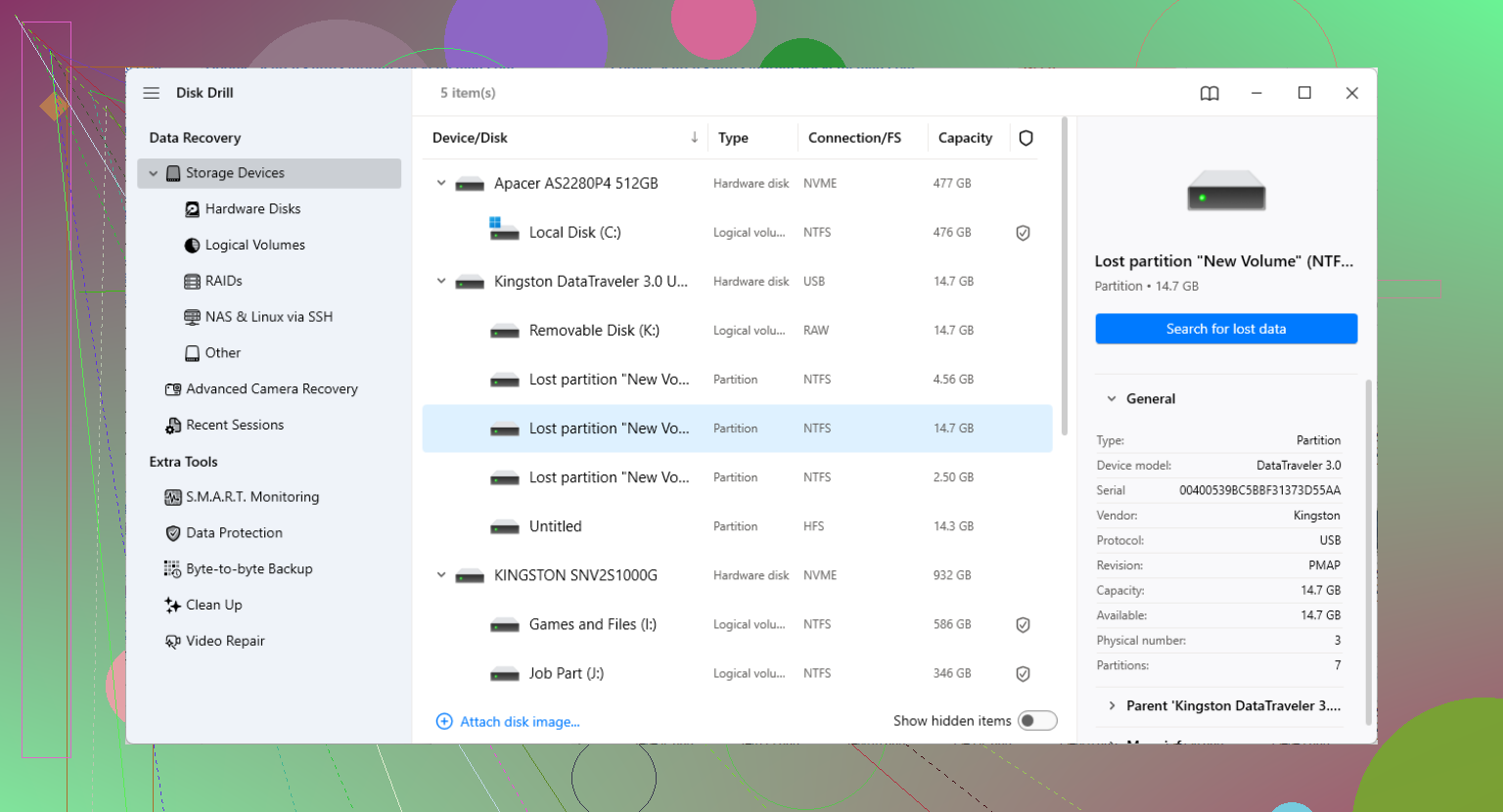
De vervelende adder onder het gras is dat veel herstelapps de scan succesvol laten lijken voordat je weet of de bestanden daadwerkelijk bruikbaar zijn. Controleer voordat je ergens voor betaalt de voorbeelden, de oorspronkelijke mapnamen en of grote bestanden zoals video’s of ZIP-bestanden na herstel correct openen. Ik ben het met @mikeappsreviewer eens om nog geen herstelacties naar de schijf te schrijven, maar ik zou wel wat sceptisch zijn over elk hulpmiddel dat meteen aanbiedt om de GPT-tabel te repareren. Voor Windows is Disk Drill een redelijke eerste stap als je een GUI en voorbeelden wilt, terwijl DMDE of R-Studio het bekijken waard zijn als je technischer bent en minder behoefte hebt aan begeleiding. Wat je ook gebruikt, scan alleen, herstel naar een andere schijf en denk pas daarna aan het opnieuw opbouwen van de partitie nadat je belangrijke gegevens zijn gekopieerd.
Behandel een ontbrekende GPT-partitie nog niet als een probleem dat je met software moet oplossen. Als de schijf echt een schijfprobleem had, zoals slechte sectoren, onderbrekingen van de verbinding, SMART-waarschuwingen, vreemde geluiden, of als Windows blijft vastlopen wanneer het de schijf benadert, dan moet het eerste hulpmiddel een kloon-/imageprogramma zijn, niet Disk Drill, R-Studio, TestDisk, of iets anders dat een lange scan uitvoert op de originele schijf.
Een diepe scan kan een falende schijf urenlang zwaar belasten. Dat kan prima zijn op een gezonde schijf met alleen een beschadigde partitietabel, maar het is een slecht idee bij een schijf die achteruitgaat. Maak eerst een sector-voor-sector-kloon of image naar een andere schijf als dat kan. Voer daarna herstelsoftware uit op de kloon. Op die manier, als Disk Drill de bestanden vindt, prima. Als DMDE de partitie-indeling beter vindt, prima. Als TestDisk later logischer is, heb je het origineel nog steeds onaangeroerd.
Voor een gewone gebruiker is Disk Drill prima als eerste GUI-optie, vooral als je gewoon gevonden bestanden wilt bekijken en ze wilt kopiëren. Mijn kanttekening is dat ik niet op een optie van het type herstel partitie zou drukken totdat de bestanden al ergens anders zijn hersteld. Als de mappenstructuur verschijnt met echte bestandsnamen en voorvertoningen werken, herstel dan de bestanden. Als alles alleen verschijnt als willekeurige bestandssignaturen zoals file000123.jpg, dan kan de partitiemetadata ernstig beschadigd zijn en kun je bestanden terugkrijgen zonder bruikbare namen of mappen. Dat is nog steeds herstel, maar het is rommeliger dan mensen verwachten.
Als dit een SSD is, verandert het antwoord een beetje omdat TRIM verwijderde ruimte veel sneller onherstelbaar kan maken dan mensen verwachten. Een ontbrekende GPT-partitie na corruptie is één ding. Een partitie die is verwijderd, geformatteerd of opnieuw aangemaakt op een SSD is een ander probleem. Blijf in dat geval er niet van opstarten en sluit hem niet steeds opnieuw aan alleen om nog eens te controleren.
Qua software zou ik Disk Drill in de categorie redelijke eerste blik plaatsen, vooral als je iets wilt met een normale Windows-interface en voorbeelden. Gebruik het om te scannen en bestanden eruit te kopiëren, niet om de partitie ter plekke te herstellen. Het voorbeeldgedeelte is belangrijker dan het aantal scanresultaten. Dat een tool zegt dat het 600 GB aan bestanden heeft gevonden, betekent niet dat die bestanden intact zijn.
Als je technischer bent, is DMDE vaak een betere prijs-kwaliteitkeuze en kan het erg goed zijn in het tonen van beschadigde partitiestructuren, maar het is minder gebruiksvriendelijk. R-Studio is sterker voor ingewikkelde gevallen, vooral wanneer het bestandssysteem beschadigd is maar nog deels leesbaar. TestDisk is nuttig wanneer de partitievermelding ontbreekt en het bestandssysteem verder schoon is, maar ik zou het niet als eerste kiezen waarmee een nerveuze gebruiker wijzigingen wegschrijft.
Nog iets wat mensen vergeten: controleer of BitLocker betrokken was. Als de partitie versleuteld was, zullen de meeste hersteltools alleen versleuteld ogende data vinden, tenzij je de herstelsleutel hebt en de volumemetadata nog bruikbaar is. Dat is niet echt een probleem met GPT-herstelsoftware, het is een versleutelingsprobleem vermomd als een partitieprobleem.
Mijn volgorde zou zijn: eerst klonen of een image maken als de schijf mogelijk ongezond is, de kloon scannen, bestanden herstellen naar een aparte schijf en pas daarna nadenken over het repareren van de GPT. Als de bestanden bedrijfskritisch zijn of de schijf geluiden maakt, sla de software-experimenten dan over en gebruik een recoverylab. Software is prima voor logische schade. Het is niet vriendelijk voor een stervende schijf.