Jeg slettet ved et uhell viktige filer permanent fra SSD-en min på en Windows 11-PC, og de lå ikke i Papirkurven. Jeg prøver å finne ut om det finnes en reell sjanse for å gjenopprette slettede filer fra en SSD, spesielt hvis TRIM er involvert. Jeg trenger hjelp til å finne sikre gjenopprettingsalternativer fordi noen av disse filene er veldig viktige, og jeg kan ikke enkelt erstatte dem.
Jeg støtte på dette én gang på Windows 11, og ja, den magefølelsen av at alt synker er ekte. En fil som er merket som permanent slettet, er ikke alltid borte for godt. Hvis Windows ikke har gjenbrukt de sektorene ennå, er det fortsatt en sjanse for gjenoppretting.
Det første jeg gjorde, og det du også bør gjøre, var å slutte å bruke disken så mye som mulig. Ingen appinstallasjoner. Ingen store nedlastinger. Ikke flytt filer rundt. Hver skriving gir Windows enda en sjanse til å overskrive de slettede dataene. På SSD-er blir dette raskt verre fordi TRIM kan slette de slettede blokkene i bakgrunnen. Hvis filen din lå på en SSD, betyr tiden enda mer.
Før jeg rørte gjenopprettingsverktøy, ville jeg sjekket de kjedelige tingene først fordi det sparer tid når det fungerer:
Raske steder å sjekke
- OneDrive
- Filhistorikk
- Tidligere versjoner
- Eventuell skybackup du hadde glemt at kjørte
- En gammel ekstern disk
Jeg har sett folk bruke en time på å skanne en disk, og så finne filen liggende i papirkurven i OneDrive eller i en backupmappe de hadde glemt eksisterte. Begynn der.
Hvis backupene ikke hjelper
Når disse sjekkene ikke gir noe, ville jeg gått videre til gjenopprettingsprogramvare.
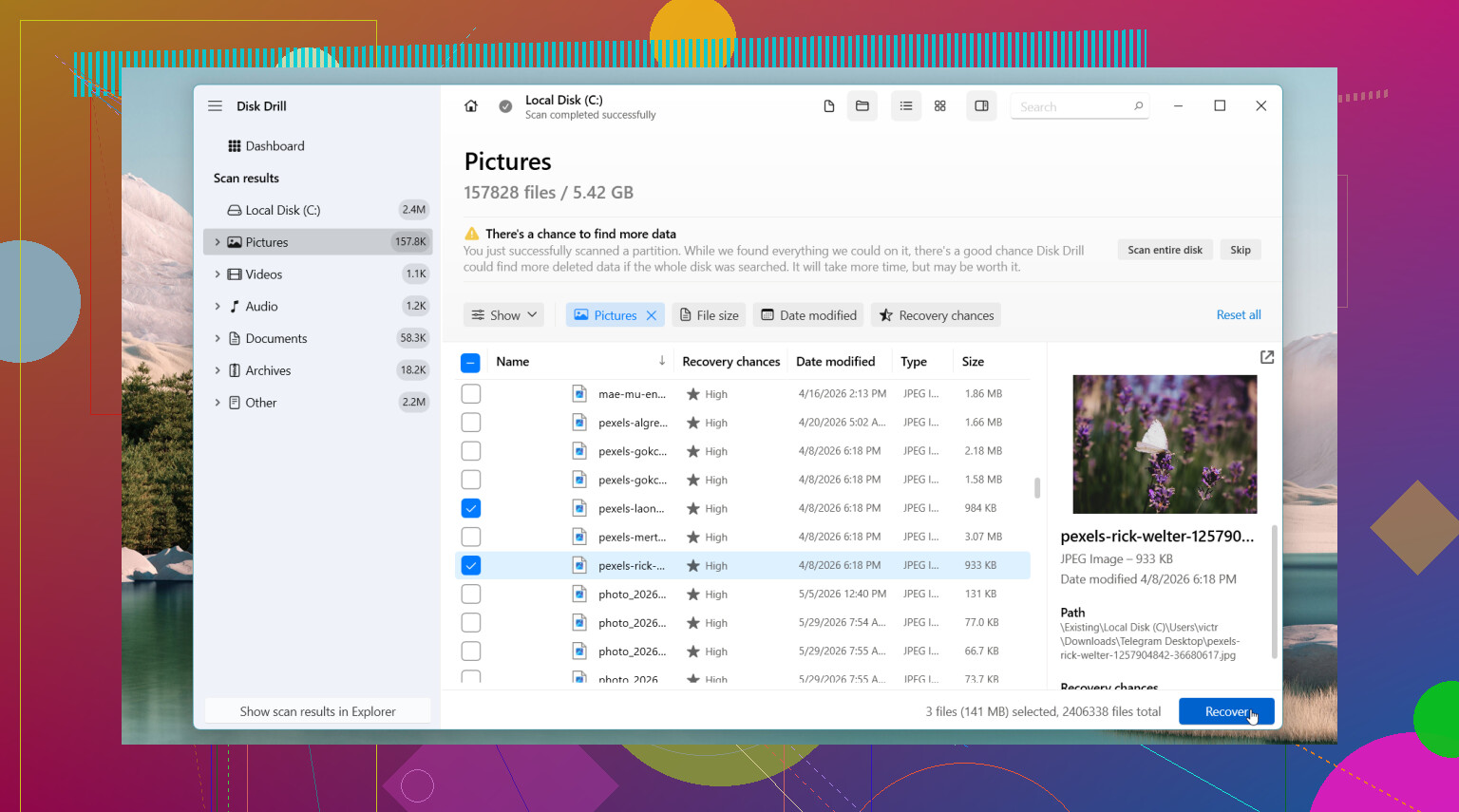
Disk Drill er vanligvis den første jeg ville prøvd. Det som skilte seg ut for meg, var hvor ofte det beholdt originale filnavn og mappestier. Det betyr mer enn folk tror. Å sortere gjennom 4 000 filer med navn som file000123.jpg blir fort slitsomt.
Grunnleggende gjenopprettingsflyt
- Installer Disk Drill på en annen disk, hvis du har en.
- Skann disken der filen ble slettet.
- Gå gjennom resultatene og bruk søk eller filtre for å snevre det inn.
- Forhåndsvis filene du bryr deg om.
- Gjenopprett dem til en annen disk, ikke tilbake til den samme.
På Windows lar det deg skanne og forhåndsvise uten begrensninger, og den gratis grensen for gjenoppretting er 100 MB.
Andre verktøy som er verdt å se på
Hvis problemet er større enn en slettet fil, ville jeg sett på andre alternativer.
DiskGenius
Denne hjalp meg mer når rotet involverte en tapt partisjon, en RAW-partisjon eller skade på filsystemet.
Windows File Recovery
Microsofts eget verktøy. Gratis. Ingen GUI, da. Du skriver kommandoer i terminalen, så det føles litt røft hvis du vil ha pek-og-klikk.
Når jeg ville stoppet og ikke gjort det selv
Det finnes tilfeller der jeg ikke ville fortsatt å rote med disken:
- Den lager rare lyder
- Den kobler seg fra tilfeldig
- Windows slutter å oppdage den
- Dataene er viktige nok til at feil ikke er akseptabelt
På det tidspunktet ville jeg hellet mot en profesjonell gjenopprettingstjeneste før jeg gjorde mer skade med gjentatte skanninger eller tilfeldige reparasjonsforsøk.
Den korte versjonen er enkel. Bruk disken mindre. Sjekk backupene først. Hvis du skanner, gjenopprett til en annen disk. Jo tidligere du gjør dette, desto bedre er sjansene dine vanligvis.

Hvis filene ble slettet fra en SSD, avhenger sjansene dine av TRIM. Det er den irriterende delen. På mange Windows 11-systemer blir de slettede blokkene tømt raskt når TRIM kjører. Noen ganger på minutter, noen ganger etter en omstart, noen ganger senere. Så jeg er litt uenig med @mikeappsreviewer på ett punkt, en lang skanning er ikke alltid steg én på SSD-er. Sjekk først om disken i det hele tatt fortsatt er verdt å skanne.
Gjør dette:
- Slutt å bruke PC-en.
- Slå den av.
- Hvis de tapte filene betyr mye, fjern SSD-en og koble den til en annen maskin som en sekundær disk, skrivebeskyttet hvis mulig.
- Åpne Ledetekst og kjør:
fsutil behavior query DisableDeleteNotify
Hvis den returnerer 0, er TRIM aktivert. Sjansene for gjenoppretting faller kraftig.
En annen sjekk:
winsat diskformal
eller bruk CrystalDiskInfo for å se SSD-helsen. Hvis SMART ser dårlig ut, ikke fortsett å pirke i den.
Hvis du vil ha en rask løsning, er Disk Drill fortsatt et av de renere alternativene for gjenoppretting av filer fra SSD på Windows 11, mest fordi forhåndsvisning og sortering av resultater er mindre smertefullt enn i mange andre verktøy. Men hvis TRIM allerede har tømt blokkene, vil ingen app trylle frem noe fra tom plass.
Et annet sted folk ofte overser er app-spesifikk historikk:
Photoshop-autolagringer, midlertidige Office-filer, Adobe cloud, nettleserens nedlastingshistorikk, cache for e-postvedlegg, eksportmapper fra Zoom eller Teams. Jeg har sett ‘slettede’ dokumenter fortsatt ligge der.
Sjekk også denne korte guiden for gjenopprettingstrinn for SSD-filer i Windows 11:
se gjennomgangen for gjenoppretting av SSD-filer i Windows 11
Hvis filen gjelder jobb, juss eller familieting du ikke kan erstatte, stopp gjør-det-selv etter ett forsøk. Gjenoppretting fra SSD blir raskt verre.

En ting jeg vil legge til til det @mikeappsreviewer og @voyageurdubois sa: hvis dette var system-SSD-en din, kan Windows 11 også ha fjernet spor fra midlertidige områder og app-cacher raskere enn folk forventer, så jeg ville sjekket gjenoppretting på applikasjonsnivå før jeg kjørte flere dype skanninger.
Ting jeg ville sett på som ofte blir oversett:
- Office-dokumentgjenopprettingspanelet
- midlertidige mapper i
%AppData%og%LocalAppData% - Adobe autolagring/siste filer
- sikkerhetskopier av Notisblokk- eller redigeringsøkter
- nettleserens nedlastingsmapper/historikk
- hurtigbuffer for vedlegg i e-postklient
Også en liten uenighet med det vanlige rådet om å skanne den om og om igjen med diff-verktøy. På SSD-er kan det bare være bortkastet tid, og noen ganger belaste en disk som allerede har dårlig NAND-slitasje. Én solid gjennomgang er smartere enn ti desperate gjennomganger.
Hvis du vil prøve programvare, er Disk Drill et rimelig valg fordi det gjør det enklere å identifisere hva som faktisk kan gjenopprettes i stedet for å dumpe en enorm haug med søppel på deg. Men hvis TRIM allerede har ryddet blokkene, vil selv den beste Windows 11 SSD-gjenopprettingsprogramvaren ikke gjøre mirakler. Det er den irriterende sannheten.
Et annet undervurdert grep: sjekk om filen fantes i en annen form. Søk etter:
- dupliserte filnavn
- eldre eksporter som PDF/JPG
- ZIP-vedlegg
- synkroniserte kopier i meldingsapper som Teams/Slack/Discord
Og hvis du bruker Windows Search, prøv dette i Filutforsker:
content:keyword
Noen ganger er filen fortsatt der og har bare blitt flyttet/omdøpt. Høres dumt ut, men jeg har sett det skje. To ganger lol.
Hvis du vil ha litt ekstra lesing, er denne tråden ganske relevant: Diskusjon om gjenoppretting av filer fra Windows 11 SSD og tips om slettede filer
Kortversjonen: slutt å skrive til SSD-en, sjekk lagringer på app-nivå og synkroniserte kopier, prøv så Disk Drill én gang, gjenopprett til en annen disk, og ikke forvent mirakler hvis TRIM allerede har kjørt.
Jeg vil legge til én vinkel de andre bare antydet: sjekk Volume Shadow Copy / Tidligere versjoner fra overordnet mappe, ikke bare Filhistorikk globalt. På noen Windows 11-oppsett overlever et mappeøyeblikksbilde selv når selve filen ble hardt slettet. Høyreklikk på mappen der den lå, Egenskaper, Tidligere versjoner. Det er kjedelig, men jeg har sett det spare folk for en skanning.
Liten uenighet med rådet om å “fjerne SSD-en umiddelbart” i alle tilfeller: hvis det er en moderne bærbar PC med BitLocker, rare OEM-drivere eller ingen enkel reservemaskin, kan det å fysisk ta den ut skape nye problemer. Hvis stasjonen er stabil, ville jeg først starte opp så lite som mulig og lage et image av den hvis du har verktøyene.
Min rekkefølge ville være:
- Sjekk OneDrive-nettpapirkurven og tidligere versjoner for akkurat det filnavnet.
- Sjekk Tidligere versjoner for overordnet mappe.
- Hvis dataene er verdifulle, lag først et sektorimage av SSD-en.
- Skann imaget, ikke den aktive SSD-en.
Den siste delen betyr mer enn folk tror. Gjenoppretting fra et image er tryggere enn å hamre den originale disken med flere skanninger.
Om Disk Drill:
Fordeler
- enkelt å sortere etter type, dato og bane
- forhåndsvisning er faktisk nyttig
- mindre irriterende enn mange gjenopprettingsapper når man skal finne én bestemt fil
Ulemper
- hvis TRIM allerede har nullstilt blokkene, hjelper det ikke
- dype skanninger kan returnere mange omdøpte/rå filer
- ikke det billigste alternativet hvis du trenger full gjenoppretting
Så ja, jeg er enig med @voyageurdubois, @sonhadordobosque og @mikeappsreviewer om å stoppe skriving raskt, men hovedforslaget mitt er: lag image først hvis mulig. Ved SSD-gjenoppretting er det noen ganger den eneste reelle gevinsten som er igjen å bevare den nåværende tilstanden.