Mein Windows-PC hat nach einem Festplattenproblem plötzlich keine GPT-Partition mehr angezeigt, und ich versuche, wichtige Dateien wiederherzustellen, ohne die Situation zu verschlimmern. Ich brauche Vorschläge für zuverlässige GPT-Partitions-Datenrettungssoftware für Windows, die das Laufwerk sicher scannen und verlorene Daten wiederherstellen kann.
Erstens: Verwenden Sie dieses Laufwerk für nichts mehr. Wenn Windows es als „Nicht zugeordnet“ oder „RAW“ anzeigt, formatieren Sie es nicht, initialisieren Sie es nicht und führen Sie keine zufälligen Reparaturbefehle aus, nur um zu sehen, was passiert. Die Daten könnten noch vorhanden sein, aber das Betriebssystem kann diesen Speicherbereich so behandeln, als wäre er leer, und Teile davon überschreiben.
Wenn es Ihr Startlaufwerk ist, ist der sicherste Schritt, den Rechner herunterzufahren, das Laufwerk auszubauen und es als Zweitlaufwerk an einen anderen Computer anzuschließen. Sie möchten nicht, dass Windows temporäre Dateien, Updates, Indizierung oder irgendetwas anderes auf dem Datenträger ausführt, von dem Sie Daten wiederherstellen möchten.
GPT-Probleme können beängstigend wirken, aber sie bedeuten nicht immer das Ende. Anders als bei alten MBR-Setups speichert GPT einen Sicherungs-Header am Ende des Datenträgers, sodass in manchen Fällen das Partitionslayout gefunden oder wiederhergestellt werden kann. Entscheidend ist, die Situation nicht noch zu verschlimmern, bevor Sie Ihre Dateien an einen sicheren Ort kopiert haben.
Für die meisten Leute würde ich mit Disk Drill beginnen, anstatt sofort zu versuchen, die Partitionstabelle manuell zu reparieren. Manuelle Korrekturen können funktionieren, aber wenn Sie das Falsche in den falschen Sektor schreiben, kann aus einer wiederherstellbaren Situation schnell eine viel schwierigere werden.
Disk Drill ist hier nützlich, weil es sich nicht nur auf die beschädigte Partitionstabelle verlässt. Es kann das Laufwerk nach verlorenen Daten und Dateisignaturen durchsuchen, was besonders bei RAW-Volumes hilft, bei denen Windows praktisch aufgibt. Es unterstützt außerdem gängige Dateisysteme wie NTFS, exFAT und HFS+, und die Vorschaufunktion sollten Sie nutzen, bevor Sie irgendetwas wiederherstellen. Wenn Sie die Dateien in der Vorschau sehen können, ist das ein gutes Zeichen dafür, dass sie noch lesbar sind.
Eine Regel ist besonders wichtig: Stellen Sie Dateien nicht auf demselben Laufwerk wieder her. Speichern Sie alles auf einem anderen intakten Datenträger, vorzugsweise auf einem externen Laufwerk mit ausreichend freiem Speicherplatz.
Wenn Sie sich mit der Befehlszeile auskennen, ist TestDisk eine weitere Option. Es gibt das Tool schon ewig, und es kann nach verlorenen Partitionssignaturen suchen und dann versuchen, Partitionseinträge wiederherzustellen. Der Scan selbst ist zerstörungsfrei, aber die Oberfläche ist altmodisch, und man kann leicht den Überblick verlieren, wenn man es vorher nie benutzt hat.
gdisk ist ebenfalls erwähnenswert für GPT-spezifische Arbeiten. Es bietet Wiederherstellungsoptionen, die in manchen Fällen den Sicherungs-GPT-Header am Ende des Datenträgers verwenden können, um den primären Header wiederherzustellen. Auch das ist eher ein Weg für fortgeschrittene Nutzer. Ich würde damit keine Änderungen schreiben, bevor die wichtigen Dateien nicht bereits kopiert wurden.
Achten Sie auch auf die Meldung „GPT-Schutzpartition“. Das kann passieren, wenn ein Laufwerk zwischen älteren 32-Bit-Systemen und neueren 64-Bit-Systemen verschoben wird oder wenn ein USB-Dock/Gehäuse Sektorgrößen unterschiedlich meldet, etwa bei 4K-Sektoremulation. Wenn Sie das sehen, verwenden Sie nicht den Befehl „clean“ von Diskpart. Dieser löscht die Partitionstabelle. Scannen Sie das Laufwerk zuerst und stellen Sie die Dateien wieder her, bevor Sie über eine Neuaufteilung oder Formatierung nachdenken.
Behandeln Sie das Laufwerk im Grunde wie ein Beweisstück: Ändern Sie nichts daran, bis Sie die Daten heruntergeholt haben. Wenn das Laufwerk selbst physisch noch in gutem Zustand ist, stehen die Chancen gut, dass Sie die Dateien wiederherstellen können, besonders bei GPT, wo dieser Sicherungs-Header möglicherweise noch intakt ist.
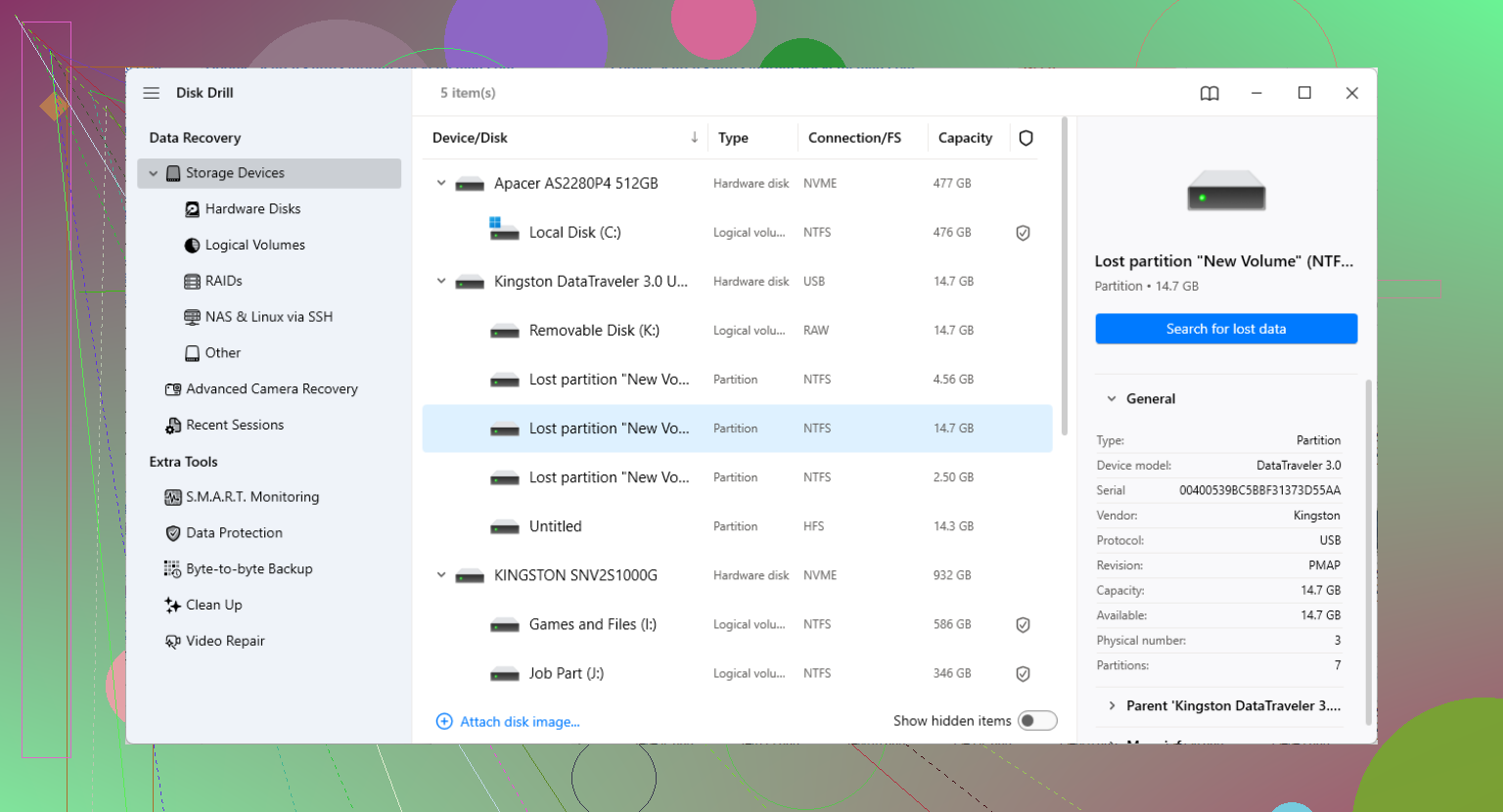
Der ärgerliche Haken ist, dass viele Wiederherstellungs-Apps den Scan erfolgreich aussehen lassen, bevor man weiß, ob die Dateien tatsächlich brauchbar sind. Bevor du für irgendetwas bezahlst, prüfe Vorschauen, ursprüngliche Ordnernamen und ob große Dateien wie Videos oder ZIPs sich nach der Wiederherstellung korrekt öffnen lassen. Ich stimme @mikeappsreviewer zu, vorerst keine Reparaturen auf die Festplatte zu schreiben, aber ich wäre etwas skeptisch bei jedem Tool, das sofort anbietet, die GPT-Tabelle zu reparieren. Für Windows ist Disk Drill ein vernünftiger erster Versuch, wenn du eine GUI und Vorschauen möchtest, während DMDE oder R-Studio einen Blick wert sind, wenn du technischer versiert bist und weniger Wert auf Anleitung legst. Was auch immer du verwendest, führe nur einen Scan durch, stelle auf einem anderen Laufwerk wieder her und kümmere dich erst dann um den Wiederaufbau der Partition, nachdem deine wichtigen Daten kopiert wurden.
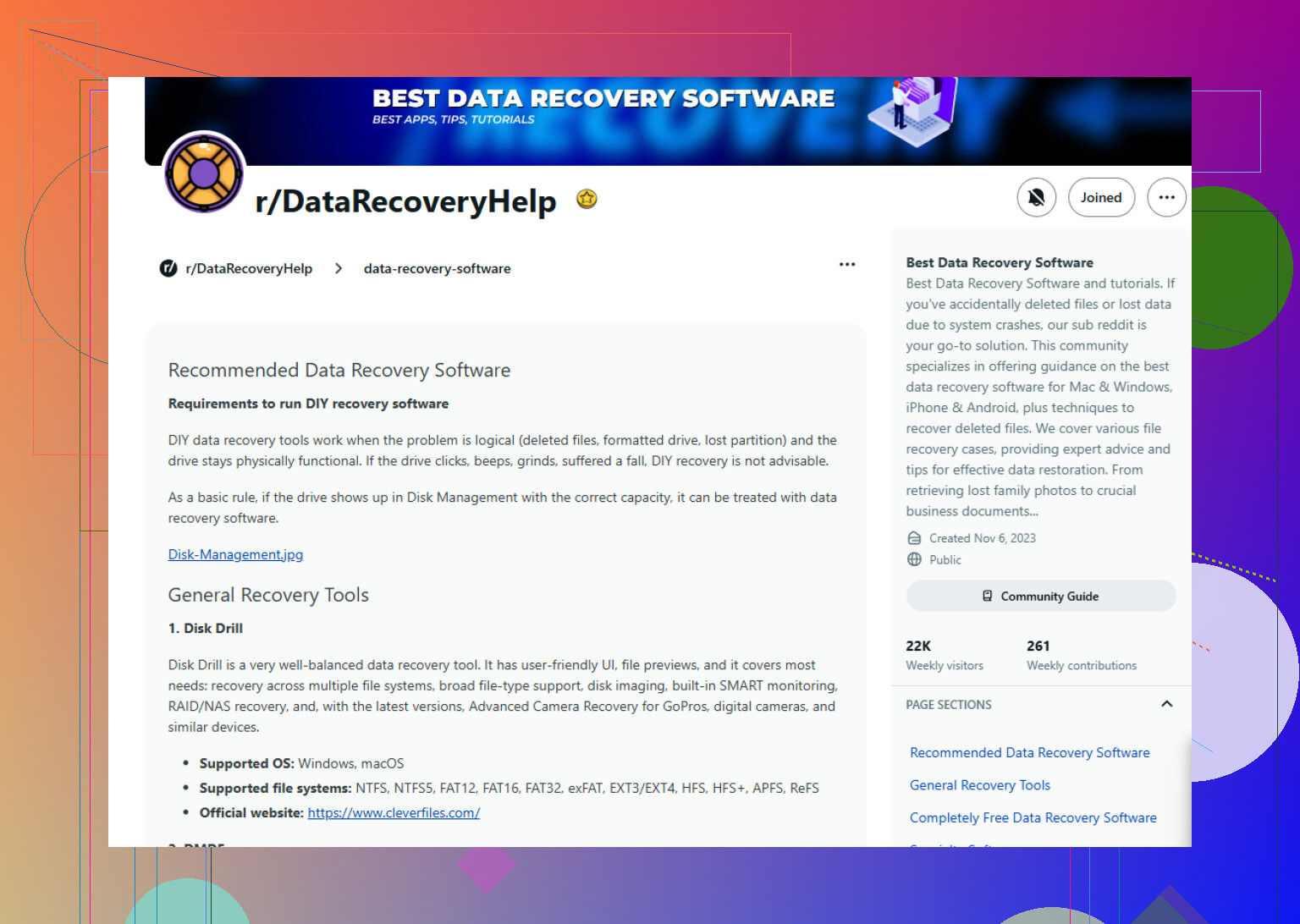
Behandeln Sie eine fehlende GPT-Partition noch nicht als ein Problem, das man durch den Kauf von Software löst. Wenn die Festplatte tatsächlich ein Problem hat, etwa fehlerhafte Sektoren, Verbindungsabbrüche, SMART-Warnungen, seltsame Geräusche oder wenn Windows ständig einfriert, sobald es auf das Laufwerk zugreift, sollte das erste Werkzeug ein Klon-/Imaging-Tool sein, nicht Disk Drill, R-Studio, TestDisk oder irgendetwas anderes, das einen langen Scan auf dem Original-Laufwerk durchführt.
Ein Tiefenscan kann ein ausfallendes Laufwerk stundenlang stark belasten. Das kann bei einem gesunden Laufwerk mit nur einer beschädigten Partitionstabelle in Ordnung sein, ist aber eine schlechte Wette bei einem Laufwerk, das sich weiter verschlechtert. Erstellen Sie nach Möglichkeit zuerst einen Sektor-für-Sektor-Klon oder ein Image auf eine andere Festplatte. Führen Sie dann die Wiederherstellungssoftware auf dem Klon aus. Auf diese Weise gilt: Wenn Disk Drill die Dateien findet, großartig. Wenn DMDE das Partitionslayout besser erkennt, großartig. Wenn TestDisk später sinnvoller ist, haben Sie das Original immer noch unberührt.
Für einen normalen Benutzer ist Disk Drill als erste GUI-Option in Ordnung, besonders wenn Sie gefundene Dateien nur durchsuchen und herauskopieren möchten. Mein Vorbehalt ist, dass ich keine Option vom Typ Reparatur der Partition anklicken würde, solange die Dateien nicht bereits an einem anderen Ort wiederhergestellt wurden. Wenn der Verzeichnisbaum mit echten Dateinamen erscheint und Vorschauen funktionieren, stellen Sie die Dateien wieder her. Wenn alles nur als zufällige Dateisignaturen wie file000123.jpg angezeigt wird, sind die Partitionsmetadaten möglicherweise stark beschädigt, und Sie erhalten Dateien eventuell ohne nützliche Namen oder Ordner zurück. Das ist immer noch Wiederherstellung, aber chaotischer, als die Leute erwarten.
Wenn dies eine SSD ist, ändert sich die Antwort etwas, weil TRIM „gelöschten“ Speicherplatz viel schneller unwiederherstellbar machen kann, als die Leute erwarten. Eine fehlende GPT-Partition nach einer Beschädigung ist das eine. Eine Partition, die auf einer SSD gelöscht, formatiert oder neu erstellt wurde, ist ein anderes Problem. In diesem Fall sollten Sie nicht weiter davon booten und sie nicht ständig wieder anschließen, nur um erneut nachzusehen.
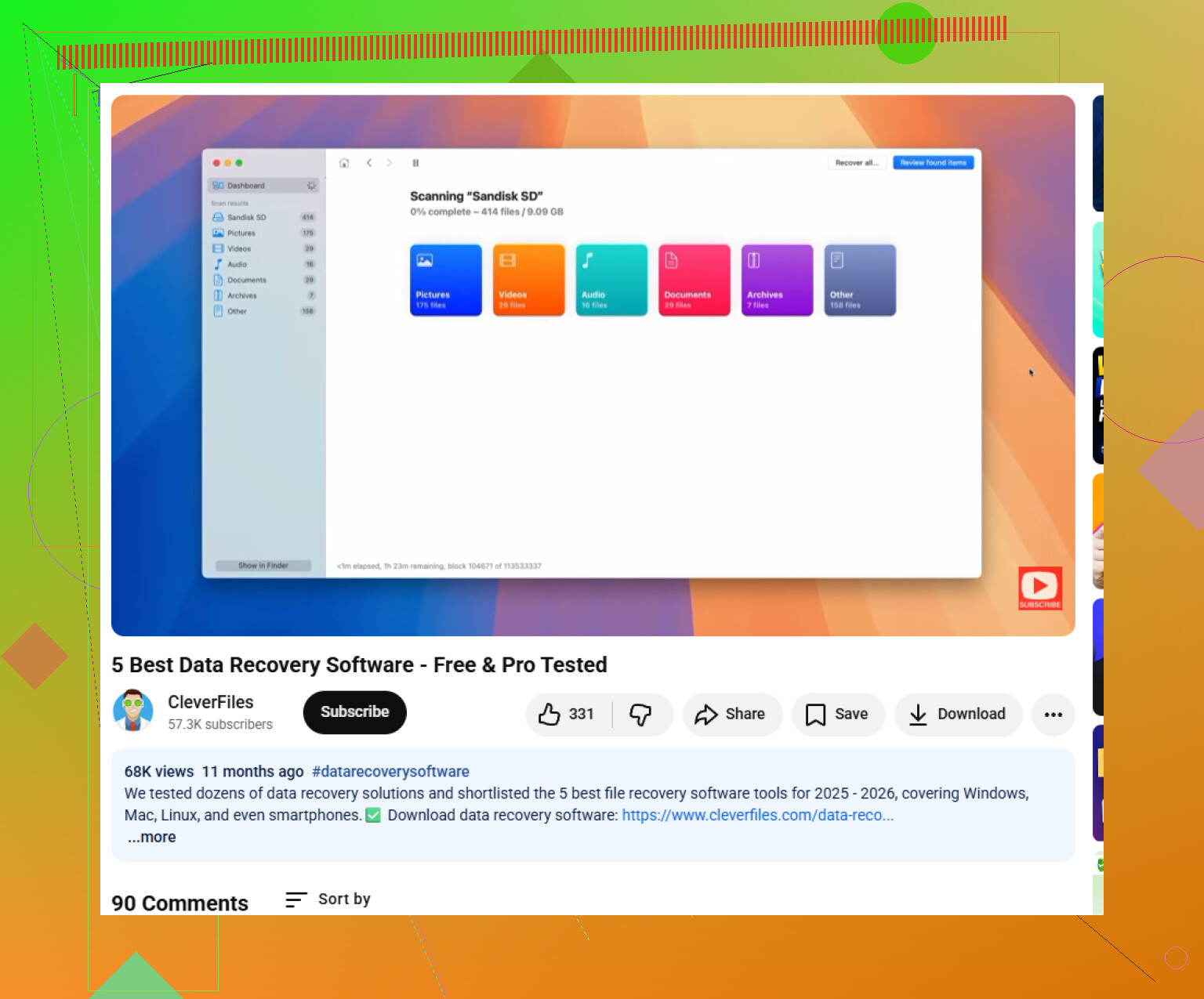
Bei Software würde ich Disk Drill in die Kategorie „vernünftiger erster Blick“ einordnen, besonders wenn Sie etwas mit einer normalen Windows-Oberfläche und Vorschauen möchten. Verwenden Sie es zum Scannen und zum Kopieren von Dateien heraus, nicht um die Partition direkt zu reparieren. Der Vorschau-Teil ist wichtiger als die Anzahl der Scan-Ergebnisse. Wenn ein Tool angibt, 600 GB an Dateien gefunden zu haben, bedeutet das nicht, dass diese Dateien intakt sind.
Wenn Sie technisch versierter sind, ist DMDE oft das bessere Preis-Leistungs-Verhältnis und kann sehr gut dabei sein, beschädigte Partitionsstrukturen anzuzeigen, ist aber weniger benutzerfreundlich. R-Studio ist stärker für komplizierte Fälle, besonders wenn das Dateisystem beschädigt, aber noch teilweise lesbar ist. TestDisk ist nützlich, wenn der Partitionseintrag fehlt und das Dateisystem ansonsten sauber ist, aber ich würde es nicht zum ersten Werkzeug machen, mit dem ein nervöser Benutzer Änderungen schreibt.
Eine weitere Sache, die die Leute vergessen: Prüfen Sie, ob BitLocker beteiligt war. Wenn die Partition verschlüsselt war, finden die meisten Recovery-Tools nur verschlüsselt aussehende Daten, es sei denn, Sie haben den Wiederherstellungsschlüssel und die Volume-Metadaten sind noch nutzbar. Das ist nicht wirklich ein Problem von „GPT-Wiederherstellungssoftware“, sondern ein Verschlüsselungsproblem im Kostüm eines Partitionsproblems.
Meine Reihenfolge wäre: zuerst klonen/ein Image erstellen, wenn das Laufwerk möglicherweise ungesund ist, den Klon scannen, Dateien auf ein separates Laufwerk wiederherstellen und dann über die Reparatur der GPT nachdenken. Software ist in Ordnung bei logischen Schäden. Zu einem sterbenden Laufwerk ist sie nicht freundlich. Wenn die Dateien geschäftskritisch sind oder das Laufwerk Geräusche macht, überspringen Sie die Software-Experimente und wenden Sie sich an ein Recovery-Labor.