Min eksterne harddisk viser pludselig manglende eller ikke-allokeret plads, og jeg kan ikke få adgang til en vigtig partition med personlige filer på den. Jeg prøver at finde den sikreste måde at gendanne den mistede partition på uden at gøre tingene værre. Hvilke trin skal jeg tage først, og findes der pålidelige værktøjer til partitionsgendannelse, som faktisk virker?
Jeg gjorde engang det samme mod mig selv i Diskhåndtering. Slettede den forkerte partition, stirrede på skærmen et øjeblik og holdt så op med at røre drevet. Hvis du gjorde det samme, så vent med at gå i panik. En slettet partition betyder ofte, at Windows fjernede partitionstabellens post. Dataene ligger ofte stadig der, indtil noget skriver oven på dem.
Første skridt, stop med at bruge drevet.
Opret ikke en ny partition. Formatér ikke den ikke-allokerede plads. Kopiér ikke filer over på den. De tre fejl plejer at være dem, der giver den type skade, som gendannelsesværktøjer senere kæmper med.
Før du gør noget som helst andet, så tjek Diskhåndtering. Jeg ville kigge efter to ting:
- Hvis partitionen stadig vises og kun har mistet sit drevbogstav, så tildel et bogstav og se, om den kommer tilbage.
- Hvis området vises som Ikke-allokeret, er partitionens post sandsynligvis blevet fjernet.
Den rækkefølge, jeg ville holde mig til, er denne:
- Stop al skrivning til drevet.
- Få kopieret de filer ud, du går op i.
- Åbn et udvalg af de gendannede filer og bekræft, at de virker.
- Genopbyg derefter enten den gamle partition med TestDisk eller opret en ny i Diskhåndtering.
- Hvis du oprettede en ny partition, så kopiér de gendannede filer tilbage bagefter.
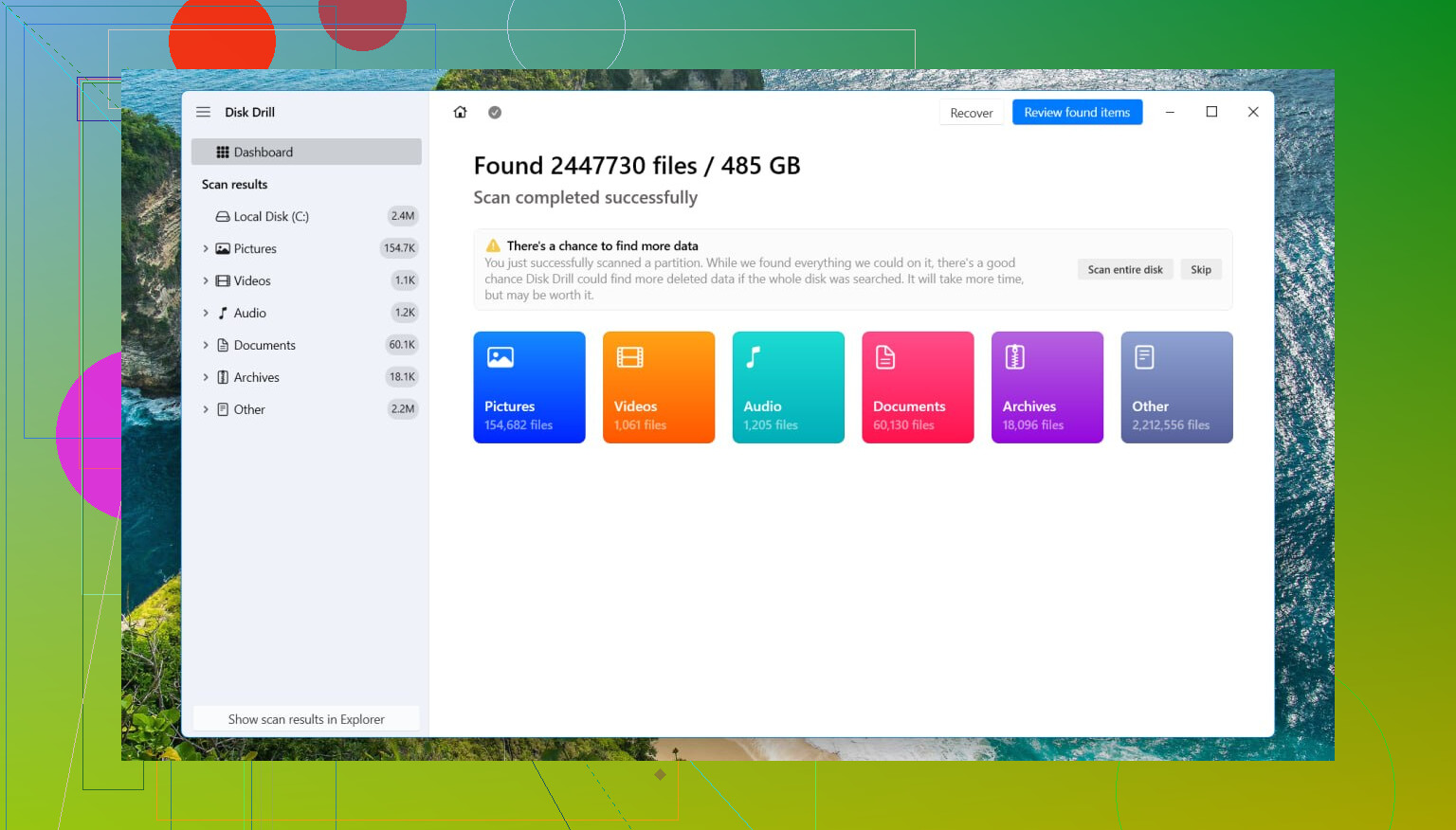
Til filgendannelse havde jeg rimelig god erfaring med Disk Drill. Det, jeg kunne lide, var enkelt. Det fandt slettede partitioner, ikke kun løse filer, og det bevarede ofte mappenavne og struktur i stedet for at smide det hele ind i et rod.
Jeg gennemgik dette på Windows 11. På ældre Windows-versioner er forløbet tæt nok på til, at du bør kunne genkende det med det samme.
Hvordan jeg ville gendanne filerne med Disk Drill
- Installer Disk Drill på et andet drev. Ikke det beskadigede.
- Åbn det, og vælg den fysiske disk, hvor den slettede partition tidligere lå.
- Klik på Søg efter mistede data. På et eksternt drev kan den spørge, hvilken gendannelsestilstand der skal bruges. Jeg ville vælge Universal Scan næsten hver gang. Hvis de mistede filer er videoer fra et kamera eller en drone, så brug Advanced Camera Recovery i stedet.
- Lad scanningen blive færdig. Hvis den finder den slettede partition, så åbn den og gennemse den.
- Forhåndsvis først nogle filer. Jeg ville teste fotos, dokumenter, måske én video, ikke kun filnavne.
- Vælg det, du vil have, og klik derefter på Gendan.
- Gem de gendannede data på et andet drev. Aldrig tilbage på det oprindelige drev.
Når dine vigtige filer er i sikkerhed, har du to praktiske muligheder.
Mulighed 1, gendan den gamle partition med TestDisk
Hvis du vil have selve partitionen tilbage i stedet for kun filerne, er TestDisk normalt det værktøj, folk vælger, fordi det er gratis, og det virker ofte nok til, at det er værd at prøve.
- Download TestDisk, pak det ud, og kør testdisk_win.
- Når det spørger om logning, skal du vælge Create.
- Vælg den fysiske disk, hvor den slettede partition var.
- Acceptér den partitionstabeltype, som det registrerer.
- Vælg Analyse, og kør derefter Quick Search.
- Hvis den ikke finder noget brugbart, skal du køre Deeper Search.
- Når den manglende partition vises, skal du markere den og vælge Write.
- Bekræft, og genstart derefter pc'en.
Hvis intet har overskrevet området med partitionstabellens poster, kan dette nogle gange gendanne partitionen i ét forsøg, samme filer, samme struktur, samme drev, der opfører sig, som om intet var sket. Jeg har set det virke. Jeg har også set, at det ikke gjorde, så jeg ville stadig gendanne filerne først.
Mulighed 2, opret en ny partition og kom videre
Hvis dit mål kun er at gøre drevet brugbart igen efter gendannelse, er dette den nemmere løsning.
- Åbn Diskhåndtering.
- Højreklik på det Ikke-allokerede område, og vælg Ny simpel diskenhed.
- Gå gennem guiden, tildel et drevbogstav, og vælg et filsystem. De fleste bruger NTFS.
- Lad Hurtig formatering være slået til, og afslut derefter.
Kopiér derefter dine gendannede filer over på den nye partition.
Én ting mere, og denne del er vigtig. Hvis drevet er en SSD, så skynd dig. TRIM kan slette slettede blokke i baggrunden, hvilket gør gendannelse meget sværere. Hvis det er en almindelig harddisk, er dine chancer som regel bedre, så længe du undgår nye skrivninger til den. Den lærte jeg på den hårde måde, lol.
Start med diagnose, ikke gendannelse.
Hvis partitionen forsvandt ud af det blå, ville jeg ikke antage, at det kun var en slettet post. Nogle gange bliver partitionstabellen korrupt, fordi USB-broen, kablet, kabinettet eller selve drevet er ved at fejle. Det ændrer, hvad du bør gøre først.
Mit første træk ville være dette.
- Prøv et andet USB-kabel og en anden port.
- Hvis drevet har ekstern strøm, så tjek også det.
- Læs SMART-helbred med CrystalDiskInfo eller smartctl.
- Hvis SMART viser omfordelte sektorer, afventende sektorer, I/O-fejl, eller hvis drevet kobler fra under læsninger, så stop og klon det først.
Her adskiller jeg mig lidt fra @mikeappsreviewer. Filgendannelse først er fint på en sund disk. På en ustabil disk er gentagne scanninger hårde ved hardwaren. I så fald skal du lave et image eller en klon af hele drevet til en anden disk og derefter arbejde ud fra klonen. ddrescue er det sædvanlige valg til dårlige drev, fordi det springer beskadigede områder over og prøver igen senere. Langsomt, men mere sikkert.
En fornuftig triageregel:
Hvis drevet er sundt, så scan det.
Hvis drevet er ustabilt, så klon det.
Derefter skal du bruge et partitionsbevidst værktøj. Disk Drill er en solid mulighed, fordi det ofte viser mistede partitioner og lader dig forhåndsvise filer før gendannelse. Jeg kan godt lide at forhåndsvise 10 til 20 filer fra forskellige mapper, før jeg gemmer noget. Hvis forhåndsvisninger fejler hele vejen igennem, er skaden på filsystemet dybere end en manglende partitionpost.
Tjek også, om disken er GPT eller MBR. Hvis et 4 TB eksternt drev på et tidspunkt ved en fejl blev initialiseret som MBR, vil Windows kun mappe en del af det. Jeg har set folk tro, at en partition var mistet, når problemet var den forkerte partitionsstil.
Én ting mere. Hvis dette kun er personlige filer, og der ikke findes nogen sikkerhedskopier, er den sikreste vej:
klon eller lav image først, gendan filer som nummer to, genopbyg partitionen til sidst.
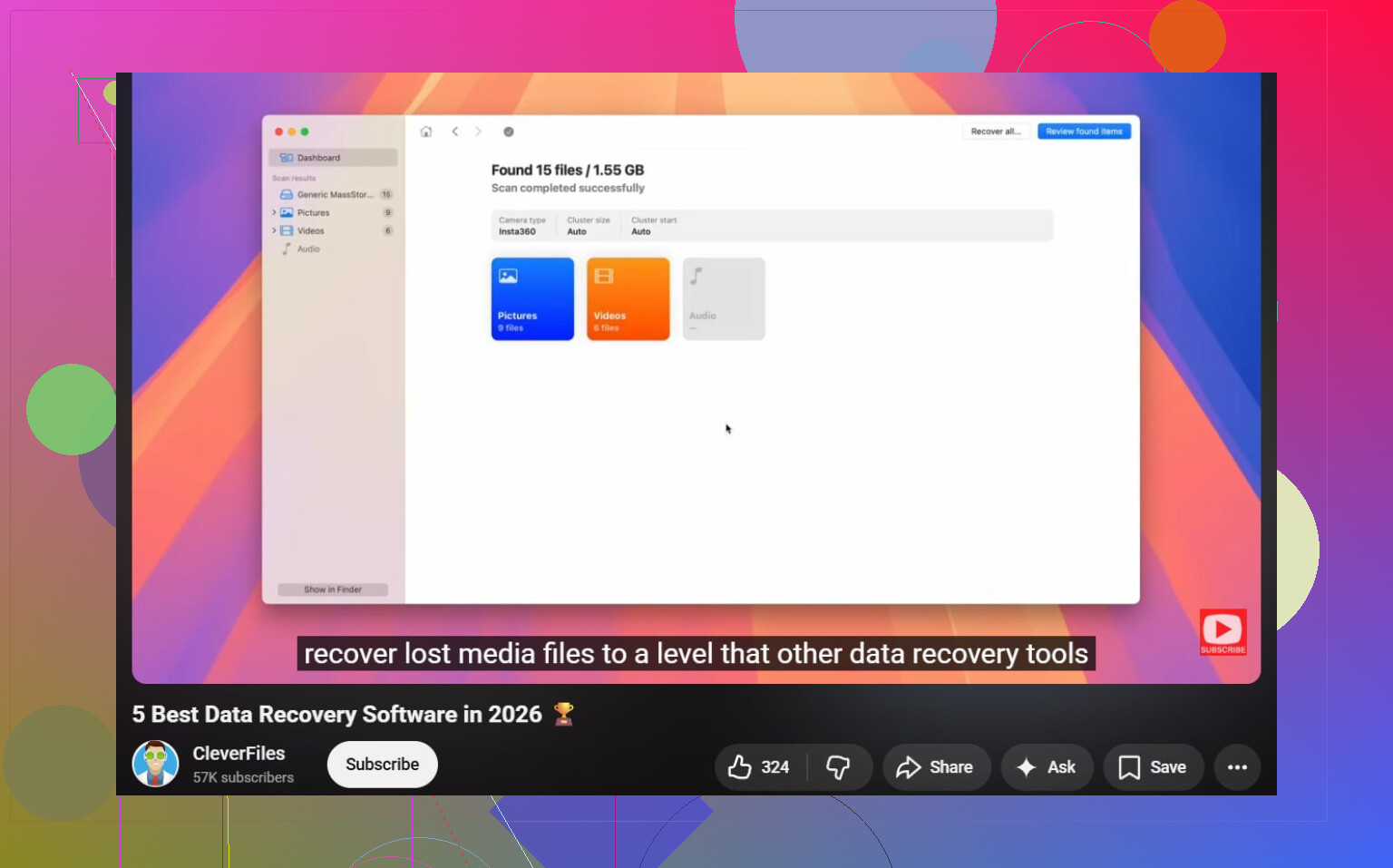
Til generel research er denne oversigt ganske fin: bedste software til datagendannelse i 2026.
Du må ikke formatere. Kør ikke chkdsk på den beskadigede volume. Den brænder folk af hele tiden.
Hvis partitionen bare forsvandt, ville jeg tilføje én kontrol, før du laver nogen form for recovery: sammenlign, hvad Windows ser, med det, drevets firmware rapporterer.
Åbn en administratorkommandoprompt og kør:
diskpart
list disk
Hvis drevstørrelsen ser forkert ud der, f.eks. hvis et 4 TB-drev pludselig vises som 746 GB eller noget mærkeligt, kan det pege på oversættelsesproblemer i kabinet/adapter og ikke kun en mistet partition. I så fald ville jeg faktisk undgå overhovedet at skrive en ny partitionstabel, indtil du har testet drevet i et andet kabinet, en anden pc eller direkte via SATA, hvis muligt. Folk springer dette over og ender med at fikse det forkerte problem.
Jeg er for det meste enig med @mikeappsreviewer og @boswandelaar i ikke at skrive til disken, men jeg er lidt mindre ivrig efter at genopbygge partitionen tidligt, selv med TestDisk. Hvis den eksterne bridge rapporterer forkert sektorstørrelse, eller disken falder ud med mellemrum, kan det hurtigt gøre tingene meget mere rodede at skrive partitionen tilbage.
Min rækkefølge ville være:
- Bekræft, at den rapporterede diskstørrelse er korrekt.
- Tjek Enhedshåndtering og Logbog for disk-nulstillinger eller I/O-fejl.
- Hvis drevet klikker, afbryder forbindelsen eller fryser ved læsning, så lav først et image af det.
- Hvis hardwaren ser stabil ud, så scan derefter efter filer eller den gamle partition.
Hvis dette også er et exFAT-drev, så vær ekstra forsigtig med enhver reparationsmulighed fra Windows. exFAT-reparationer kan hurtigt gå galt efter min erfaring.
Til egentlig recovery er Disk Drill fint, fordi det kan finde mistede partitioner og lade dig forhåndsvise filer, før du gemmer dem et andet sted. Det trin med forhåndsvisning betyder mere, end folk tror. En filliste betyder ingenting, hvis filerne ikke kan åbnes.
Hvis du vil have en guide i almindeligt sprog, dækker denne hvordan man gendanner en slettet partition og genskaber sine filer sikkert.
Vigtigt: kør ikke chkdsk endnu. Det værktøj er til at reparere et monteret filsystem, ikke til mystisk ikke-allokeret plads.
Jeg ville starte et lag lavere end gendannelsessoftware: tjek om partitionen kun er skjult af en dårlig disksignatur / offline-tilstand / bogstavkonflikt. I Diskhåndtering er det, hvis disken vises som Offline, eller hvis volumen findes men ikke har noget monteringspunkt, risikofrit at rette det sammenlignet med scanninger eller skrivning til partitionen.
Hvor jeg er en smule uenig med @mikeappsreviewer og lidt med @boswandelaar og @reveurdenuit, er dette: Jeg ville ikke skynde mig til TestDisk, bare fordi pladsen står som ikke-allokeret. Hvis kabinettet oversætter sektorer forkert, kan skrivning af en fundet partition tilbage fastlåse den forkerte geometri.
Min rækkefølge:
- Tjek diskstørrelsen i BIOS eller på en anden maskine, hvis muligt.
- I Diskhåndtering skal du først tjekke Offline/Foreign/Intet bogstav.
- I Enhedshåndtering skal du afinstallere USB-lagerenheden, tilslutte igen og se, om registreringen ændrer sig.
- Hvis volumen nogensinde vises som RAW, så tag en kopi af de første og sidste par MB med et sektorværktøj, før du eksperimenterer.
- Beslut først derefter mellem partitionsgendannelse og filgendannelse.
Hvis drevet er stabilt, og du primært går op i filerne, er Disk Drill et fornuftigt værktøj i mellemklassen.
Fordele ved Disk Drill:
- god registrering af mistede partitioner
- nemme forhåndsvisninger
- normalt bedre for ikke-eksperter end kommandolinjeværktøjer
Ulemper:
- ikke den billigste løsning
- dybe scanninger kan tage evigheder
- på alvorligt beskadigede drev er det ikke en erstatning for først at lave en image-kopi
Hvis filerne virkelig er uerstattelige, og drevet laver nye lyde, så spring gør-det-selv over og gå til et laboratorium. Det er det virkelige punkt, hvor vejene skilles.