Jeg kom ved et uheld til at slette vigtige filer fra min harddisk, mens jeg ryddede op i mapper, og nu er jeg ikke sikker på, om filgendannelse stadig er mulig, eller om jeg bare skal geninstallere det hele og starte forfra. Jeg har brug for råd om den sikreste måde at gendanne slettede filer fra harddisken på uden at gøre situationen værre.
Jeg har været der, og ja, det føles forfærdeligt. At miste filer rammer hårdt og hurtigt. Den gode del er, at med en harddisk er gendannelse ofte stadig mulig, hvis du stopper med at gøre skade med det samme.
Første skridt, stop med at bruge drevet. Med det samme. Kopiér ikke filer til det. Installér ikke noget på det. Bliv ikke ved med at boote fra det, hvis det er din hoveddisk. Når en fil bliver slettet, bliver dataene som regel liggende et stykke tid. Systemet markerer kun pladsen som ledig. Når nye data først lander der, bliver din gamle fil ødelagt lidt efter lidt. Det lærte jeg på den hårde måde for mange år siden.
Hvis det manglende indhold lå på en sekundær intern disk eller en ekstern disk, så frakobl den og lad den være i fred, indtil du er klar til at scanne den fra en anden computer. Hvis det lå på dit OS-drev, så brug en USB-bootopsætning eller en anden maskine, hvis du har en. Målet er enkelt, færre skrivninger, bedre chancer.
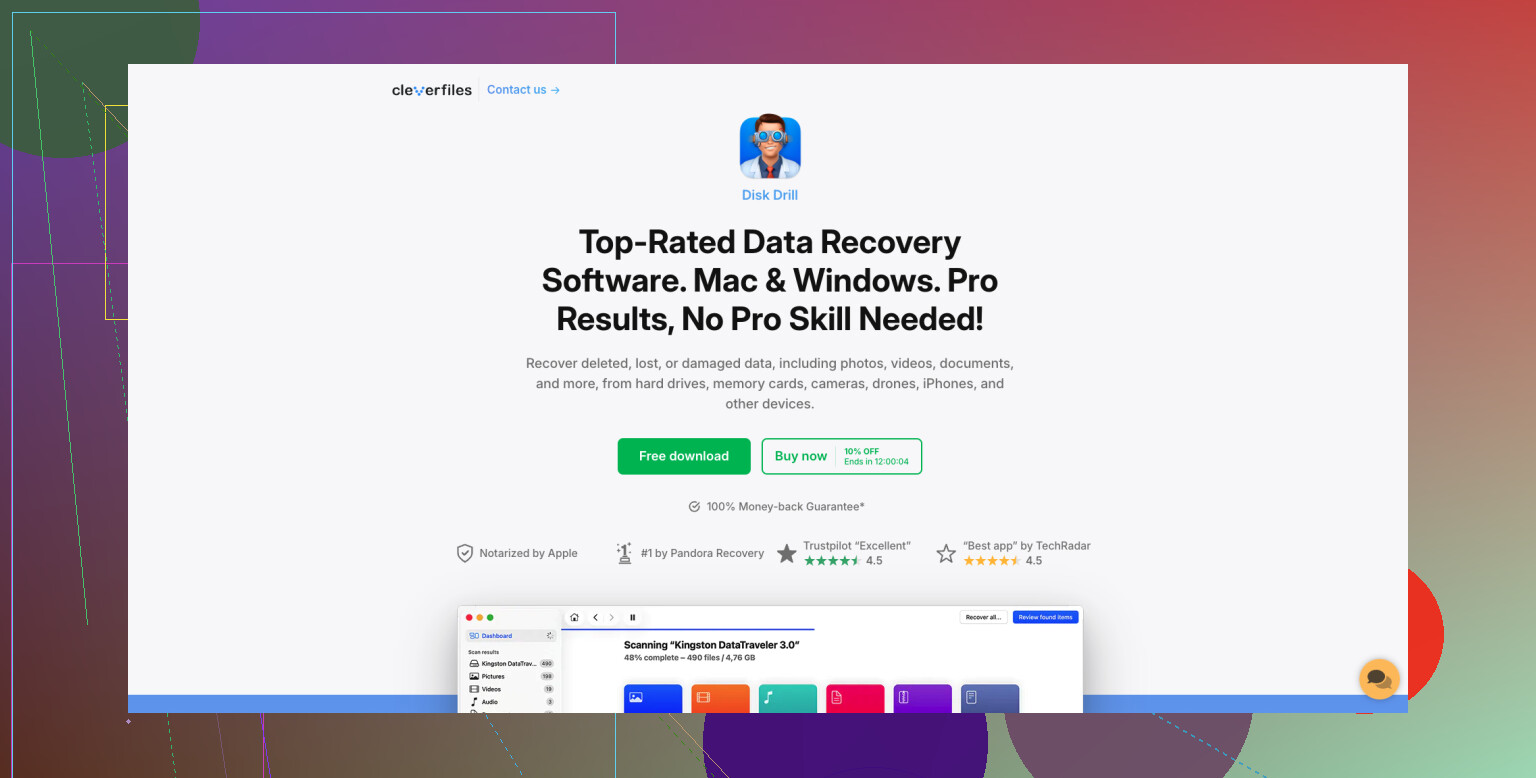
Det næste, jeg ville gøre, er at installere Disk Drill, men læg det på et andet drev end det med de slettede filer. Folk overser dette trin hele tiden og ender med at overskrive de samme data, de prøver at redde.
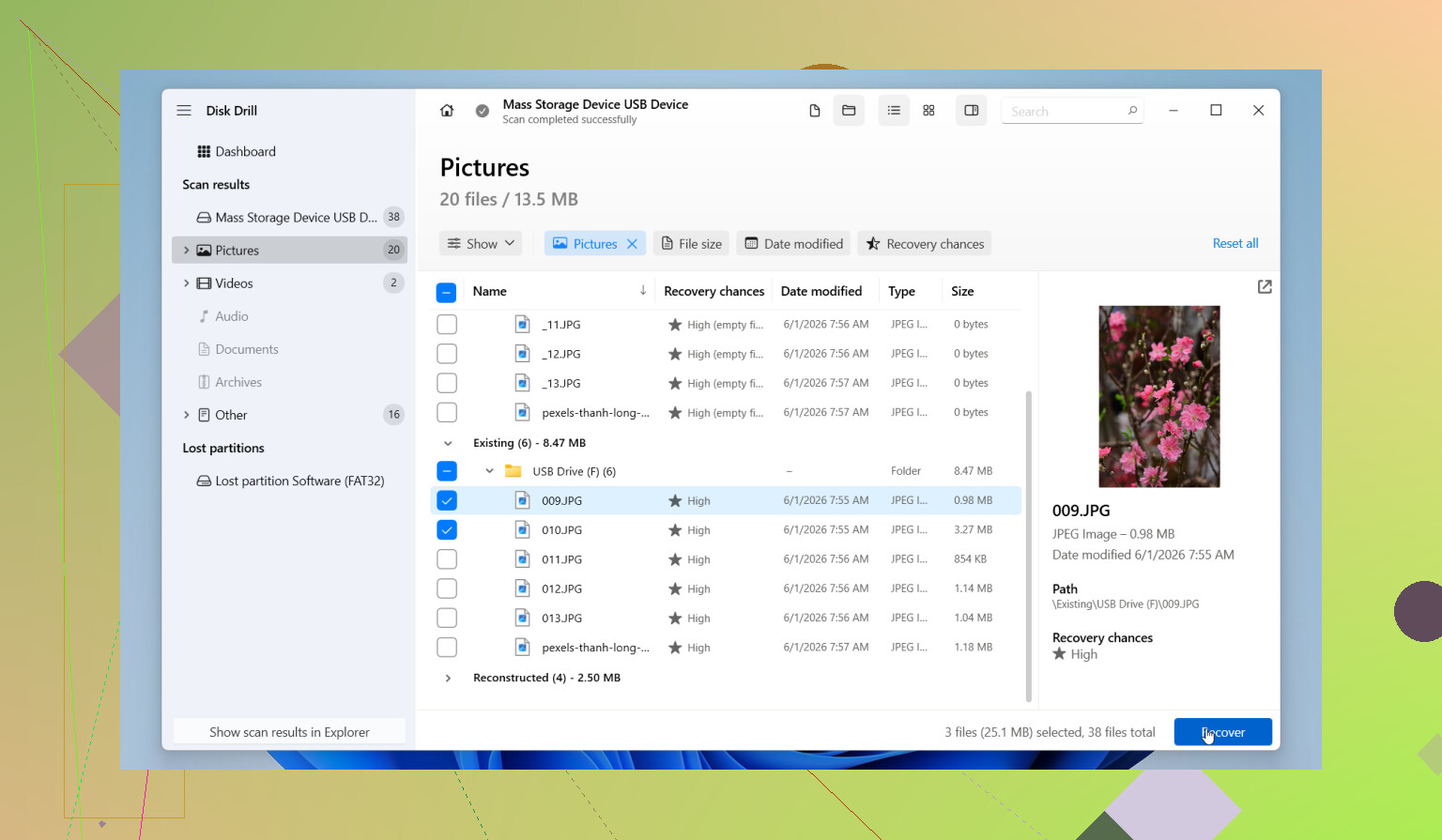
Den del, jeg bedst kan lide, er muligheden for byte-for-byte backup-image. Lav imaget først, hvis drevet stadig reagerer normalt, øh, hvis det stadig opfører sig ordentligt. Scan derefter kopien i stedet for at belaste den originale disk. Det viser også filforhåndsvisninger, hvilket sparer tid, fordi du kan tjekke, hvad der kan gendannes, før du gendanner noget. Gratisversionen lader dig scanne og forhåndsvise, så du behøver ikke binde dig, før du har set resultaterne.
Ting, der er værd at have in mente:
- Harddiske giver dig som regel en bedre chance end SSD’er. Slap stadig ikke af. Nogle nyere HDD-opsætninger understøtter også TRIM, så tiden betyder mere, end folk tror.
- Hvis du hører kliklyde, slibelyde eller gentagne opstartslyde, så stop. Sluk det. Software løser ikke hardwarefejl. På det tidspunkt er et gendannelseslaboratorium den sikrere vej.
- Lav én ordentlig dyb scanning. At gentage scanninger igen og igen trækker ikke på magisk vis flere filer frem. Det tilføjer kun slid, og på et svagt drev er det et dårligt sats.
Hvis Disk Drill ikke klarer det, ville jeg prøve andre værktøjer, før jeg gav op. Recuva er nemt og hurtigt til enklere tilfælde. DiskGenius hjælper mere, når partitioner eller filsystemer er blevet ødelagt. Data Rescue plejer at være et fornuftigt valg på Mac. Jeg har dog haft de mest problemfrie forløb med Disk Drill, mest fordi forhåndsvisning og imaging er indbygget og nemt at finde.
Handl hurtigt. Hold drevet urørt så meget som muligt. Hvis disken er sund, er dine chancer stadig rimelige.
Geninstaller ikke endnu. Hvis drevet stadig virker, bør filgendannelse være dit første træk. At starte forfra hjælper dit system, men det gør intet for dine slettede dokumenter eller billeder.
Jeg er enig med @mikeappsreviewer i ét vigtigt punkt: stop med at skrive til drevet. Jeg er dog lidt uenig i at gå direkte til dybe scanninger. Tjek først de enkle steder. Papirkurven. Cloud-synkroniseringens papirkurv i OneDrive, Google Drive, Dropbox. Windows Filhistorik. Mac Time Machine. NAS-snapshots, hvis du brugte dem. De muligheder er hurtigere og mere sikre end en fuld gendannelseskørsel.
Hvis de er tomme, så brug Disk Drill på et andet drev og gendan filer til en anden disk. Hvis din harddisk er en gammeldags HDD, er chancerne for gendannelse ofte rimelige. Hvis det er en SSD, falder chancerne hurtigt på grund af TRIM. Den del er træls, men det er sandt.
Geninstaller først, når gendannelsesforsøgene er afsluttet. En geninstallation skriver en masse data og forringer dine chancer.
Dette er en solid guide til gendannelse af permanent slettede filer, med trin som folk følger på både pc og Mac. se denne gennemgang af gendannelse af slettede filer
Kort version:
- Stop med at bruge drevet.
- Tjek sikkerhedskopier og synkroniseringens papirkurv.
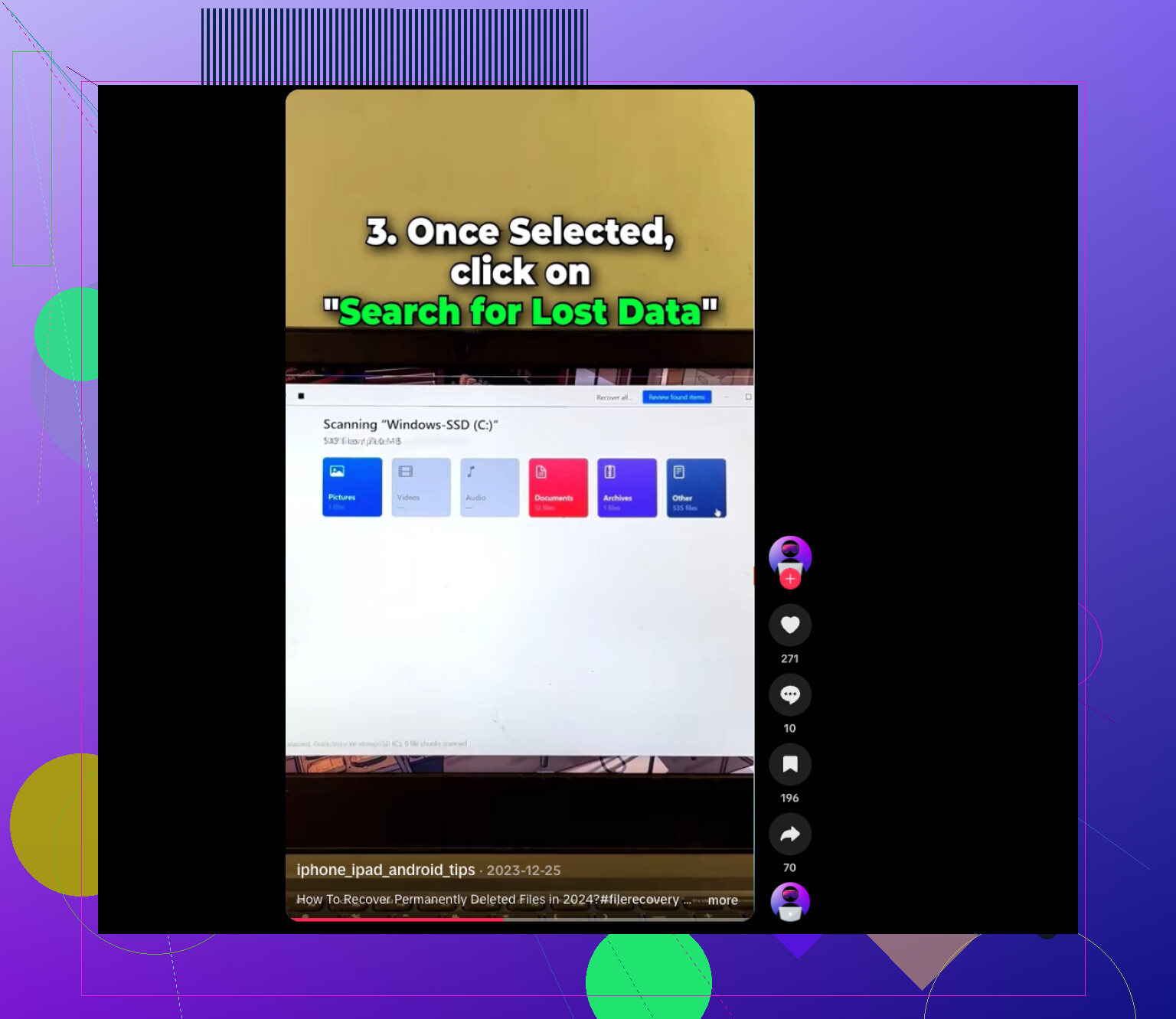
- Scan med Disk Drill fra et andet drev.
- Gem gendannede filer et andet sted.
- Geninstaller senere, ikke nu.
Hvis drevet begynder at klikke, så stop med det samme. Så er det en opgave for et laboratorie, ikke en softwareløsning.
Geninstaller ikke. Det er det ene træk, der næsten garanterer, at du gør gendannelsen sværere.
Jeg er for det meste enig med @mikeappsreviewer og @chasseurdetoiles, men jeg vil understrege ét ekstra punkt: find ud af hvilken slags sletning der skete, før du gør noget avanceret. Hvis du bare fjernede filer fra normale mapper, er det meget anderledes end formatering, nulstilling af Windows eller sletning af en hel partition. Svaret ændrer sig meget afhængigt af det.
Et par ting folk glemmer:
- Tjek, om filerne faktisk blev flyttet og ikke slettet. Windows-søgning kan stadig finde dem efter filtype eller en del af navnet.
- Kig i appspecifikke lister over seneste filer. Word, Excel, Photoshop, Premiere, hvad som helst. Nogle gange er filstien der stadig og leder dig til en midlertidig eller automatisk gemt kopi.
- Tjek skjulte midlertidige mapper og placeringer for automatisk lagring, før du kører en fuld gendannelse. Du vil blive overrasket over, hvor ofte slettede ting ligger der.
- Hvis dette var en SSD, så vær realistisk. Gendannelse kan stadig nogle gange virke, men chancerne for gendannelse fra en HDD er som regel meget bedre.
Hvis du scanner, er Disk Drill et fornuftigt valg, især fordi det er nemt at sortere efter filtype og hurtigt forhåndsvise resultater. Jeg ville bare ikke springe direkte til at scanne alt blindt, hvis der er en chance for, at filerne stadig findes i midlertidig lagring eller mapper til automatisk lagring.
Desuden giver start forfra kun mening, hvis filerne ikke længere betyder noget. Geninstallation løser systemrod. Det gendanner ikke slettede filer. To helt forskellige problemer.
Hvis du vil have et praktisk eksempel, er her en succeshistorie om datagendannelse fra en ekstern harddisk, som er nem at følge.
Så ja, gendan først, geninstaller senere hvis det er nødvendigt. Hvis drevet laver mærkelige lyde, så stop med at rode med det med det samme.
Jeg ville dele dette op i to separate spørgsmål: gendanne filer og reparere systemet. Det er ikke den samme opgave.
Jeg er en smule uenig i vinklen om dyb scanning hurtigst muligt. Hvis filerne blev slettet for nylig, og filsystemet er sundt, kan en hurtig gendannelse af slettede filer eller kontrol af appens autogemte filer nogle gange give renere filnavne og mappestruktur end en kæmpestor rå scanning. Dybe scanninger er gode, men de er også det mere grove værktøj.
Det vigtigste er dette:
- Hvis det var en HDD, er dine chancer som regel rimelige.
- Hvis det var en SSD, kan chancerne falde dramatisk meget hurtigt.
- Hvis det var systemdrevet, skader hver genstart og installation mulighederne for gendannelse.
En ting, som ikke nævnes ofte nok af @chasseurdetoiles, @espritlibre og @mikeappsreviewer: tjek, om de slettede filer lå i et bibliotek synkroniseret af en app med versionshistorik. Ikke kun cloudpapirkurven. Nogle apps gemmer ældre versioner selv efter lokal sletning.
Om Disk Drill specifikt:
Fordele:
- nem forhåndsvisning
- god til sortering efter type
- imaging-funktionen er oprigtigt nyttig
- begyndervenligt interface
Ulemper:
- kan være langsom på store drev
- dybe scanninger kan returnere mange rodede filer med ændrede navne
- de bedste funktioner er ikke rigtig letvægtsfunktioner
- på SSD’er kan ingen software på magisk vis slå TRIM
Så nej, begynd ikke forfra endnu. En geninstallation er først værd at diskutere, når forsøgene på gendannelse er afsluttet. Hvis du har brug for et værktøj, er Disk Drill et rimeligt førstevalg, men jeg ville bruge det forsigtigt og kun gendanne til en anden disk. Hvis drevet begynder at lave fysisk støj, så stop og overvej et laboratorium.